

Publier sur Tumblr avec Jetpack Social
Dernière mise à jour :
Grâce à Jetpack Socialet à sa fonctionnalité de partage automatique, vous pouvez publier automatiquement chacun de vos articles de blog sur votre Tumblr blog.
Connecter votre site à votre compte Tumblr
Pour connecter votre site à votre blog Tumblr, suivez ces étapes.
- Connectez-vous à votre compte Tumblr.
- Depuis votre tableau de bord d’administration WP, accédez à Jetpack → Social
- Sous Partagez automatiquement vos articles sur les réseaux sociaux, cliquez sur Connecter un compte.
- Vous serez redirigé vers Tumblr, où il vous sera demandé d’autoriser la connexion entre votre site et votre compte Tumblr. Cliquez Autoriser.
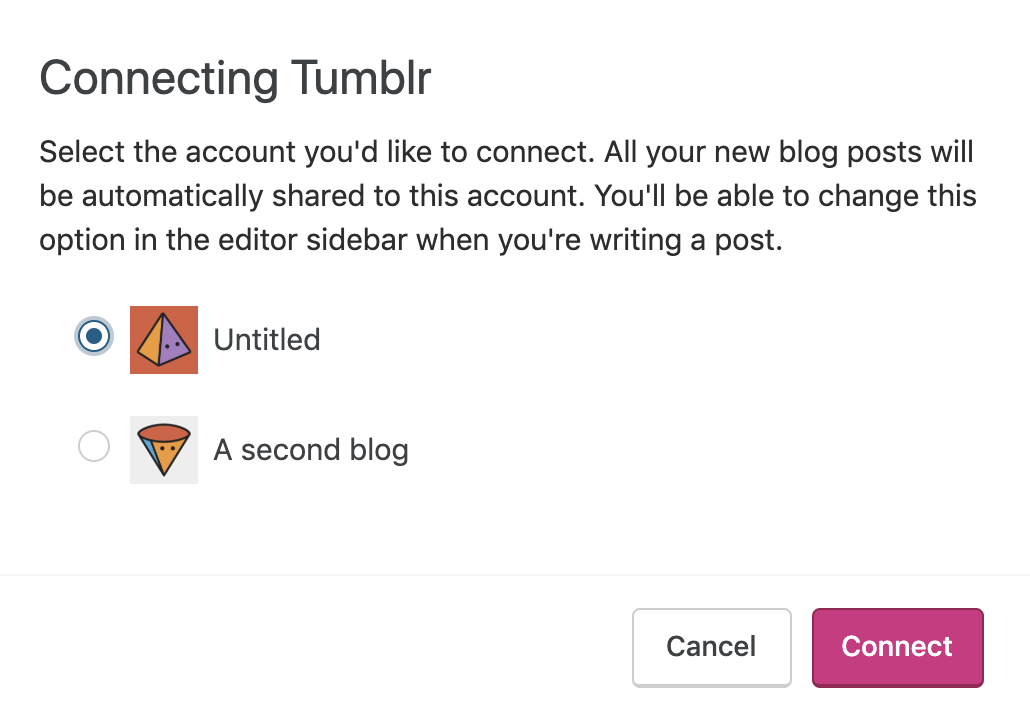
- Sélectionnez le blog Tumblr auquel vous souhaitez vous connecter et appuyez sur Confirmer. Si vous avez plusieurs blogs Tumblr, vous serez invité à en choisir un.
Rendre la connexion Tumblr disponible pour tous les utilisateurs
Vous pouvez également rendre la connexion disponible pour tous les utilisateurs du site afin que, lorsqu’un autre utilisateur crée un article, celui-ci soit également partagé automatiquement via cette connexion Tumblr. Pour rendre la connexion Tumblr disponible pour tous les utilisateurs du blog en la définissant comme connexion partagée, suivez ces étapes :
- Depuis votre interface d’administration WP, accédez à Jetpack → Social.
- Recherchez votre connexion Tumblr sous Comptes connectés.
- Cliquez sur la flèche ⌄ à côté de la connexion Tumblr.
- Cliquez sur Marquer la connexion comme partagée et activez cette option.
Lorsque la connexion est partagée, elle est disponible pour tous les administrateurs, éditeurs et auteurs.
Reconnecter Tumblr
Si votre connexion Tumblr est interrompue ou doit être réinitialisée, suivez ces étapes :
- Depuis votre tableau de bord d’administration WP, accédez à Jetpack → Social.
- Recherchez votre connexion Tumblr et cliquez sur la flèche ⌄ à côté de celle-ci.
- Cliquez sur Déconnecter et vérifiez que la notification confirme la déconnexion.
- Connectez-vous à votre compte Tumblr, accédez à Paramètres de l’application, puis supprimez l’application WordPress.
- Retournez à votre tableau de bord d’administration WP et suivez les étapes pour connecter Tumblr.
Affichage des images pour Tumblr
- Si l’article utilise un format d’article image, l’image sera incluse.
- Si une image est intégrée dans les 256 premiers caractères de l’article, cette image sera utilisée.
Dépannage des connexions Tumblr de Jetpack Social
Pour commencer, vérifiez que votre connexion Jetpack fonctionne correctement. Jetpack Social ne fonctionnera pas correctement dans le cas contraire.
Si vous rencontrez toujours des difficultés avec Jetpack Social, consultez notre page de dépannage ou n’hésitez pas à nous contacter.
Problème connu : les articles planifiés précédemment ne sont pas partagés après la reconnexion à Tumblr
Dans certaines situations, lorsque Tumblr est reconnecté, les articles planifiés précédemment peuvent ne pas être partagés comme prévu.
État: Nos développeurs travaillent actuellement à résoudre ce problème. Nous vous remercions de votre patience pendant que nous œuvrons à une solution permanente.
Solution temporaire: En attendant, nous vous suggérons d’appliquer les étapes suivantes pour atténuer ce problème :
- Modifiez le statut de l’article planifié concerné pour le définir comme Brouillon.
- Supprimez la connexion Tumblr existante.
- Reconnectez Tumblr.
- Modifiez le statut de l’article de Brouillon à Planifié.
En suivant ces étapes, vous pouvez vous assurer que vos articles sont partagés sur Tumblr comme prévu.
Jetpack Social: Related Support Articles
- Post to Tumblr with Jetpack Social
- Post to LinkedIn with Jetpack Social
- Post to Mastodon with Jetpack Social
- Post to your Instagram business account with Jetpack Social
- Post to Nextdoor with Jetpack Social
- Post to Threads with Jetpack Social
- Post to Bluesky with Jetpack Social
- Troubleshoot Jetpack Social

