

Premiers pas avec le plugin Jetpack Social
Dernière mise à jour :
Utilisez le plugin autonome Jetpack Social pour partager vos articles WordPress sur vos réseaux sociaux. Utilisez toutes les fonctionnalités de Jetpack Social sans installer le plugin Jetpack.
Pour en savoir plus, veuillez lire quelques informations générales sur les fonctionnalités de Jetpack Social.
Prérequis
- Un hébergeur qui répond aux exigences d’hébergement de WordPress.
- La dernière version de WordPress. Si votre version de WordPress n’est pas à jour, vous verrez une invite vous permettant d’effectuer automatiquement la mise à niveau en un seul clic, ou vous pourrez mettre à niveau manuellement.
- Un compte WordPress.com. Vous n’en avez pas encore ? Inscrivez-vous ici, ou créez-en un pendant le processus de connexion à Jetpack. Vous n’avez besoin que d’un seul compte WordPress.com pour accéder à tous nos services (notamment Akismet, Crowdsignal, Gravatar et WordPress.com lui-même). Si vous utilisez l’un de ces services, vous disposez déjà d’un compte WordPress.com pour vous connecter à Jetpack. Vous pouvez réinitialiser votre mot de passe WordPress.com si nécessaire.
- Un site WordPress accessible au public : aucune protection par mot de passe ni extension Coming Soon / Maintenance Mode n’est utilisée.
- Un fichier XML-RPC accessible au public.
Installez le plugin Jetpack Social
Installez Jetpack Social depuis l’interface d’administration WP de votre site en suivant ces étapes :
- Commencez par le tableau de bord de votre interface d’administration WP.
- Accédez à Extensions → Ajouter une extension.
- Recherchez Jetpack Social. La dernière version apparaîtra dans les résultats de recherche.
- Une fois l’extension trouvée, cliquez sur Installer maintenant et Activer.
- Terminez la configuration en vous connectant à Jetpack lorsque vous y êtes invité.
Activer le partage automatique
Une fois l’extension Jetpack Social installée et activée, vous pourrez activer le partage automatique en suivant ces étapes :
- Commencez par le tableau de bord de votre interface d’administration WP.
- Accédez à Jetpack → Social.
- Activez Partager automatiquement vos articles sur les réseaux sociaux.
Connecter vos comptes de réseaux sociaux
Pour partager vos articles sur les réseaux sociaux, vous devez d’abord connecter vos comptes de réseaux sociaux. Pour ce faire, suivez ces étapes :
- Commencez par le tableau de bord de votre interface d’administration WP.
- Accédez à Jetpack → Social.
- Cliquez sur Connecter un compte et suivez les instructions.
Vous pouvez associer votre site à vos comptes sur les réseaux suivants : Facebook, Instagram, Tumblr, LinkedIn, Nextdoor, Threads et Mastodon. En savoir plus sur chaque connexion.
Partager vos articles
Pour configurer les options de Jetpack Social lors de la rédaction d’un nouvel article, cliquez sur l’icône verte Jetpack en haut à droite de la colonne latérale de l’éditeur.
Les options Social s’afficheront ensuite sous la section Partager sur les réseaux sociaux ; vous pourrez activer ou désactiver les connexions aux réseaux sociaux, connecter de nouvelles plateformes et créer un message personnalisé à utiliser lors du partage de votre article.
Avec une offre payante Jetpack Social, ou un forfait Jetpack Pro ou le forfait Jetpack Complete, la section Partager sur les réseaux sociaux inclut une fonctionnalité améliorée d’aperçu Social, qui vous permet de prévisualiser instantanément vos articles au fur et à mesure que vous les rédigez.
Pour aller plus loin : Partage automatique des articles avec Jetpack Social
My Jetpack
Jetpack Social inclut My Jetpack, un tableau de bord permettant de gérer tous vos produits et forfaits Jetpack au même endroit. Tous vos produits Jetpack seront affichés sous forme de grille, et vous pourrez voir lesquels sont actifs et lesquels sont inactifs. Vous pouvez cliquer sur le bouton Afficher de chaque produit pour accéder à son tableau de bord et à ses réglages, et effectuer des modifications.
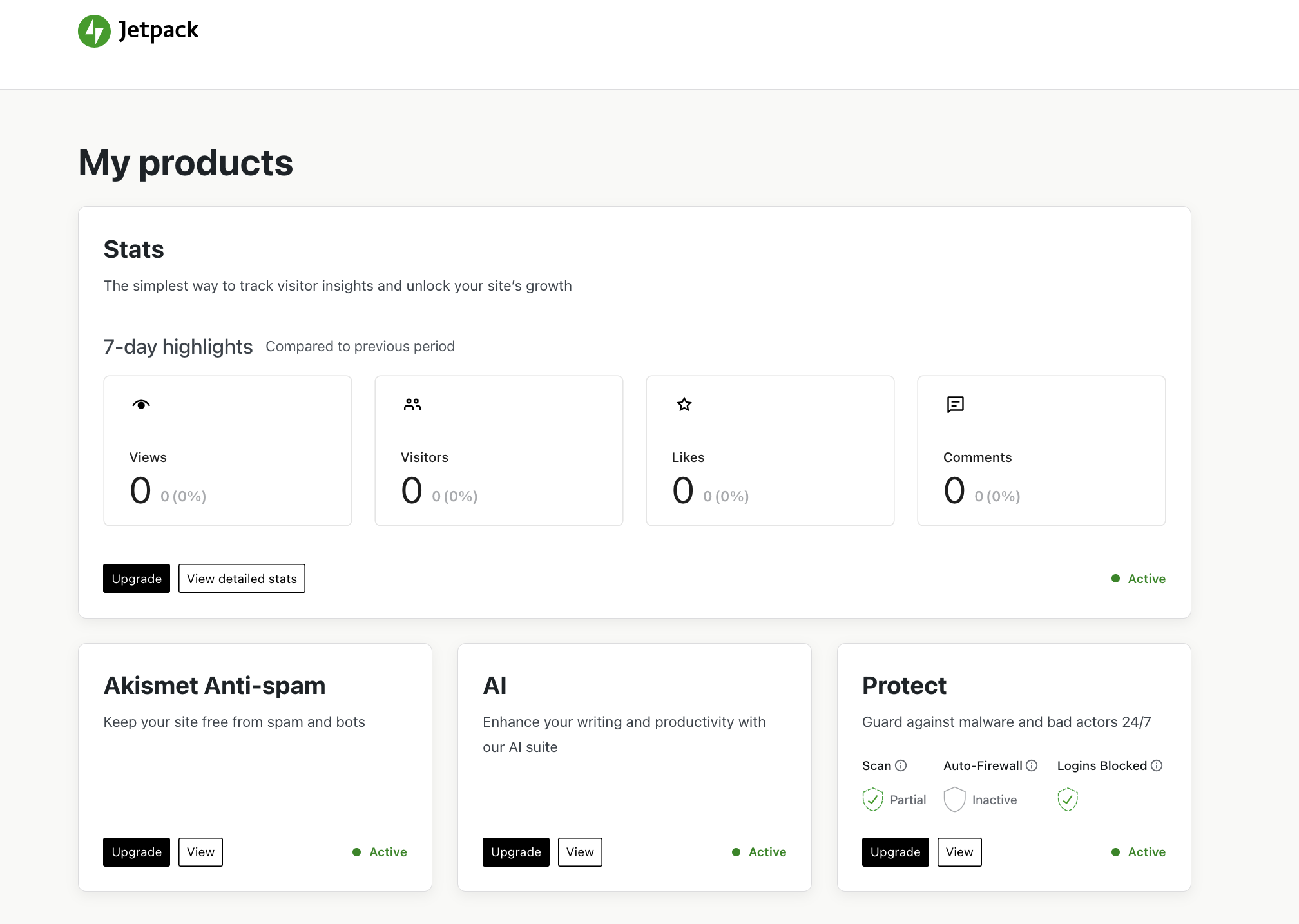
En savoir plus sur My Jetpack et son tableau de bord.
Jetpack Social: Related Support Articles
- Post to Tumblr with Jetpack Social
- Post to LinkedIn with Jetpack Social
- Post to Mastodon with Jetpack Social
- Post to your Instagram business account with Jetpack Social
- Post to Nextdoor with Jetpack Social
- Post to Threads with Jetpack Social
- Post to Bluesky with Jetpack Social
- Troubleshoot Jetpack Social
Still need help?
Please contact support. We’re happy to advise.

