

Erste Schritte mit dem Plugin Jetpack Social
Zuletzt aktualisiert:
Verwende das eigenständige Plugin von Jetpack Social, um deine Beiträge auf WordPress in deinen sozialen Netzwerken zu teilen. Nutze alle Funktionen von Jetpack Social ohne das vollständige Plugin Jetpack zu installieren.
Wenn du mehr erfahren möchtest, lies bitte einige allgemeine Informationen über die Funktionen von Jetpack Social.
Anforderungen
- Ein Webhost, der die Hosting-Anforderungen von WordPress erfüllt.
- Die neueste Version von WordPress. Wenn deine Version von WordPress veraltet ist, siehst du eine Aufforderung, mit einem Klick automatisch zu aktualisieren, oder du kannst manuell aktualisieren.
- Ein Konto bei WordPress.com. Noch keins? Hier eines erstellen, oder während des Verbindungsablaufs von Jetpack eines erstellen. Du brauchst nur ein WordPress.com-Konto, um auf alle unsere Dienste zuzugreifen, einschließlich Akismet, Crowdsignal, Gravatar und WordPress.com selbst. Wenn du einen dieser Dienste nutzt, hast du bereits ein WordPress.com-Konto, um dich mit Jetpack zu verbinden. Du kannst dein Passwort für WordPress.com zurücksetzen.
- Eine öffentlich zugängliche Website auf WordPress: ohne Passwortschutz und ohne aktiviertes Coming Soon- oder Wartungsmodus-Plugin.
- Eine Datei mit öffentlich zugänglichem XML-RPC.
Installiere das Plugin Jetpack Social
Installiere Jetpack Social aus dem WP-Admin deiner Website, indem du folgende Schritte ausführst:
- Beginne im Dashboard deines WP-Admins.
- Navigiere zu Plugins → Hinzufügen.
- Suche nach Jetpack Social. Die neueste Version wird in den Suchergebnissen angezeigt.
- Sobald du es gefunden hast, klicke auf Jetzt installieren und Aktivieren.
- Schließe die Einrichtung ab, indem du dich bei Aufforderung mit Jetpack verbindest.
Automatisches Teilen aktivieren
Sobald das Plugin Jetpack Social installiert und aktiviert ist, kannst du das automatische Teilen anhand der folgenden Schritte aktivieren:
- Beginne im Dashboard deines WP-Admins.
- Navigiere zu Jetpack → Social.
- Aktiviere Beiträge automatisch in sozialen Netzwerken teilen.
Soziale Konten verbinden
Um deine Beiträge in sozialen Medien zu teilen, musst du zunächst deine sozialen Konten verbinden. Befolge dazu die folgenden Schritte:
- Beginne im Dashboard deines WP-Admins.
- Navigiere zu Jetpack → Social.
- Klicke auf Konto verbinden und befolge die Anweisungen.
Du kannst deine Website mit deinen Konten bei den folgenden Netzwerken verbinden: Facebook, Instagram, Tumblr, LinkedIn, Nextdoor, Threads und Mastodon. Mehr über die einzelnen Verbindungen erfahren.
Beiträge teilen
Um die Optionen von Jetpack Social beim Schreiben eines neuen Beitrags zu konfigurieren, klicke oben rechts in der Bearbeitungs-Seitenleiste auf das grüne Symbol Jetpack.
Anschließend siehst du die Social-Optionen im Bereich In sozialen Medien teilen. Dort kannst du Verbindungen zu sozialen Medien aktivieren oder deaktivieren, neue Plattformen verbinden und eine benutzerdefinierte Nachricht erstellen, die beim Teilen deines Beitrags verwendet wird.
Mit einem kostenpflichtigen Tarif von Jetpack Social oder einem Jetpack Pro oder einem Bundle von Jetpack Complete bietet der Abschnitt „Share to Social Media“ eine erweiterte Funktion für Social Previews, mit der du deine Beiträge beim Verfassen sofort in der Vorschau anzeigen kannst.
Weitere Informationen: Beiträge automatisch mit Jetpack Social teilen
My Jetpack
Jetpack Social umfasst My Jetpack, ein Dashboard zur Verwaltung aller deiner Produkte und Tarife von Jetpack an einem Ort. Alle deine Produkte von Jetpack werden in einem Raster angezeigt, und du kannst sehen, welche aktiv und welche inaktiv sind. Du kannst auf den Anzeigen Button für jedes Produkt klicken, um auf dessen Produkt-Dashboard und Einstellungen zuzugreifen und Änderungen vorzunehmen.
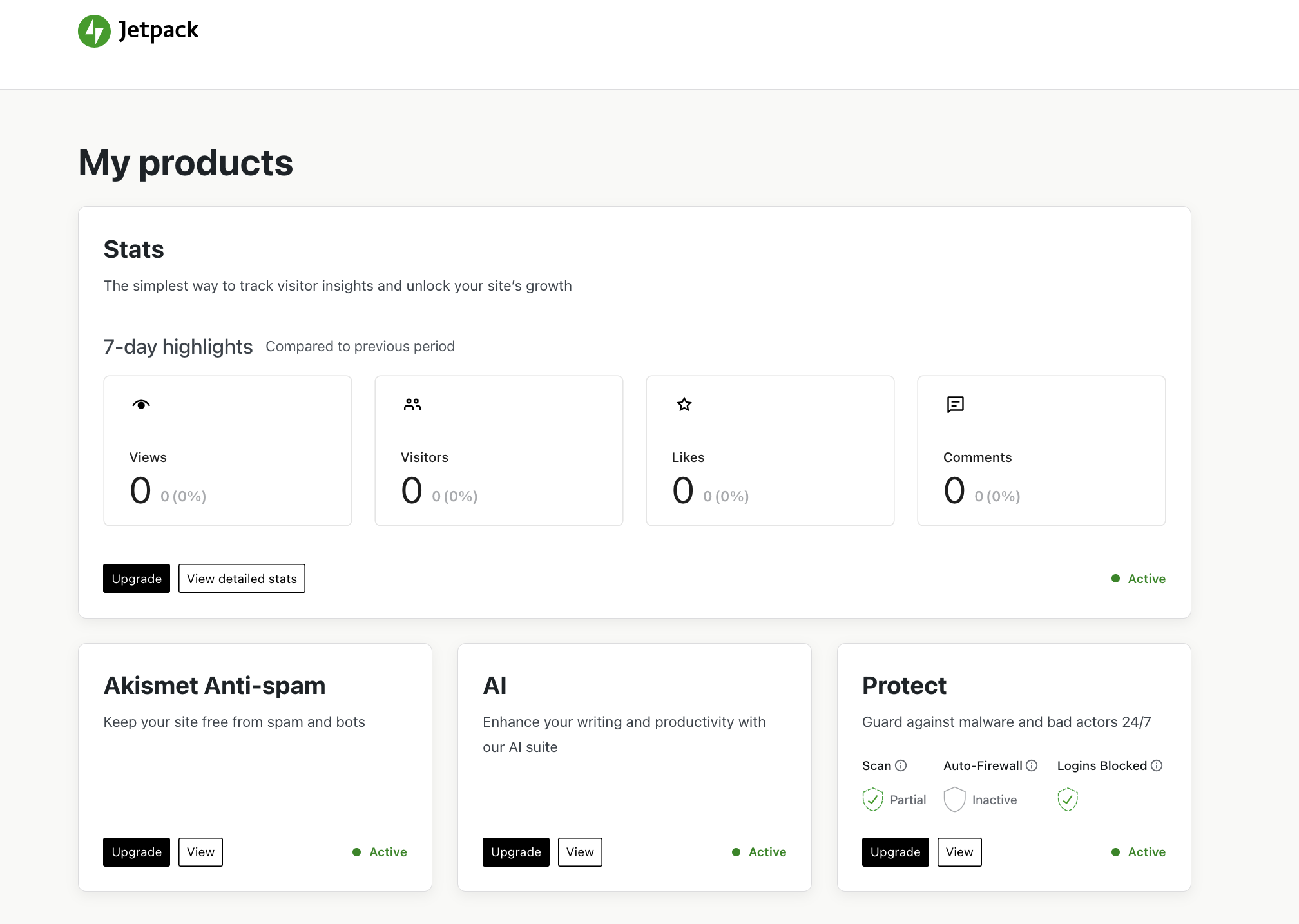
Erfahre mehr über das My Jetpack Dashboard.
Jetpack Social: Related Support Articles
- Post to Tumblr with Jetpack Social
- Post to LinkedIn with Jetpack Social
- Post to Mastodon with Jetpack Social
- Post to your Instagram business account with Jetpack Social
- Post to Nextdoor with Jetpack Social
- Post to Threads with Jetpack Social
- Post to Bluesky with Jetpack Social
- Troubleshoot Jetpack Social
Still need help?
Please contact support. We’re happy to advise.

