

Social Notes mit Jetpack Social teilen
Zuletzt aktualisiert:
Drücke deine Gedanken schnell aus und teile sie ohne den Aufwand des Formatierens oder der Vergabe von Titeln in deinen sozialen Netzwerken – perfekt für spontane (oder geplante) Beiträge, die dein Publikum bei der Stange halten.
Voraussetzungen
Bevor du Notes teilst, bestätige Folgendes:
- Das Plugin von Jetpack Social muss auf deiner Website auf WordPress installiert und aktiviert sein.
- Vergewissere dich, dass deine Verbindung zu Jetpack aktiv ist und ordnungsgemäß funktioniert. Die Funktion „Social Notes“ ist für ihren Betrieb auf diese Verbindung angewiesen.
- Vergewissere dich, dass deine Social-Media-Konten mit Jetpack verbunden sind. Diese Verbindung ist für die Freigabefunktion unerlässlich.
Die Funktion „Social Notes“ aktivieren
So aktivierst du Sharing Notes:
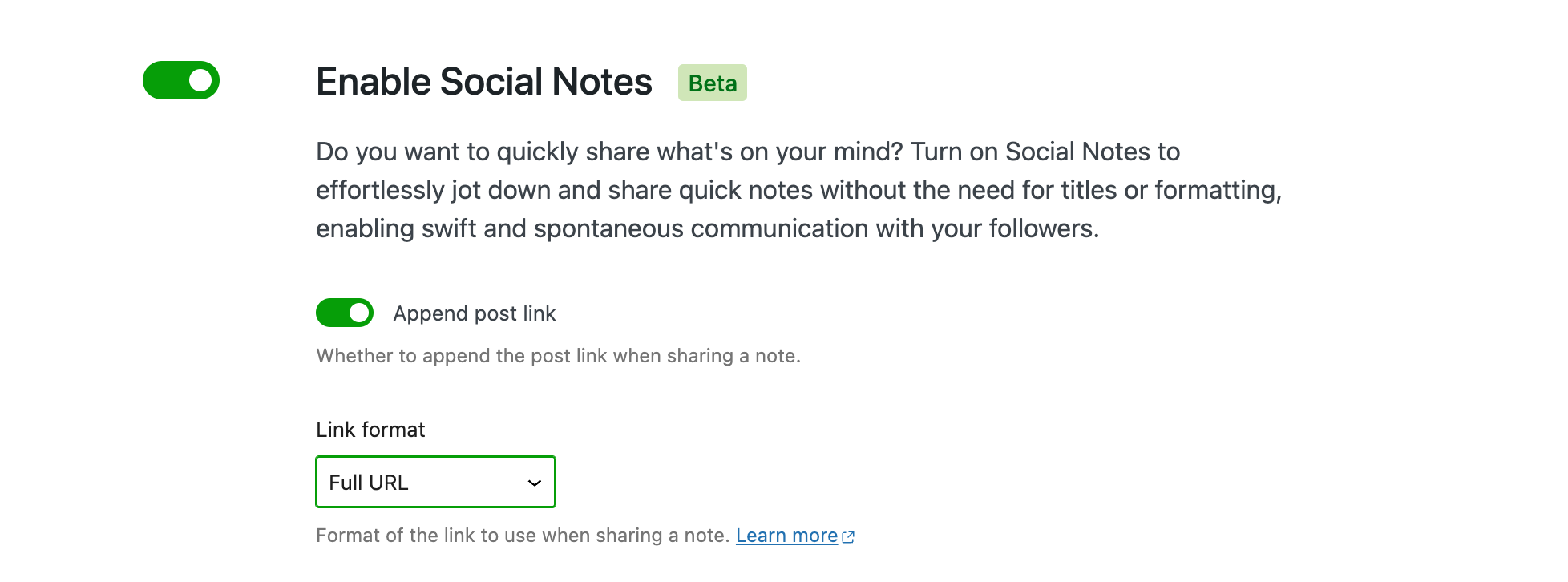
- Gehe zu Jetpack → Social im WP-Admin-Bereich.
- Suche die Option „Sharing Notes“ und aktiviere sie mit dem Umschalter.
Social Notes erstellen
So erstellst du eine Social Note:
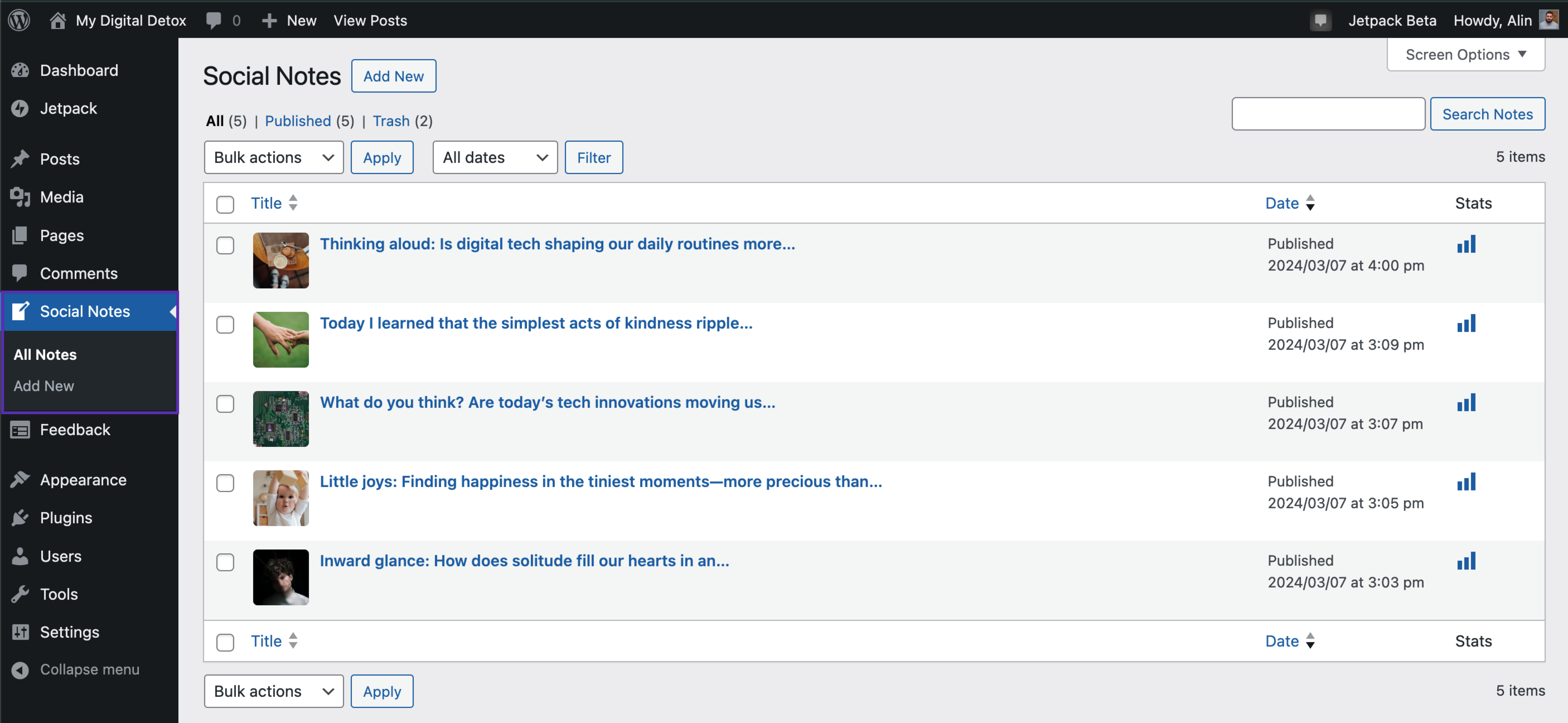
- Wenn die Funktion „Social Notes“ aktiviert ist, wähle Social Notes in der Seitenleiste des WP-Admin-Bereichs aus.
- Wähle Add New aus, um den vereinfachten WordPress-Editor für deine Note zu öffnen.
- Du kannst über die Dokumenteinstellungen in der rechten Seitenleiste ein Beitragsbild hinzufügen.
Social Notes teilen
Befolge diese Schritte, um deine Social Notes zu teilen:
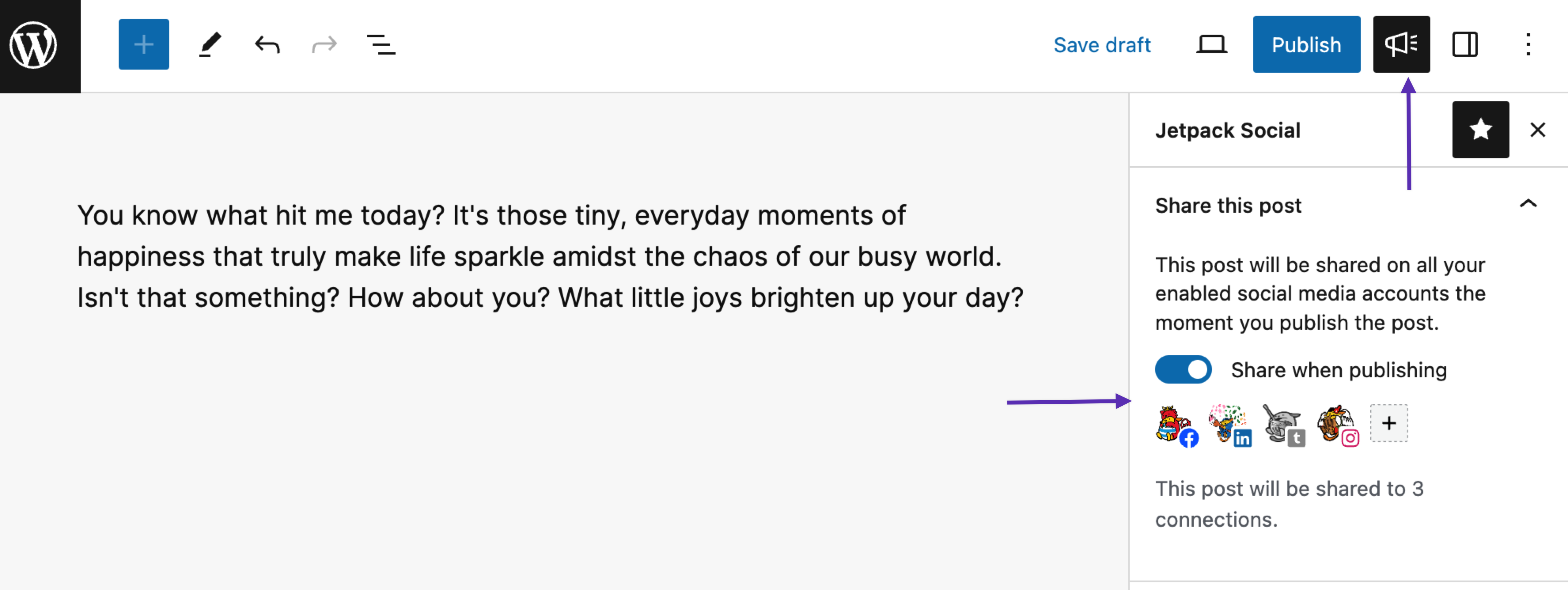
- Klicke oben rechts auf das Symbol von Jetpack Social, um die Freigabeeinstellungen zu öffnen.
- Verwende den Schalter „Beim Veröffentlichen teilen“ in der Seitenleiste, um das automatische Teilen zu steuern.
- Klicke auf die Symbole der sozialen Netzwerke, um Netzwerke auszuwählen oder die Auswahl aufzuheben. Wenn du gleichzeitig in mehreren Netzwerken teilen möchtest, stelle sicher, dass jedes Netzwerk hervorgehoben ist.
- Du kannst die Social Preview in der Seitenleiste vor der Veröffentlichung verwenden, um eine Vorschau deines Beitrags in verschiedenen sozialen Netzwerken zu sehen.
- Wenn du deine Auswahl abgeschlossen hast, klicke auf Publish. Du kannst Notes auch für das automatische Teilen zu einem festgelegten Veröffentlichungszeitpunkt planen, genau wie reguläre Beiträge.
Upgrade: Für eine erweiterte Social-Previews-Funktion, mit der du sofort sehen kannst, wie dein Beitrag auf all deinen verbundenen Social-Media-Konten aussehen wird, führe ein Upgrade auf einen kostenpflichtigen Tarif von Jetpack Social oder einen Pro-Tarif von Jetpack oder ein Paket von Jetpack Complete durch.
Bereits veröffentlichte Social Notes teilen
Um bereits veröffentlichte Social Notes zu teilen, befolge diese Schritte:
- Melde dich im WP-Admin-Bereich deiner Website an.
- Gehe in der linken Seitenleiste zu Social Notes und wähle die Note aus, die du teilen möchtest.
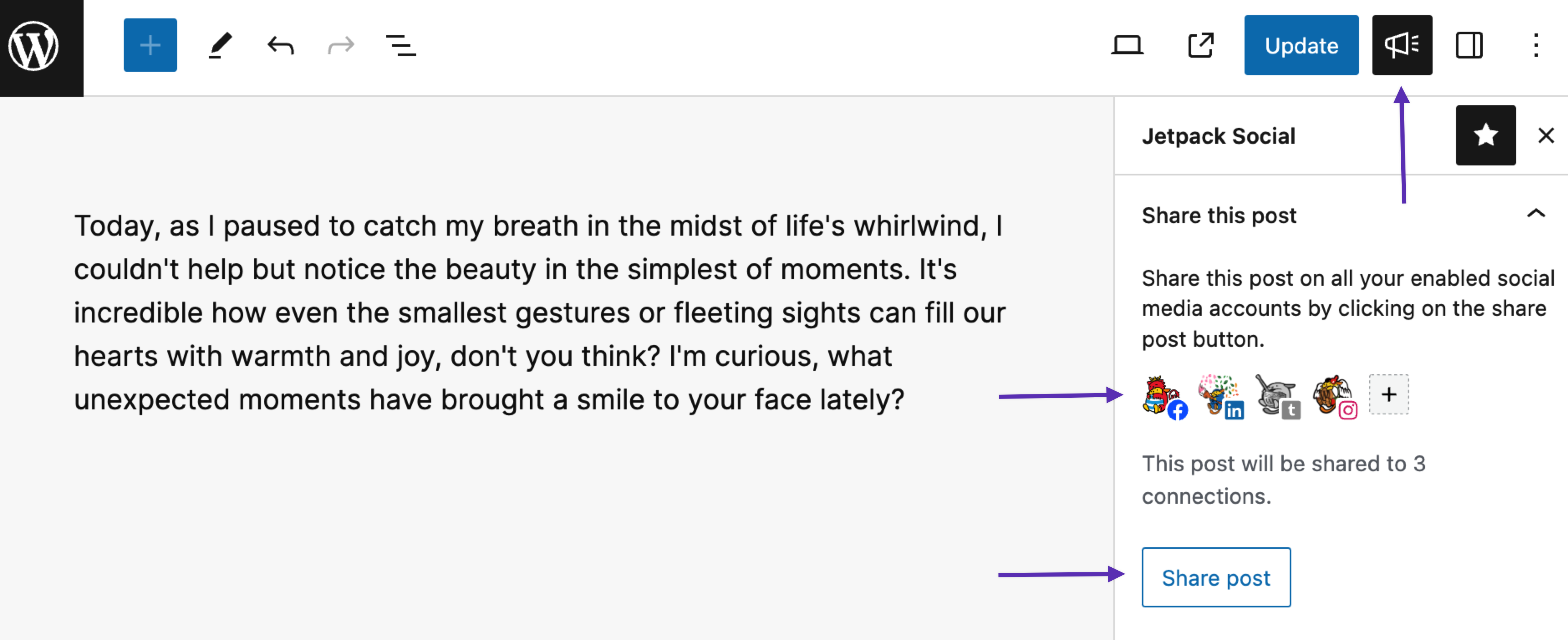
- Klicke auf das Symbol von Jetpack Social oben in der rechten Seitenleiste.
- Wähle die sozialen Plattformen aus, auf denen du die Note teilen möchtest.
- Klicke abschließend auf die Share-Schaltfläche unten in der linken Seitenleiste, um die Note auf den von dir ausgewählten Social-Media-Plattformen zu teilen.
Links in deinen Social Notes formatieren
Standardmäßig wird den Beiträgen, die in deinen Jetpack-Social-Verbindungen geteilt werden, ein vollständiger Link zu deiner Note hinzugefügt. Du kannst festlegen, dass kein Link angehängt wird, und/oder das Erscheinungsbild des Links formatieren.
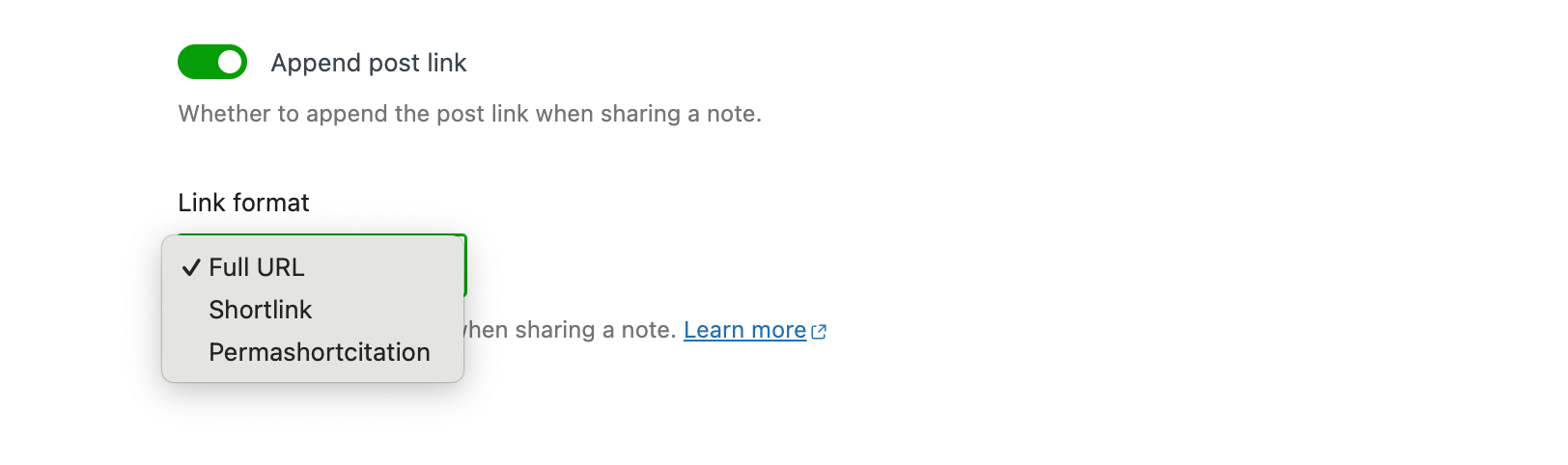
- Vollständige URL: Diese Option ist standardmäßig ausgewählt. Sie verlinkt direkt zu deiner Note über die vollständige URL. Beispiel:
https://yourjetpack.blog/sn/292/ - Kurzlink: Eine verkürzte Version der vollständigen URL, die übersichtlicher und optisch ansprechender ist. Dafür verwenden wir unseren Dienst bei wp.me zum Kürzen der URL. Beispiel URL:
wp.me/P1moTy-16Yv - Permashortcitation: Kurz als PSC bezeichnet, ist eine Permashortcitation ein kurzer Verweis auf den Permalink eines Beitrags. Er wird am Ende des Beitrags hinzugefügt. Beispiel:
(wp.me p9IHVl-4L)
Zeichenbegrenzungen in Social Notes
Innerhalb von Social Notes gibt es keine Begrenzungen, aber jede soziale Plattform hat ihre eigenen Vorgaben. Längere Notes enthalten eine Option „Mehr lesen“ und einen direkten Link zur vollständigen Note auf deiner Website.
Auf Social Notes zugreifen
Social Notes werden in einem eigenen Archiv auf deiner Website zusammengefasst.
- Um sie anzuzeigen, rufe
https://yourjetpack.blog/sn/, indem duyourjetpack.blogdurch die tatsächliche URL deiner Website ersetzt. - Je nach deinem WordPress-Theme kann das Layout des Archivs variieren.
- Damit Benutzer direkt auf deiner Website auf deine Social Notes zugreifen können, füge dem Menü deiner Website einen Archivlink hinzu.
Brauchst du noch Hilfe?
Wenn du weitere Fragen hast oder Unterstützung benötigst, zögere nicht, den Support zu kontaktieren.

