

Mit Jetpack Social auf Tumblr posten
Zuletzt aktualisiert:
Dank der Funktion zum automatischen Teilen von Jetpack Socialkönnen Sie jeden Ihrer Blogbeiträge automatisch in Ihrem Blog auf Tumblr veröffentlichen.
Verbinden Sie Ihre Website mit Ihrem Tumblr-Konto
Um Ihre Website mit Ihrem Tumblr-Blog zu verbinden, führen Sie die folgenden Schritte aus.
- Melden Sie sich bei Ihrem Tumblr-Konto an.
- Gehen Sie in Ihrem WP-Admin-Dashboard zu Jetpack → Social
- Unter Automatisches Teilen Ihrer Beiträge in sozialen Netzwerken, klicken Sie auf Konto verbinden.
- Sie werden zu Tumblr weitergeleitet und aufgefordert, die Verbindung zwischen Ihrer Website und Ihrem Tumblr-Konto zu genehmigen. Klicken Sie auf Zulassen.
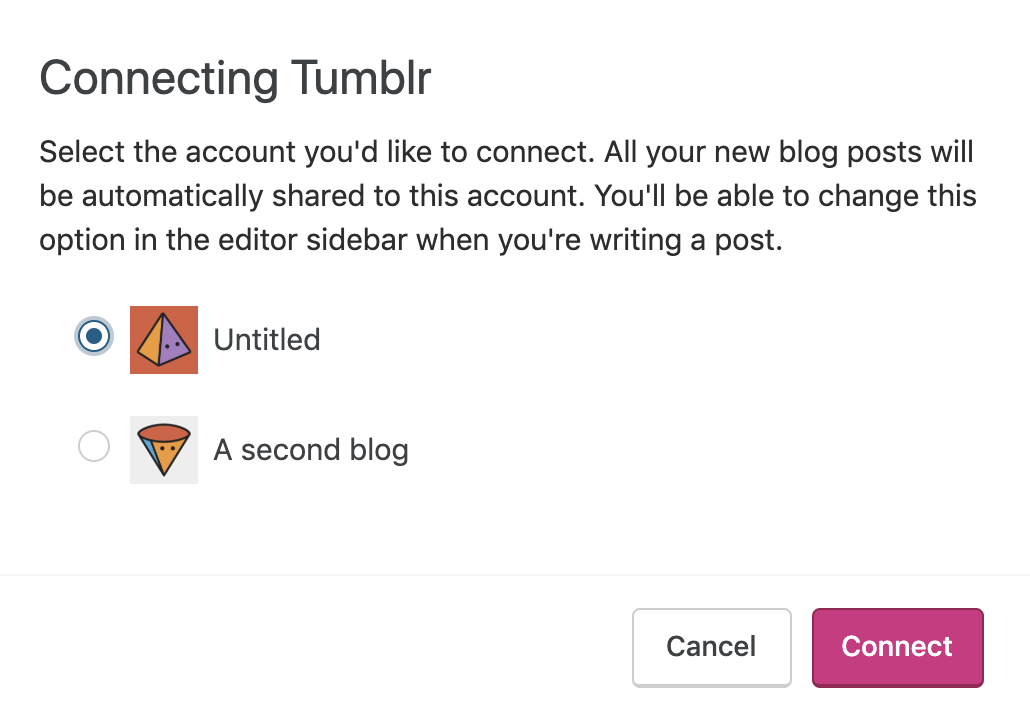
- Wählen Sie den Tumblr-Blog aus, den Sie verbinden möchten, und klicken Sie auf Bestätigen. Wenn Sie mehr als einen Tumblr-Blog haben, werden Sie aufgefordert, einen auszuwählen.
Die Tumblr-Verbindung allen Benutzern zur Verfügung stellen
Sie können die Verbindung auch allen Benutzern der Website zur Verfügung stellen, damit Beiträge, die von anderen Benutzern erstellt werden, ebenfalls automatisch über diese Tumblr-Verbindung geteilt werden. Um die Tumblr-Verbindung als gemeinsam verwendete Verbindung allen Benutzern des Blogs zur Verfügung zu stellen, führen Sie die folgenden Schritte aus:
- Navigieren Sie in Ihrem WP-Admin zu Jetpack → Social.
- Suchen Sie Ihre Tumblr-Verbindung unter Verbundene Konten.
- Klicken Sie auf den Pfeil ⌄ neben der Tumblr-Verbindung.
- Klicken Sie auf Verbindung als gemeinsam verwendet markieren.
Wenn die Verbindung gemeinsam verwendet wird, steht sie allen Administratoren, Redakteuren und Autoren zur Verfügung.
Tumblr erneut verbinden
Wenn die Verbindung zu Tumblr getrennt wurde oder zurückgesetzt werden muss, führen Sie die folgenden Schritte aus:
- Gehen Sie in Ihrem WP-Admin-Dashboard zu Jetpack → Social.
- Suchen Sie Ihre Tumblr-Verbindung und klicken Sie auf den Pfeil ⌄ daneben.
- Klicken Sie auf Trennen und stellen Sie sicher, dass die Benachrichtigung die Trennung bestätigt.
- Melden Sie sich bei Ihrem Tumblr-Konto an, gehen Sie zu App-Einstellungen, und entfernen Sie die App WordPress.
- Kehren Sie zu Ihrem WP-Admin-Dashboard zurück und befolgen Sie die Schritte zum Verbinden von Tumblr.
Bildanzeige für Tumblr
- Wenn der Beitrag das Bildbeitragsformat verwendet, wird das Bild eingefügt.
- Wenn ein Bild in den ersten 256 Zeichen des Beitrags eingebettet ist, wird dieses Bild verwendet.
Fehlerbehebung bei Verbindungen zwischen Jetpack Social und Tumblr
Überprüfen Sie zunächst, ob Ihre Verbindung zu Jetpack ordnungsgemäß funktioniert. Andernfalls funktioniert Jetpack Social nicht richtig.
Wenn weiterhin Probleme mit Jetpack Social auftreten, sehen Sie sich unsere Fehlerbehebungsseite an oder kontaktieren Sie uns.
Bekanntes Problem: Bereits geplante Beiträge werden nach der erneuten Verbindung mit Tumblr nicht geteilt
In bestimmten Situationen werden bereits geplante Beiträge nach einer erneuten Verbindung mit Tumblr möglicherweise nicht wie erwartet geteilt.
Status: Unsere Entwickler arbeiten derzeit daran, dieses Problem zu beheben. Wir danken Ihnen für Ihre Geduld, während wir an einer dauerhaften Lösung arbeiten.
Vorübergehende Problemumgehung: In der Zwischenzeit empfehlen wir, die folgenden Schritte durchzuführen, um dieses Problem zu umgehen:
- Ändern Sie den Status des betroffenen geplanten Beitrags in Entwurf.
- Entfernen Sie die bestehende Tumblr-Verbindung.
- Verbinden Sie Tumblr erneut.
- Ändern Sie den Status des Beitrags von Entwurf auf Geplant.
Wenn Sie diese Schritte befolgen, können Sie sicherstellen, dass Ihre Beiträge wie geplant auf Tumblr geteilt werden.
Jetpack Social: Related Support Articles
- Post to Tumblr with Jetpack Social
- Post to LinkedIn with Jetpack Social
- Post to Mastodon with Jetpack Social
- Post to your Instagram business account with Jetpack Social
- Post to Nextdoor with Jetpack Social
- Post to Threads with Jetpack Social
- Post to Bluesky with Jetpack Social
- Troubleshoot Jetpack Social

