



Clonar un sitio de WordPress crea una copia exacta e independiente de todo (tu tema, plugins, contenido y base de datos) en otro servidor o entorno. Tanto si estás migrando a un nuevo proveedor de alojamiento, configurando un entorno de pruebas o entregando un proyecto a un cliente, saber cómo clonar de forma fiable es una de las habilidades de WordPress más valiosas en la práctica.
Esta guía cubre dos métodos: usar un plugin (la opción más rápida para la mayoría de los usuarios) y hacerlo manualmente mediante FTP y phpMyAdmin (con el máximo control). Ve directamente al método que mejor se adapte a tu situación.
Por qué podrías querer clonar tu sitio de WordPress
Cuando clonas un sitio web, haces una copia exacta de él. La única diferencia es que, si tienes un sitio activo, el clon puede estar desconectado o alojado localmente (según cómo lo crees).
Estas son algunas situaciones en las que puede ser útil clonar un sitio web de WordPress:
- Crear un sitio de pruebas. Si administras un sitio activo y necesitas actualizarlo o modificarlo, no querrás implementar estos cambios sin probarlos primero. De lo contrario, podrías romper accidentalmente tu sitio. Puedes usar un sitio de pruebas para comprobar los cambios, pero si quieres asegurarte de que funcionarán en tu sitio activo, lo mejor es experimentar con una copia exacta.
- Pasarse a un nuevo proveedor de alojamiento. Cada proveedor de alojamiento web es diferente, lo que significa que ofrecen distintos niveles de rendimiento, seguridad y funciones de comercio electrónico. Si tu plan de alojamiento se te ha quedado pequeño y quieres cambiar a uno nuevo, necesitarás un clon de tu sitio para completar el proceso de migración y asegurarte de que funciona correctamente en el nuevo entorno.
- Usarlo como plantilla para un proyecto o sitio similar. Si eres desarrollador o diseñador web, es posible que trabajes en muchos proyectos similares. Crear clones significa que no tienes que empezar desde cero, especialmente al diseñar un sitio web que requiere las mismas funciones que uno que hayas creado anteriormente.
- Poner en línea un sitio de desarrollo. Un sitio web de desarrollo es similar a uno de pruebas, pero se configura principalmente para desarrollar un proyecto nuevo antes de publicar cualquier versión para el público. Después de crear un sitio de desarrollo, puedes crear un sitio de pruebas para realizar más controles de calidad o simplemente clonarlo y ponerlo en línea.
Estos son solo algunos casos habituales en los que podrías necesitar saber cómo clonar un sitio de WordPress. Por supuesto, hay muchos otros motivos, como transferir tu sitio web a un nuevo propietario.
Tres requisitos para clonar un sitio de WordPress
Sin importar por qué quieres clonar tu sitio de WordPress, primero tendrás que hacer algunos preparativos. Es importante asegurarte de tener todo lo que necesitarás antes de comenzar. Estos son tres requisitos básicos que debes considerar.
1. Un plugin de copia de seguridad y migración
Para clonar un sitio web de WordPress, necesitarás una copia de seguridad completa. Esto incluye todos los aspectos del sitio original, incluidos sus archivos, bases de datos y ajustes.
Si administras un sitio de comercio electrónico, también tendrás que clonar los datos de los clientes y los pedidos. De este modo, tu negocio podrá seguir funcionando sin interrupciones.
Eso significa que el primer requisito para clonar tu sitio de WordPress es un plugin de copias de seguridad y migración como Jetpack VaultPress Backup.
Una vez que instales el plugin, comenzará a crear copias de seguridad en tiempo real de todo tu sitio de WordPress, incluidos los datos de comercio electrónico. Cada cambio que hagas se guardará al instante, por lo que no tendrás que preocuparte por perder todo tu trabajo.
Las copias de seguridad realizadas con VaultPress Backup son muy seguras, ya que se guardan automáticamente en una ubicación remota en la nube. Además, tendrás restauraciones sencillas de copias de seguridad, para que puedas usar este plugin en caso de emergencia.
VaultPress Backup fue creado por Automattic, las personas detrás de WordPress.com. Así que puedes confiar en que será fiable y compatible con WordPress.
Es importante tener en cuenta que usar un plugin de copias de seguridad es opcional. Sin embargo, hacer copias de seguridad manualmente es un proceso técnico propenso a errores, y las soluciones de copia de seguridad que suelen incluir los planes de alojamiento web a menudo son insuficientes.
VaultPress Backup hace que el proceso de clonar un sitio de WordPress sea más rápido y sencillo. Además, puedes usar este plugin en múltiples situaciones de clonación, como migrar tu sitio de WordPress a un nuevo proveedor de alojamiento y trasladar tu sitio activo a un sitio de pruebas.
2. Acceso al sitio que quieres clonar
Si quieres clonar un sitio web de WordPress, tendrás que tener acceso al panel de administración. Esto significa que necesitarás las credenciales de inicio de sesión de la cuenta de administrador.
Sin estos datos, no podrás instalar un plugin de copias de seguridad ni crear una copia de seguridad manual. Por lo tanto, si no eres el administrador del sitio web, tendrás que solicitar al propietario los permisos y las credenciales necesarios.
3. Acceso al servidor o entorno de destino
Naturalmente, también necesitarás acceso al servidor o entorno de destino donde configurarás el sitio web clonado. Podría ser un área de pruebas en tu cuenta de alojamiento o una instalación completamente nueva de WordPress.
Ten en cuenta que debe configurarse con una URL temporal o de pruebas. Más adelante cambiarás el dominio durante este proceso (si es necesario).
Cómo clonar un sitio de WordPress con un plugin
La forma más sencilla de clonar un sitio de WordPress es utilizar Jetpack VaultPress Backup. Las funciones intuitivas de migración del plugin te permiten clonar un sitio en solo unos minutos, sin configurar ajustes complejos ni trastear con bases de datos y archivos.
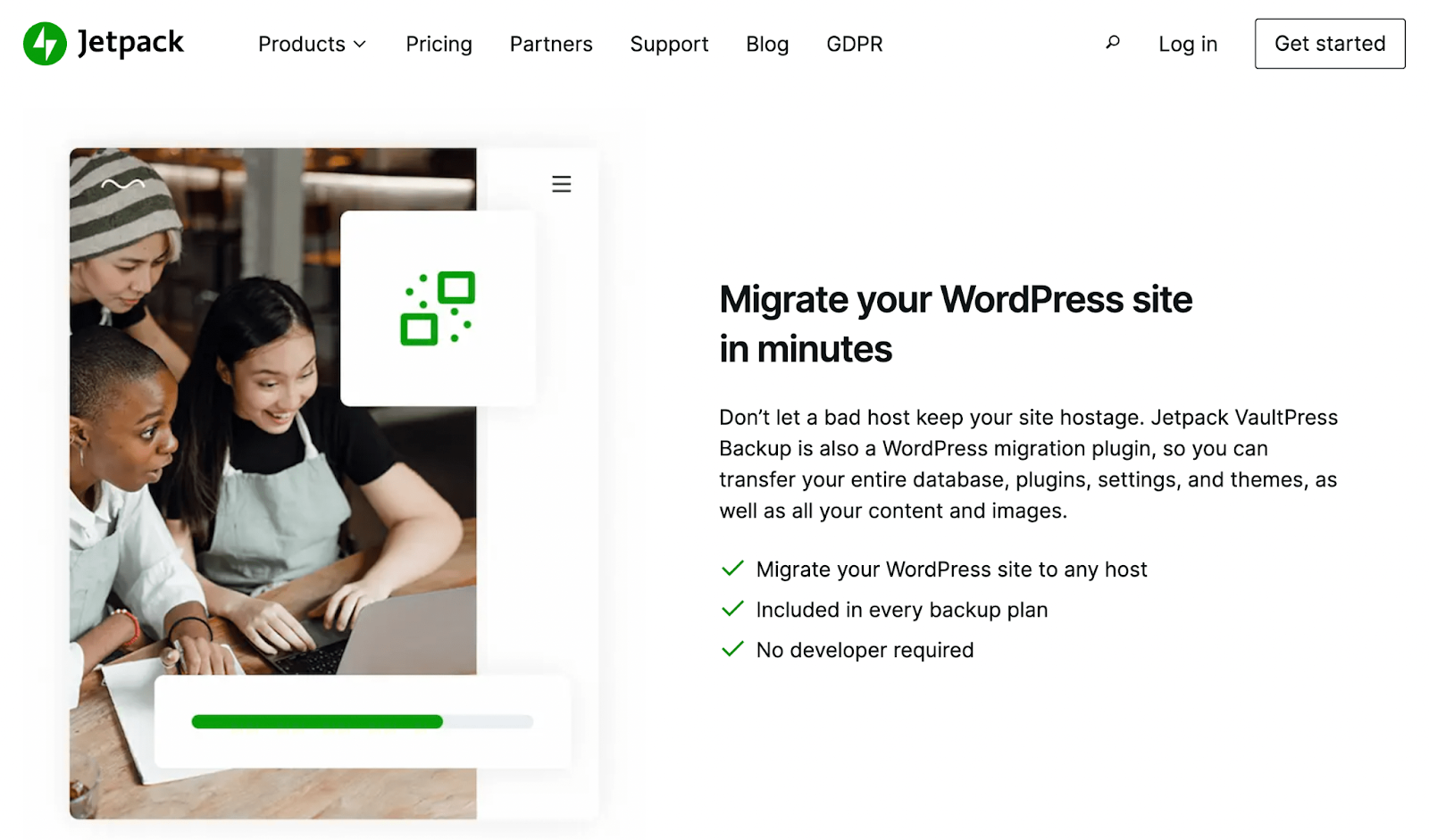
Para hacerlo, tendrás que comprar Jetpack VaultPress Backup. Después, instálalo y actívalo en el sitio de WordPress que quieras clonar.
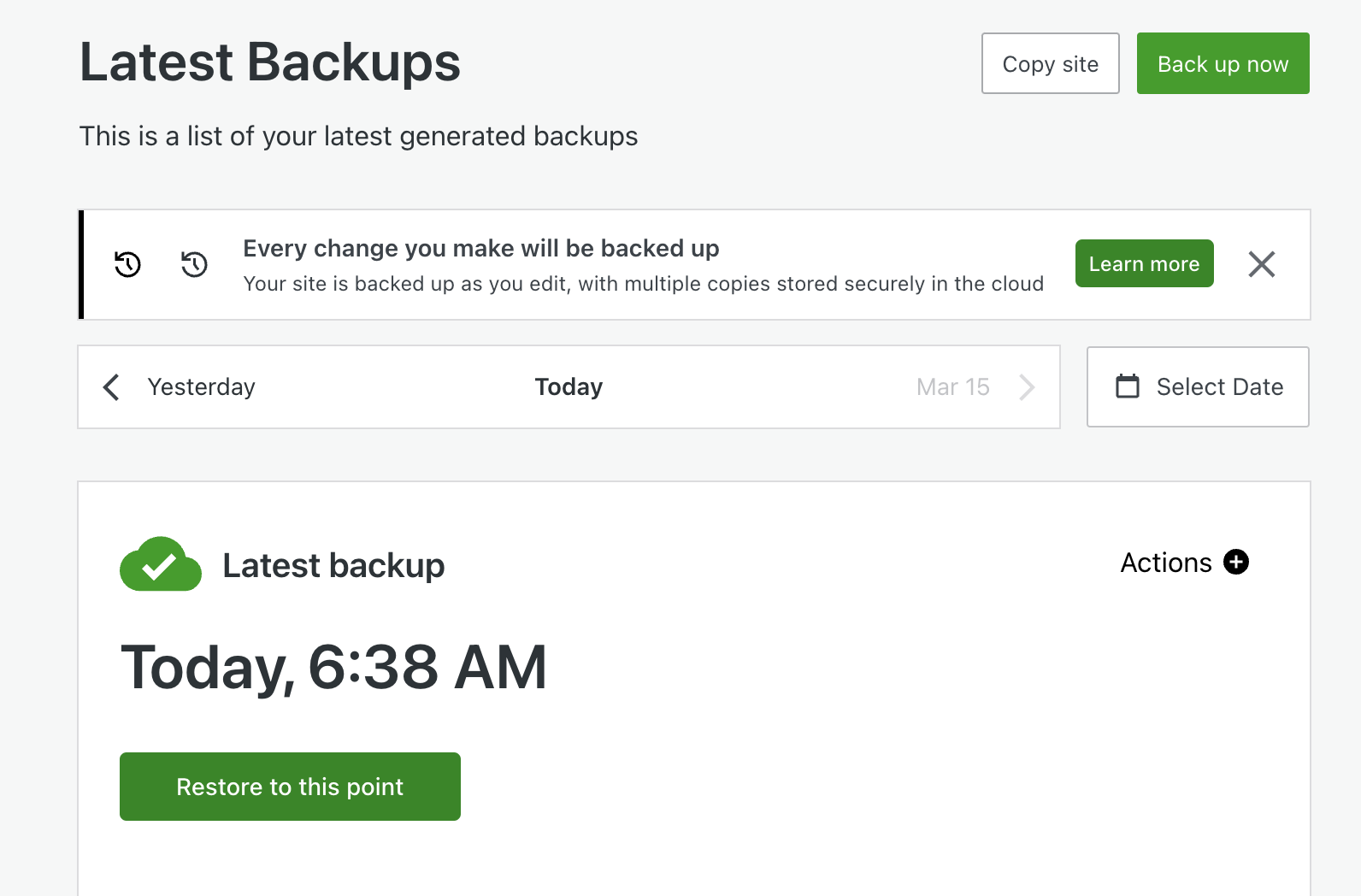
Ve a Jetpack → VaultPress Backup en el menú de la izquierda de tu sitio original y después haz clic en Consulta tus copias de seguridad en la nube.
Después, haz clic en el botón que dice Copia este sitio.
Selecciona Introduce las credenciales de un nuevo sitio de destino. En este punto, tendrás que introducir la URL de tu sitio de destino y las credenciales de tu nuevo servidor.
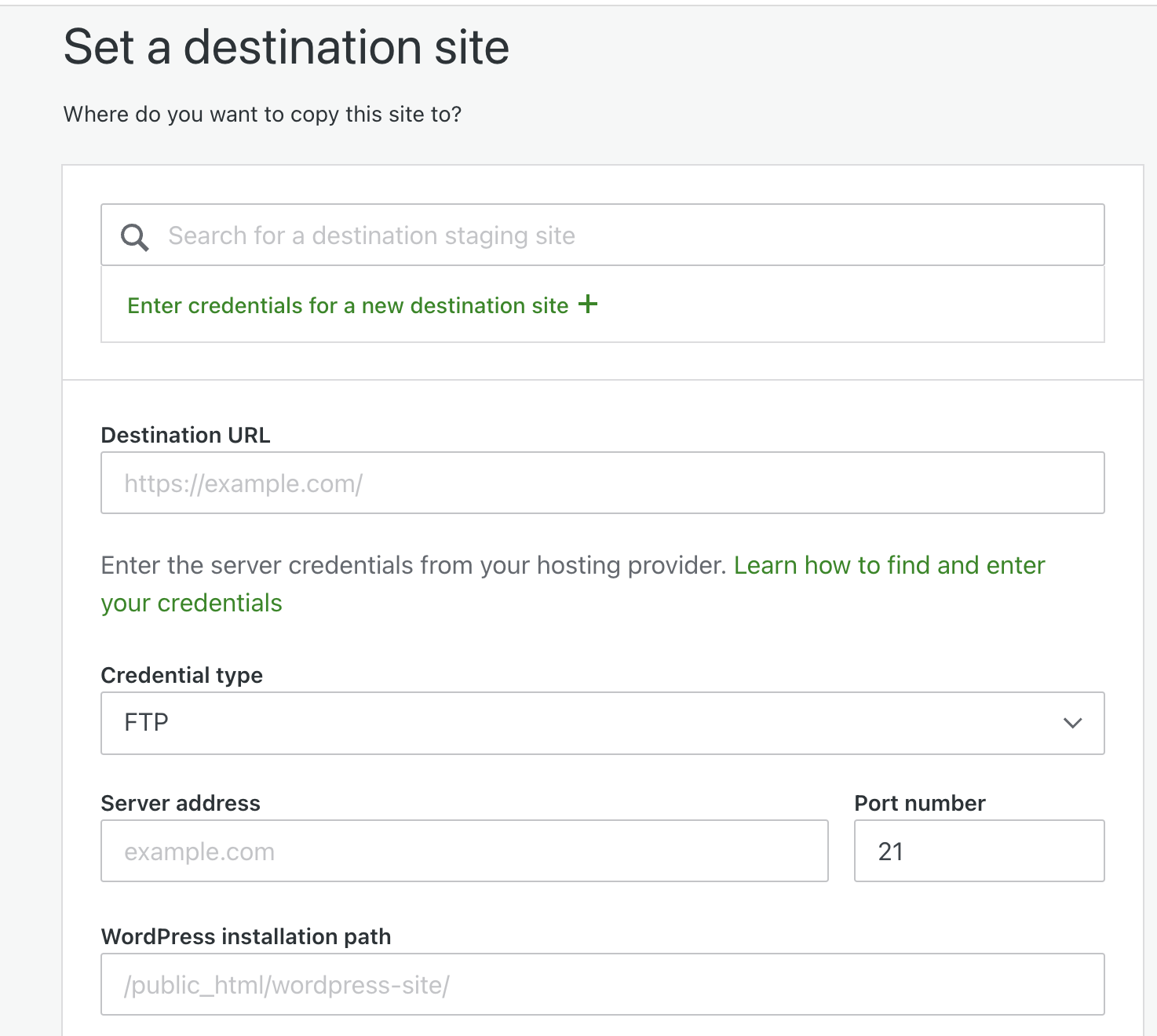
A continuación, introduce la ruta de destino de WordPress, que es donde se almacenan los archivos de tu sitio. Debe ser algo como /public_html. Después, haz clic en Confirmar credenciales, seguido de Continuar.
Ahora, si quieres utilizar la copia de seguridad más reciente de tu sitio, selecciona Clonar desde el punto más reciente. De lo contrario, puedes ir a tu Registro de actividad para buscar la copia de seguridad que prefieras y, a continuación, seleccionar Clonar desde aquí.
Después podrás configurar el clon de tu sitio web. Si simplemente estás trasladando tu sitio a un nuevo proveedor de alojamiento web, querrás mantener todas las casillas marcadas.
Cuando hayas terminado, haz clic en Confirmar configuración seguido de Sí, continuar (esto confirma que quieres sobrescribir todo el contenido del sitio nuevo). ¡Eso es todo!
Para obtener instrucciones detalladas sobre cómo probar el clon de tu sitio (o prepararte para este proceso), consulta nuestra guía completa sobre la clonación de sitios con Jetpack VaultPress Backup.
Cómo clonar manualmente un sitio de WordPress (en siete pasos)
Clonar un sitio de WordPress mediante un plugin de copias de seguridad es sencillo. Si prefieres completar el proceso manualmente, ten en cuenta que requerirá gestionar con cuidado los archivos y la base de datos del sitio web. Por eso, querrás seguir este tutorial y elegir esta opción únicamente si te sientes cómodo con esos requisitos.
Paso 1: Conecta tu sitio a un cliente de protocolo de transferencia de archivos (FTP)
Para clonar tu sitio web sin usar un plugin, tendrás que crear una copia de seguridad manual de tu sitio web. Aunque hay varias herramientas disponibles para este fin, un cliente que utiliza un protocolo de transferencia de archivos suele ser la forma más sencilla de hacerlo.
Puede que ya estés familiarizado con la gestión de archivos mediante FTP. Si no es así, puedes consultar el segundo paso del tutorial anterior, que muestra cómo conectarte a tu sitio mediante este método.
Como breve recordatorio, tendrás que descargar un cliente FTP como FileZilla o Cyberduck. Después, conecta tu sitio a la herramienta utilizando tus credenciales FTP (que puedes obtener de tu proveedor de alojamiento web).
Paso 2: Descarga la carpeta del directorio raíz
Una vez conectado tu sitio, tendrás que localizar y descargar la carpeta del directorio raíz. Contiene información esencial sobre tu sitio y suele tener un nombre como public_html.
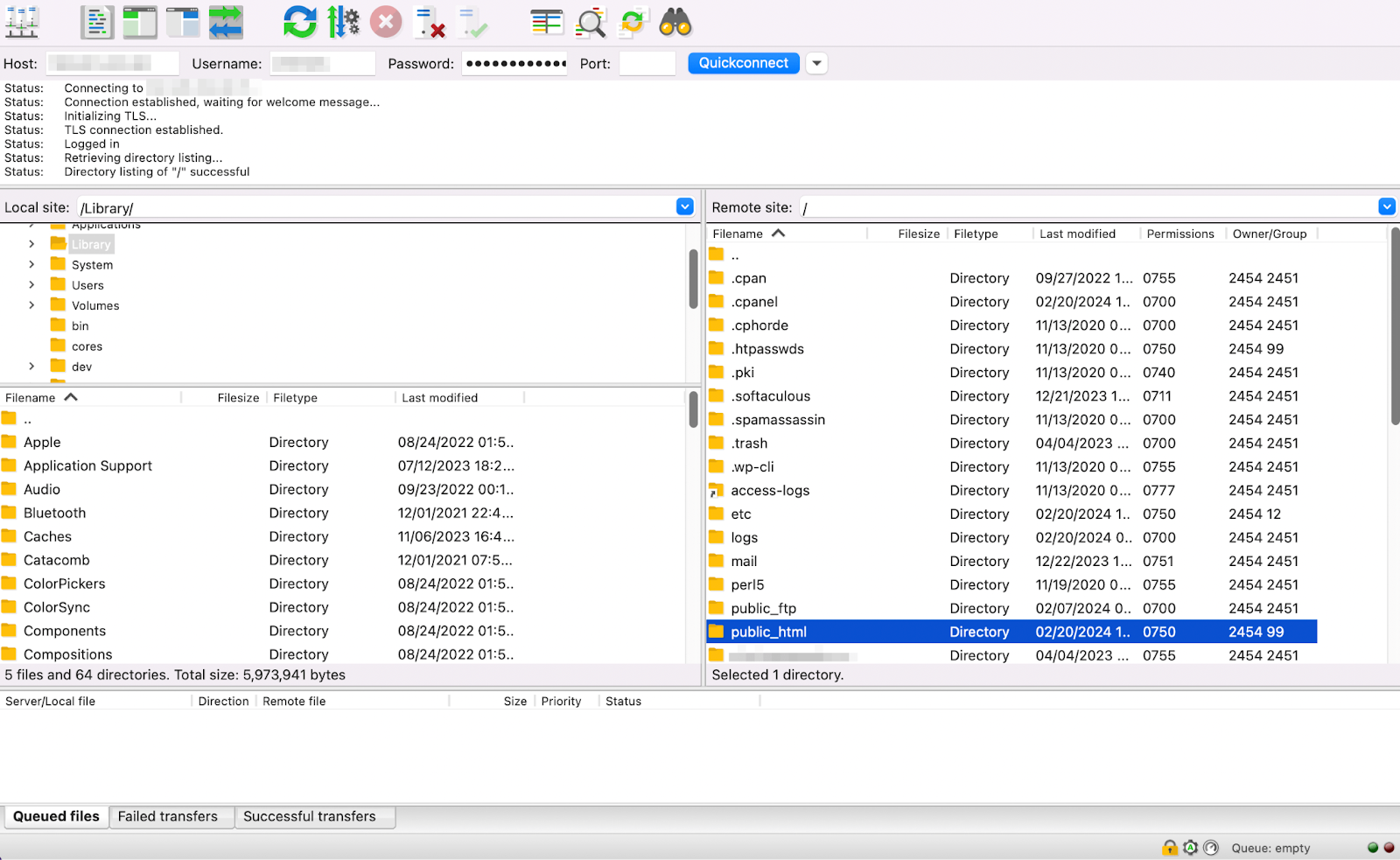
Después de encontrar la carpeta, accede a todo su contenido y selecciónalo.
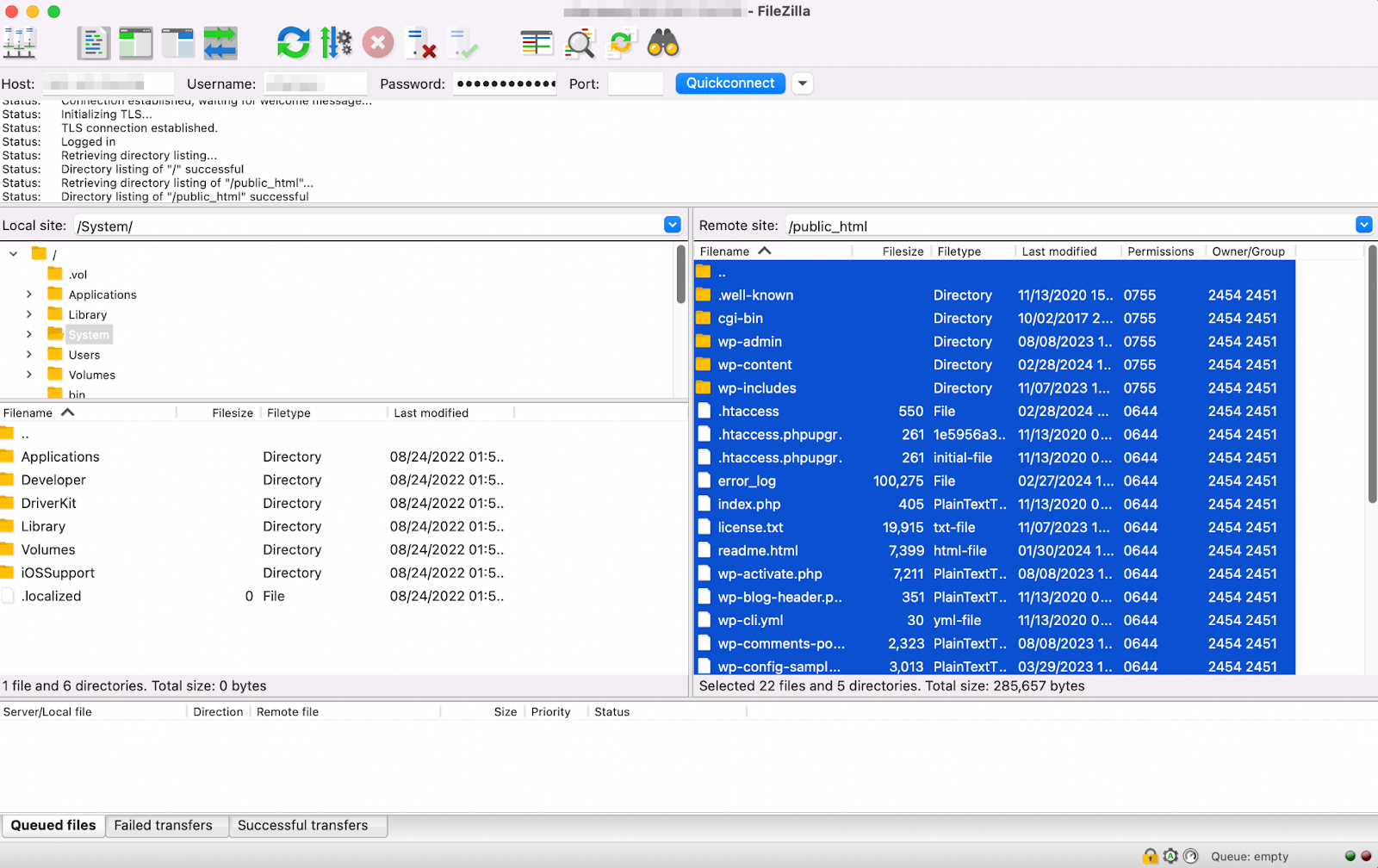
Haz clic con el botón derecho en los archivos seleccionados y haz clic en Descargar.
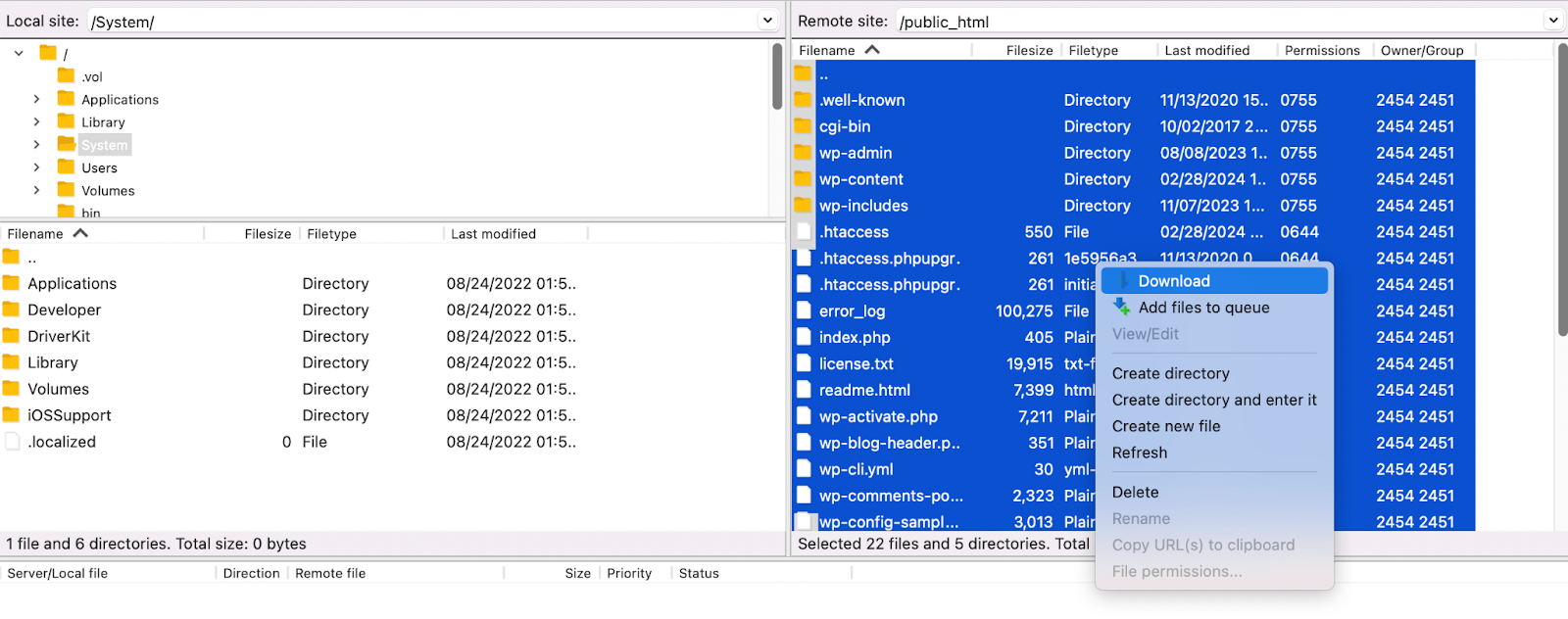
Según el tamaño de tu sitio, la descarga puede tardar un poco. Una vez completado el proceso, puedes guardar la descarga en tu dispositivo local o en una ubicación de almacenamiento remoto.
Paso 3: Sube el directorio raíz a tu nuevo servidor
Una vez que tengas una copia manual de tu directorio raíz, tendrás que conectarte a tu nuevo servidor (si vas a cambiar de proveedor) utilizando el mismo método: el protocolo de transferencia de archivos.
A continuación, localiza el directorio raíz del sitio nuevo. Una vez más, tendrás que seleccionar todos los archivos que contiene. Pero, en lugar de descargarlos, tendrás que eliminarlos.
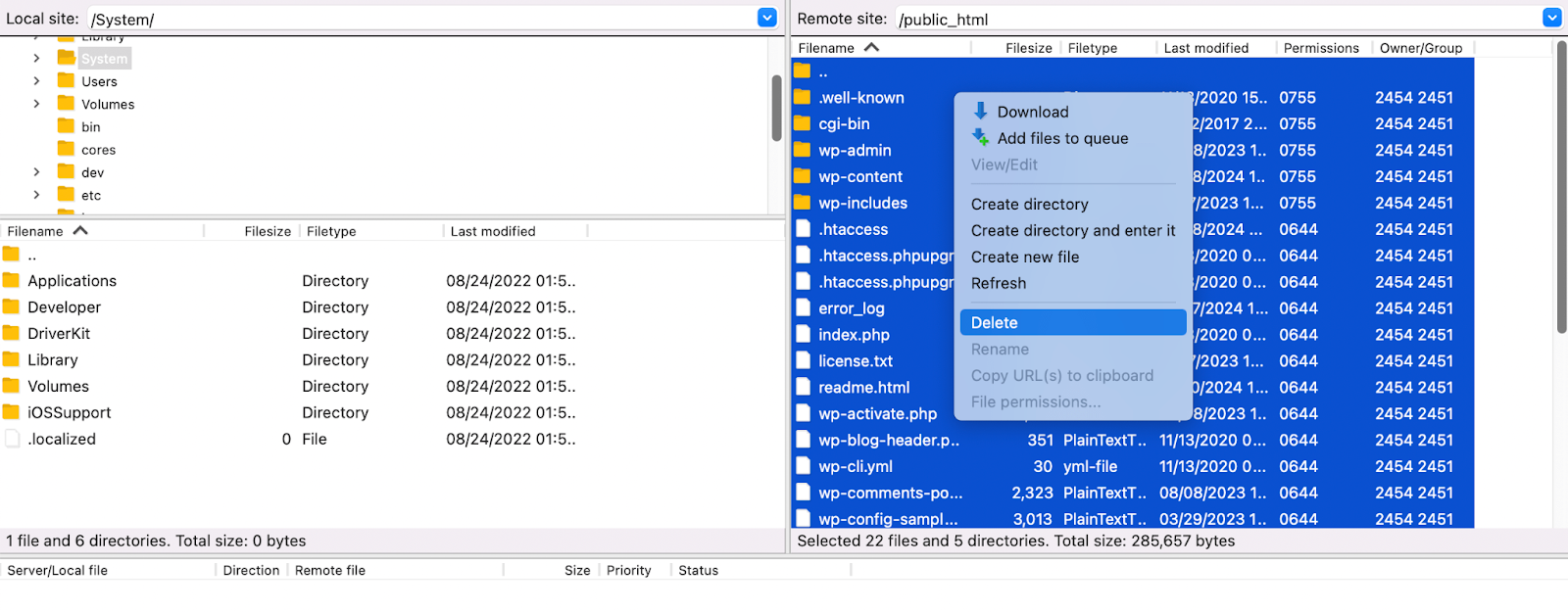
Después, puedes sustituir esos archivos por los que descargaste en el paso anterior. Solo tienes que arrastrarlos y soltarlos en el panel vacío de la derecha.
Paso 4: Exporta la base de datos de tu sitio
La carpeta raíz no contiene la base de datos de WordPress. Por lo tanto, ahora tendrás que clonar ese elemento de tu sitio web.
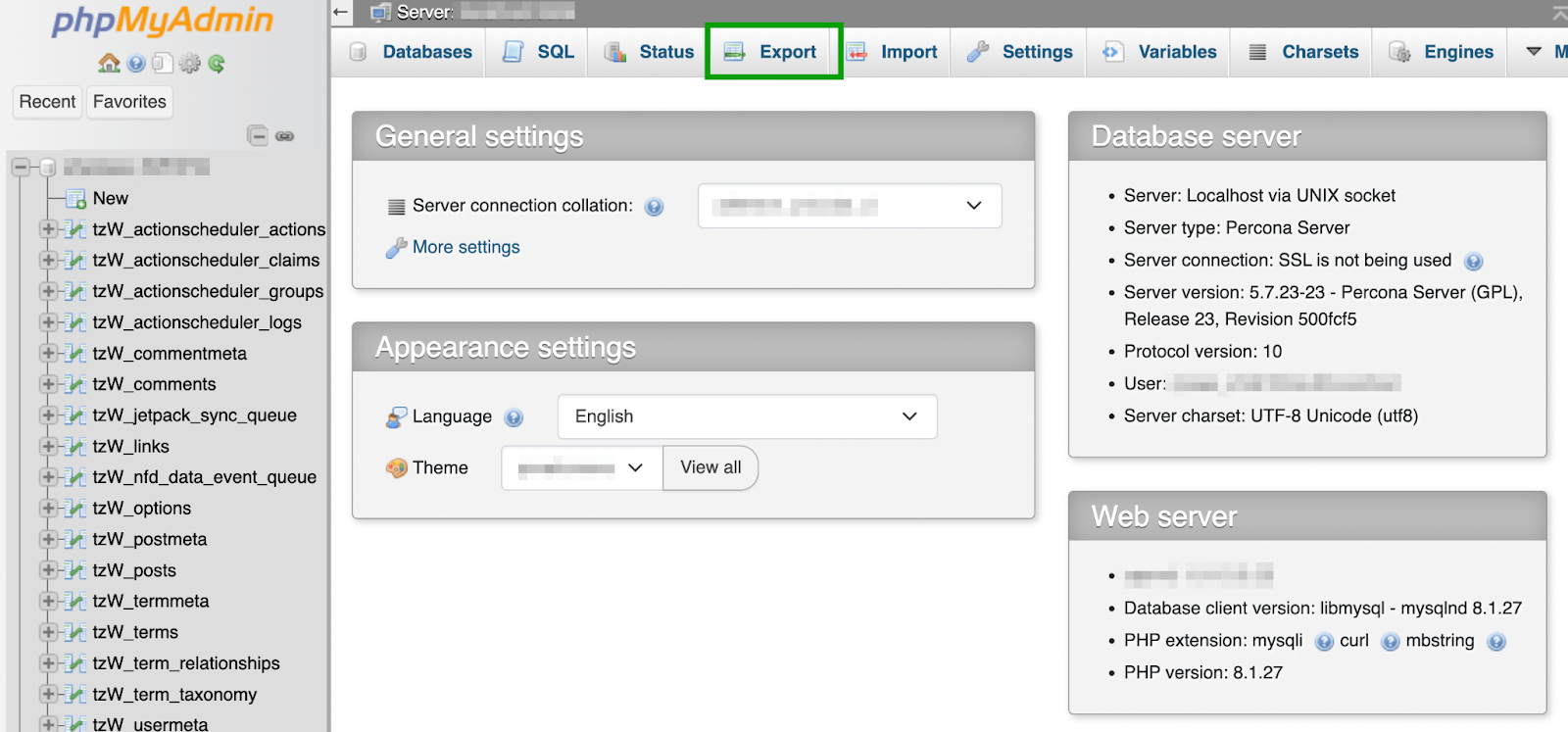
Comenzarás exportando la base de datos de tu sitio antiguo. Para ello, ve a la pantalla principal de phpMyAdmin.
Para acceder a phpMyAdmin, inicia sesión en el panel de control de tu alojamiento web (normalmente cPanel, Plesk o el panel personalizado de tu proveedor). En cPanel, busca la sección «Bases de datos» y haz clic en «phpMyAdmin». Accederás a una interfaz web de gestión de bases de datos. Selecciona la base de datos de tu sitio en el panel izquierdo; normalmente tendrá un nombre como yourusername_wp123.
Una vez en la pantalla principal de phpMyAdmin, selecciona la pestaña Exportar.
A continuación, tendrás que elegir el método de exportación. Si quieres asegurarte de que se incluya absolutamente todo el contenido de tu base de datos en el clon, selecciona Personalizado: mostrar todas las opciones posibles.
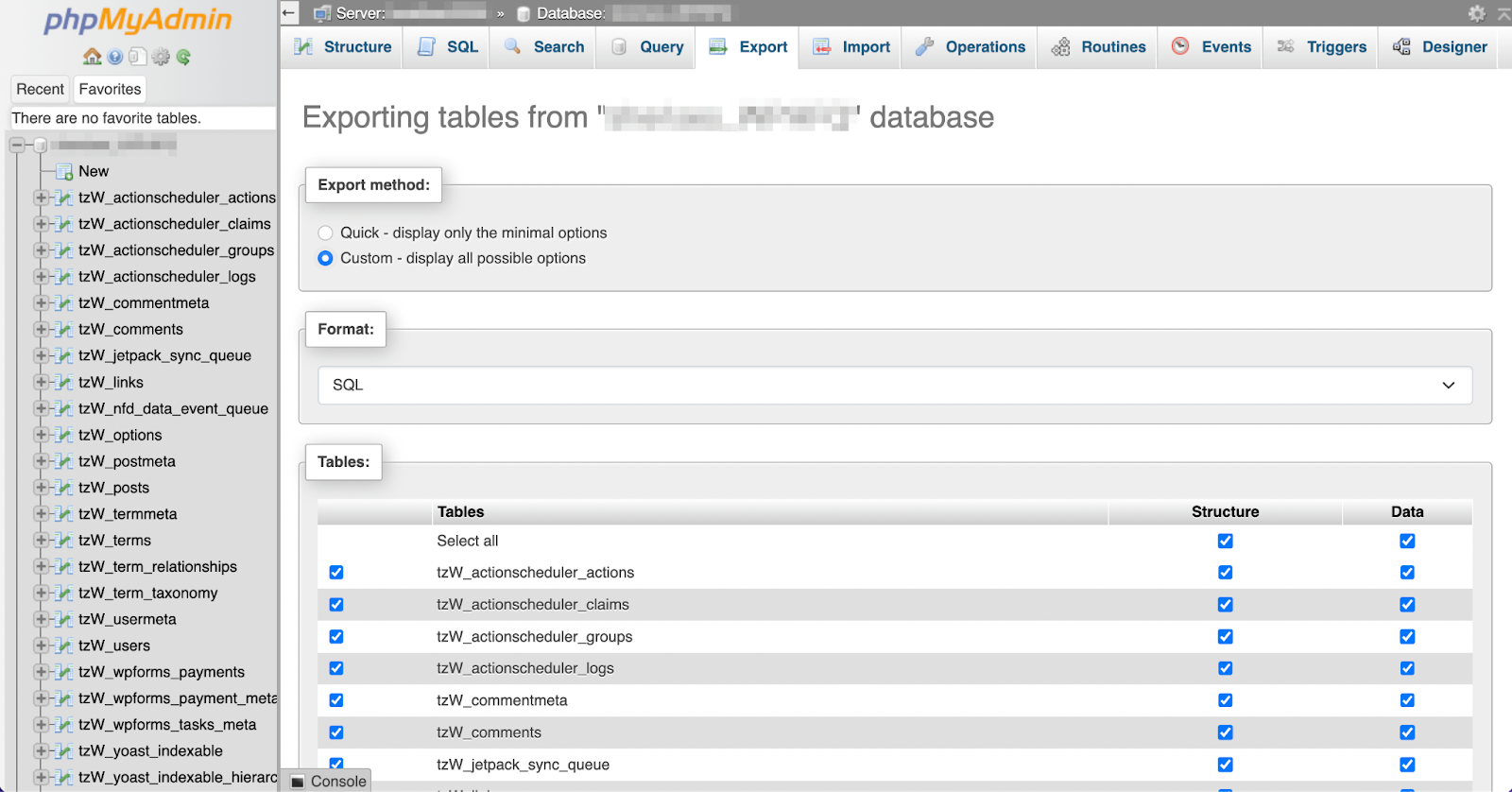
Mientras lo haces, puedes aprovechar esta oportunidad para limpiar y optimizar tu base de datos de WordPress.
Como alternativa, puedes elegir Rápido: mostrar solo las opciones mínimas.
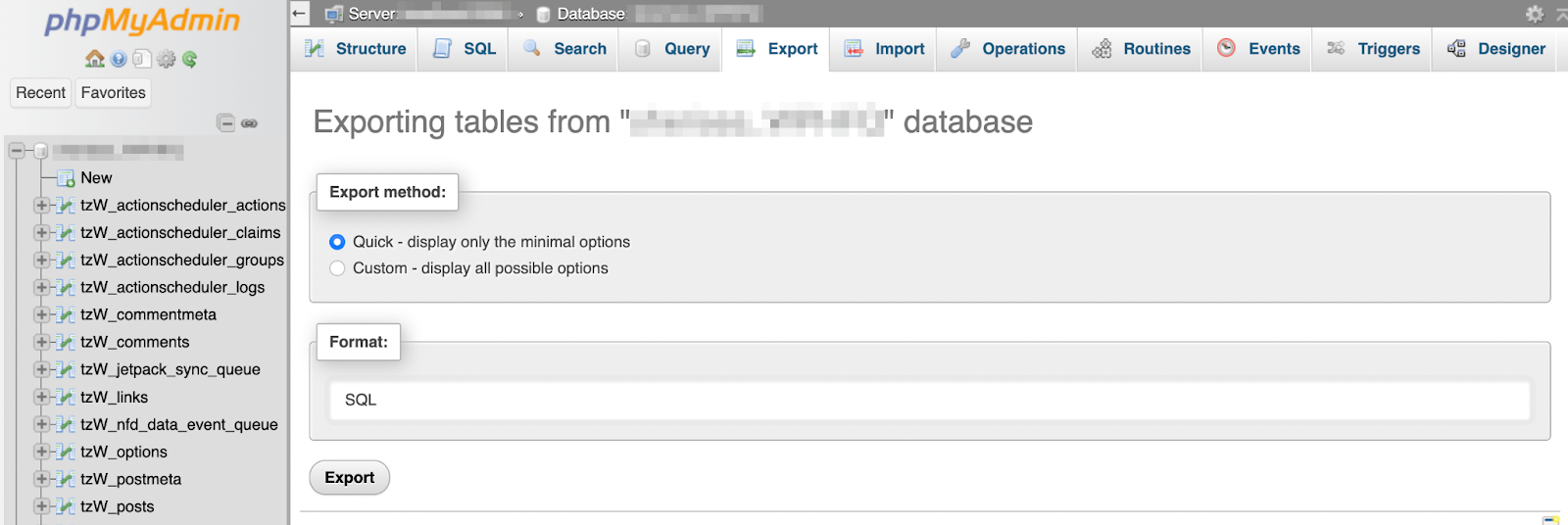
Después, selecciona un formato para exportar tu base de datos. Con WordPress, la opción adecuada es SQL. Cuando estés listo, simplemente haz clic en Exportar, y luego guarda el archivo en tu ordenador.
Paso 5: Configura la base de datos clonada
Ahora estás listo para configurar la base de datos del sitio clonado.
Para ello, ve a la cuenta de alojamiento de tu nuevo sitio y busca la configuración de la base de datos.
Esto variará según tu proveedor. Si utilizas Bluehost, por ejemplo, ve a Avanzado y desplázate hacia abajo hasta la sección de Bases de datos.
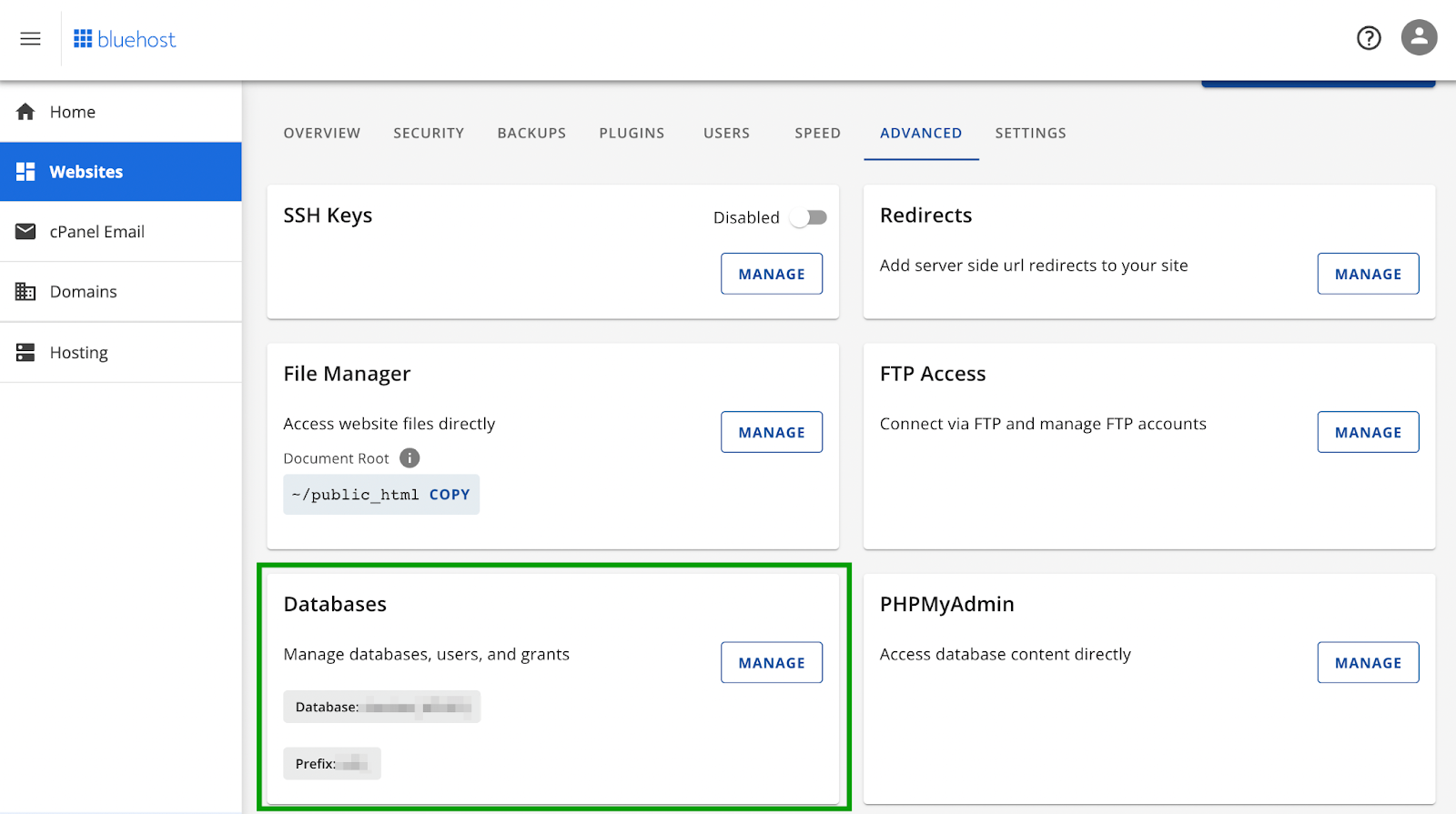
Haz clic en Administrar para abrir la configuración de tu panel de control. En muchos casos, será cPanel.
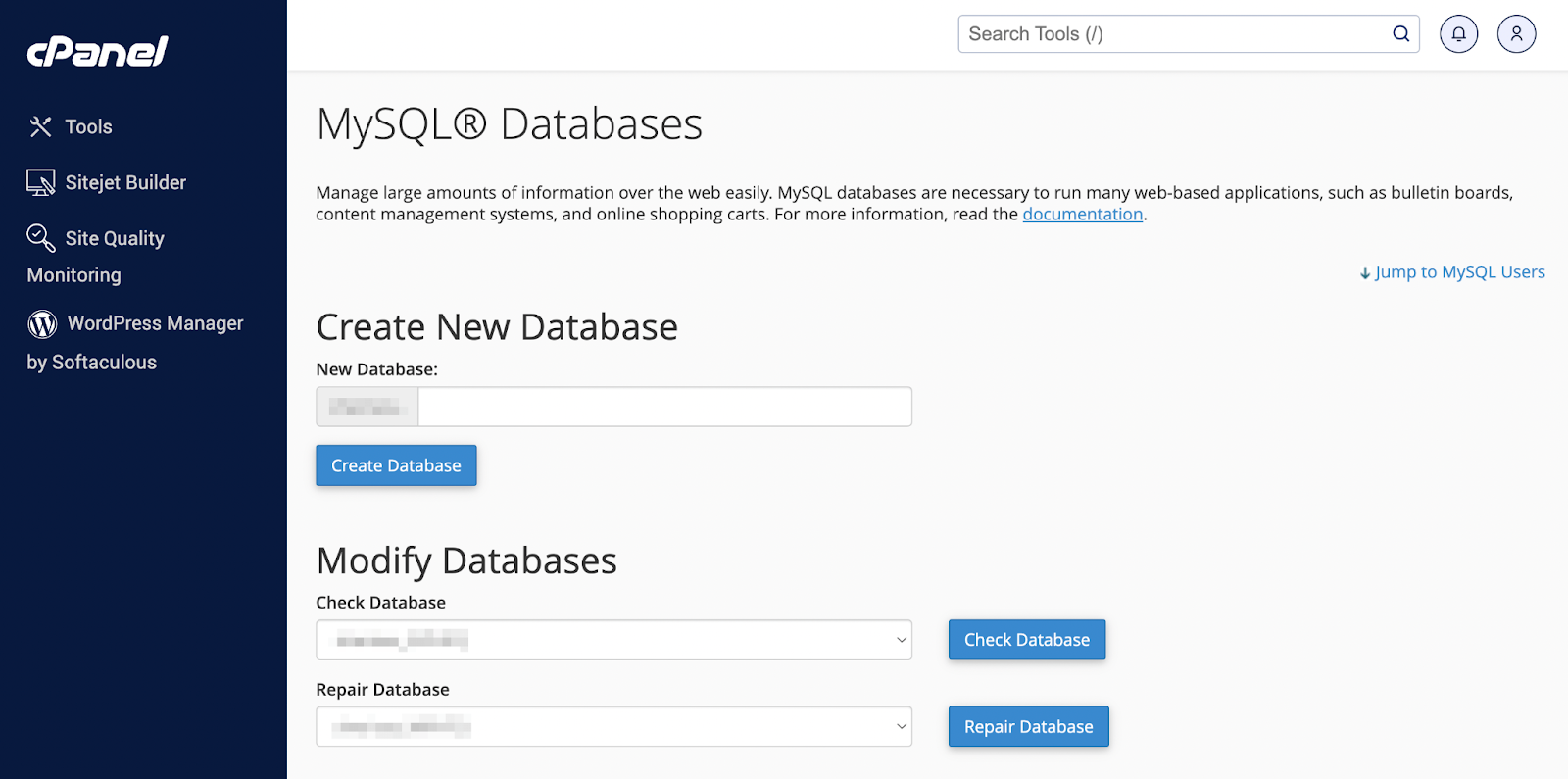
Aquí tendrás que crear una base de datos nueva. Solo tienes que introducir un nombre y hacer clic en Crear base de datos.
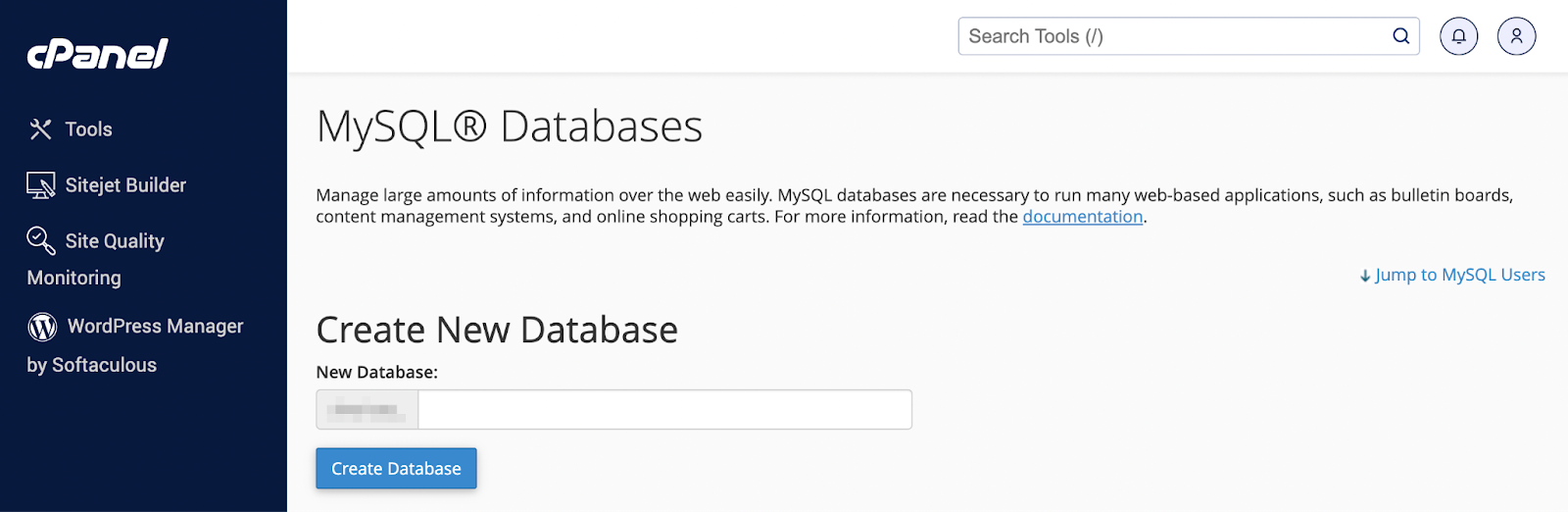
Después, desplázate hacia abajo hasta la sección de Usuarios de MySQL.
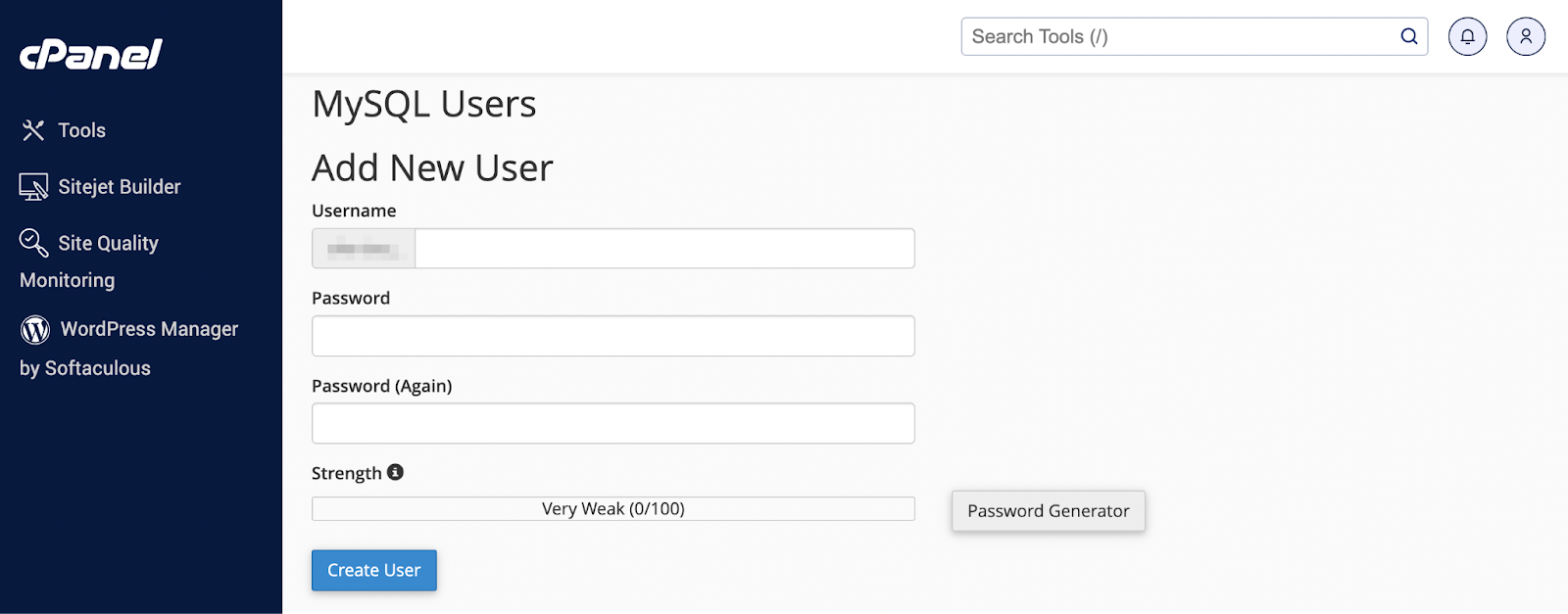
Elige un nombre de usuario nuevo y una contraseña segura, y haz clic en Crear usuario. A continuación, desplázate hacia abajo hasta la sección Añadir usuario a la base de datos.
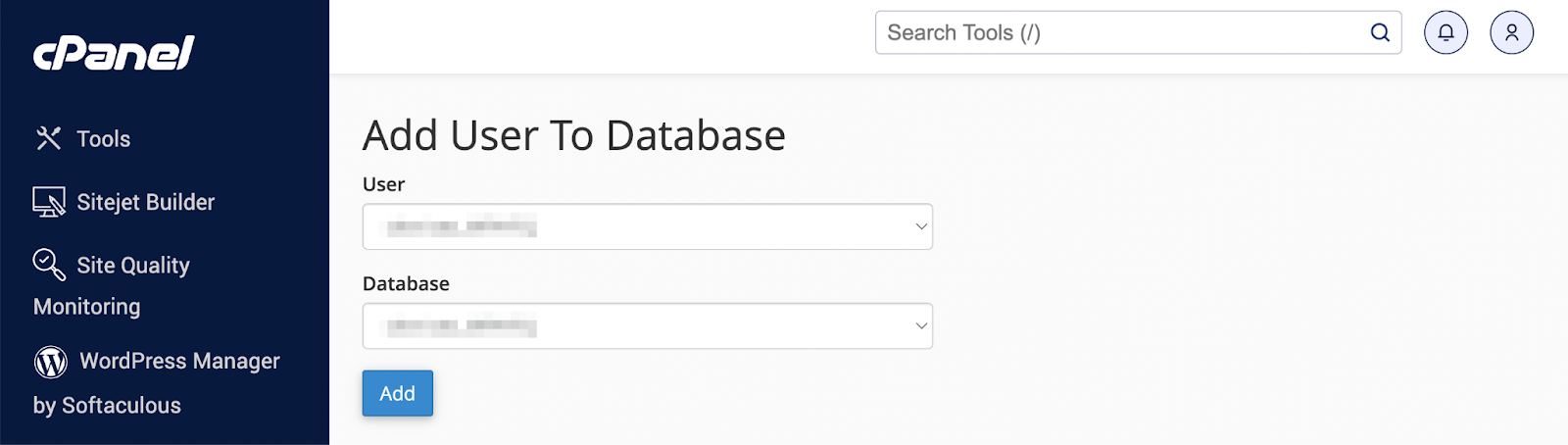
En los menús desplegables, selecciona la base de datos y el usuario que acabas de crear y haz clic en Añadir. En la siguiente página, tendrás que asignar todos los privilegios a este nuevo usuario y guardar los cambios.
Asegúrate de conservar todos los nombres de usuario, nombres de bases de datos y contraseñas nuevos que crees en este paso, ya que los necesitarás más adelante.
Paso 6: Importa tu base de datos
A continuación, tendrás que importar tu antigua base de datos a la nueva base de datos de tu sitio web clonado.
Ve al panel de phpMyAdmin de tu sitio nuevo o clonado. A continuación, ve a Importar en la parte superior de la pantalla.
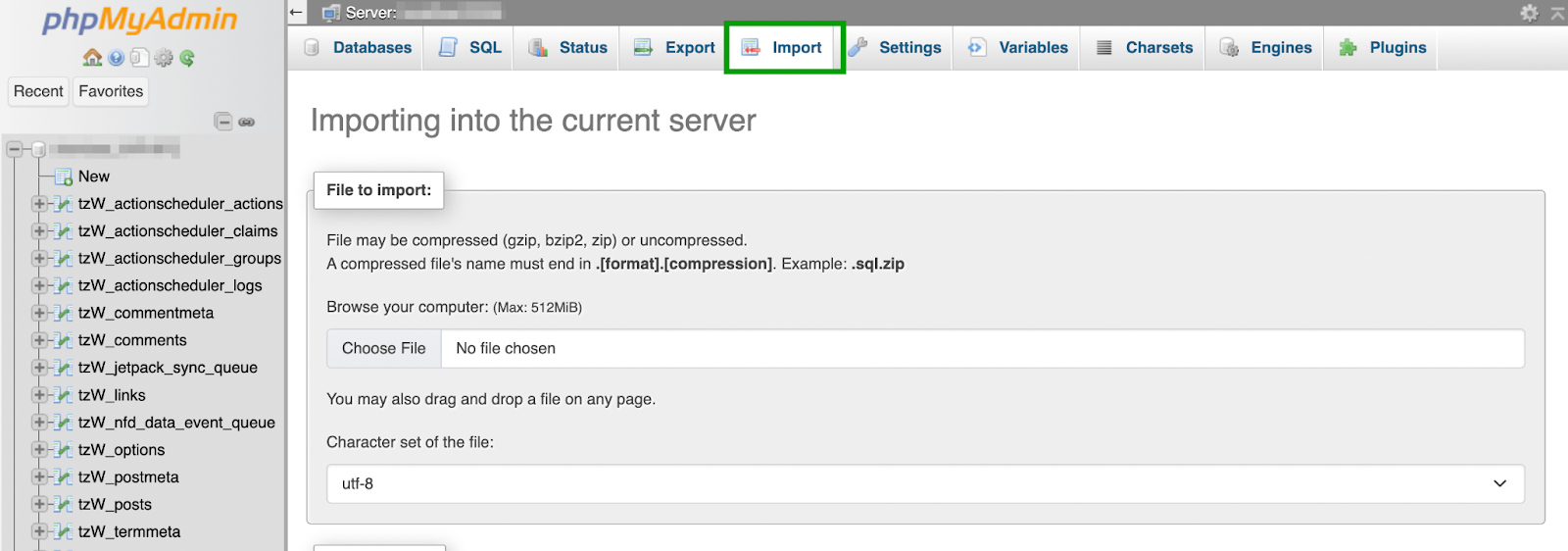
En esta página, simplemente selecciona el archivo de base de datos que guardaste en tu dispositivo en el paso 4. Desplázate hacia abajo para configurar la importación de la base de datos.
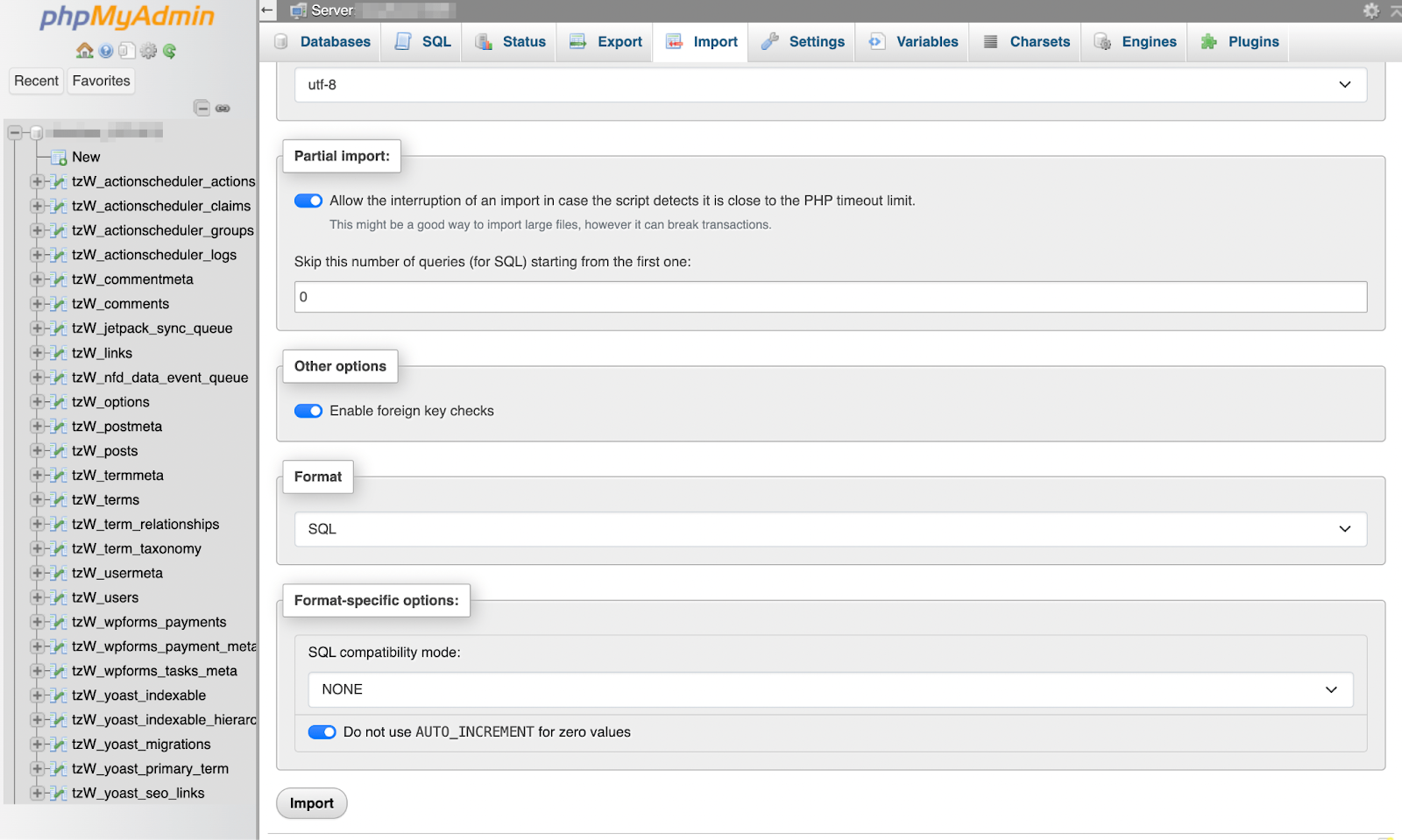
En la gran mayoría de los casos, dejarás todos los ajustes tal como están, pero asegúrate de seleccionar SQL como formato y, después, haz clic en Importar.
Si no vas a trasladar un dominio a un servidor nuevo, puedes detenerte aquí. De lo contrario, sigue leyendo para conocer el último paso.
Paso 7: Actualiza el archivo wp-config.php (opcional)
Si estás trasladando tu dominio a un nuevo servidor, el último paso es actualizar el archivo wp-config.php de tu sitio con los datos correctos de la base de datos. Para ello, tendrás que acceder a los archivos de tu sitio clonado mediante tu cliente FTP.
El archivo wp-config.php se encuentra dentro del directorio raíz, así que puedes ir a public_html (o similar) para encontrarlo.
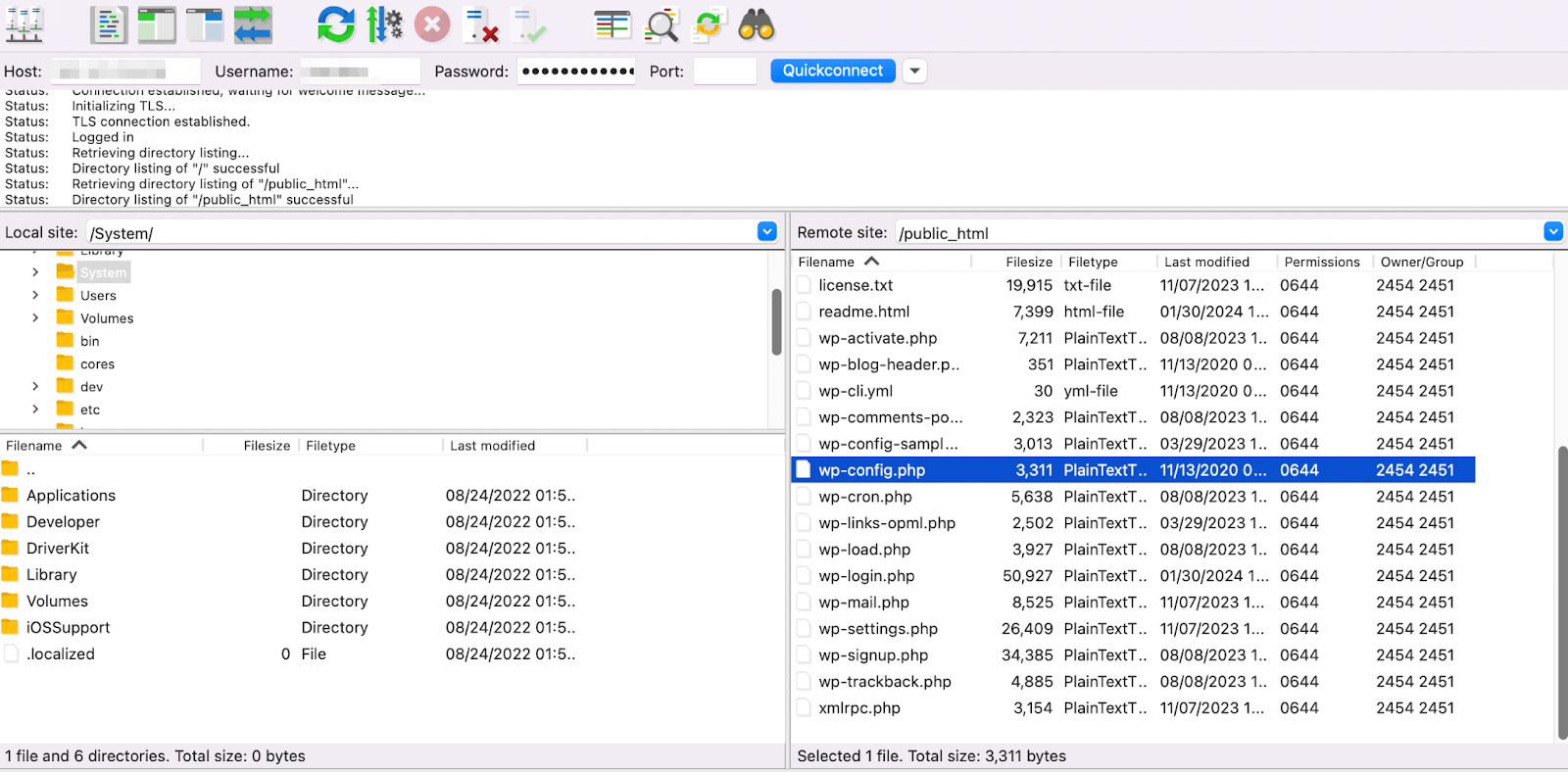
Selecciona el archivo, haz clic sobre él con el botón derecho y elige Descargar.
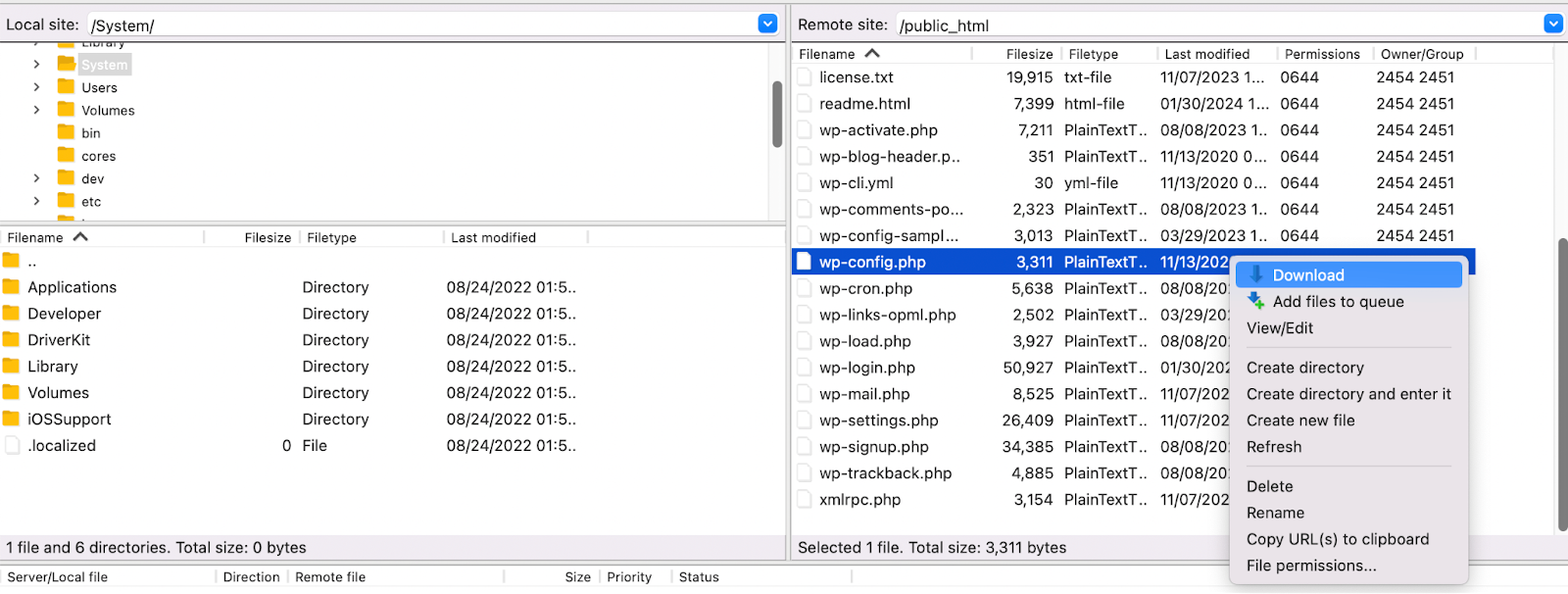
Una vez que hayas descargado el archivo, ábrelo en tu editor de texto preferido. Después, desplázate hacia abajo hasta encontrar el fragmento de código que tiene este aspecto:
define('DB_NAME', 'database name');define('DB_USER', 'username for the database');define('DB_PASSWORD', 'password for the database');define('DB_HOST', 'MySQL hostname');
Actualiza toda esta información con las nuevas credenciales que creaste en el paso 5.
Si también vas a actualizar tu nombre de dominio, busca la línea que dice «That’s all, stop editing! Happy publishing» y añade el siguiente código encima de ella:
define('WP_HOME', 'http://yournewsitedomain.com');define('WP_SITEURL', 'http://yournewsitedomain.com');
Es posible que estas líneas ya existan. En cualquier caso, simplemente sustituye aquí el nombre de tu nuevo dominio. Después guarda el archivo en tu dispositivo y vuelve a subirlo a tu directorio raíz para reemplazar el archivo antiguo wp-config.php.
¡Eso es todo! Ya sabes cómo clonar un sitio web de WordPress tanto manualmente como mediante un plugin.
Este tutorial te mostrará cómo clonar tu sitio utilizando un plugin de copias de seguridad. Si prefieres hacerlo manualmente, puedes pasar al segundo tutorial.
¿Qué método de clonación de WordPress es el más adecuado para ti?
Este artículo ha explicado dos formas diferentes de clonar un sitio web de WordPress. Como has visto, algunas son más complejas que otras y todas requieren una cantidad diferente de tiempo y conocimientos.
Por lo tanto, si eres principiante, quizá te preguntes por qué alguien elegiría la opción más tediosa.
En pocas palabras, clonar manualmente un sitio de WordPress probablemente solo sea una opción viable si eres desarrollador o tienes conocimientos técnicos. Puede ser útil porque permite un mayor nivel de personalización, como comenzar con una base de datos nueva.
En general, elegir una herramienta premium y asequible como VaultPress Backup es la mejor opción para la mayoría de los usuarios y situaciones. Por ejemplo, si vas a migrar el sitio web de tu empresa a un proveedor de alojamiento completamente nuevo, puedes tener la tranquilidad de que el proceso se realizará sin problemas.
Si también estás buscando una herramienta de WordPress con funciones de copia de seguridad y seguridad, lo más sensato es echar un vistazo a Jetpack Security. Este plan, ofrecido a través del plugin de Jetpack, incluye VaultPress Backup, que siempre guarda una copia de la versión más reciente de tu sitio en una ubicación segura y externa por si alguna vez la necesitas. Pero también cuenta con herramientas como análisis de malware, protección contra el spam, un firewall de aplicaciones web, monitorización del tiempo de inactividad y mucho más.
Si solo quieres VaultPress Backup, el plugin específico es una excelente opción.
Preguntas frecuentes
Esta publicación ha explicado todos los pasos para clonar un sitio de WordPress. Hablemos de las preguntas que aún puedas tener.
¿Cuál es la forma más sencilla de clonar un sitio de WordPress?
La forma más sencilla de clonar un sitio web de WordPress es utilizar un plugin de copias de seguridad que te permita copiar todos los elementos del sitio original. Esto debe incluir la base de datos, todos los archivos y ajustes, así como los datos de comercio electrónico (si los hay).
VaultPress Backup es la solución ideal, ya que crea copias de seguridad completas de tu sitio en la nube y en tiempo real. También ofrece restauraciones con un solo clic.
¿Puedo clonar mi sitio de WordPress sin utilizar un plugin?
Sí, pero la clonación manual requiere mucho más tiempo y es mucho más tediosa. Además, necesitas tener conocimientos técnicos, ya que debes sentirte cómodo gestionando la base de datos y los archivos del sitio web.
¿Puedo clonar mi sitio en otro proveedor de alojamiento?
Sí, puedes clonar tu sitio de WordPress en otro proveedor de alojamiento. El proceso será más sencillo si utilizas un plugin de copias de seguridad o migración.
¿Existe algún riesgo al clonar un sitio de WordPress?
Si intentas clonar tu sitio web utilizando una copia de seguridad incompleta o un plugin defectuoso, podrían producirse problemas de funcionamiento y vulnerabilidades. Por eso se recomienda utilizar una solución probada como VaultPress Backup.
¿Cuánto tiempo se tarda en clonar un sitio de WordPress?
Si utilizas un plugin de copias de seguridad, puedes clonar un sitio web de WordPress en unos sencillos pasos. Dependiendo de tu nivel de conocimientos y de la complejidad de tu sitio web, puede tardar desde unos minutos hasta un par de horas.
Si clonas tu sitio web manualmente, podría tardar mucho más. Esto es especialmente cierto si es la primera vez que realizas tareas como gestionar archivos de sitios web.
¿Puedo clonar mi sitio en un entorno de desarrollo local?
Puedes clonar tu sitio web en un entorno de desarrollo local siempre que tengas acceso al panel de administración de ambos sitios.
¿Puedo clonar un sitio desde un entorno de pruebas a un servidor activo?
Sí, puedes clonar un sitio desde un entorno de pruebas a un servidor activo (y viceversa). Solo tendrás que crear una copia completa de tu sitio web y migrarla al nuevo servidor. Después, tendrás que configurar el sitio nuevo y probarlo para comprobar que funciona correctamente. Una vez hecho esto, no olvides actualizar tu configuración de DNS y de dominio.
¿Puedo clonar un sitio de comercio electrónico con datos de clientes y transacciones?
Al clonar cualquier sitio web, querrás crear una copia completa del sitio original. Si tienes una tienda online, eso incluye los datos de los clientes y las transacciones. Jetpack VaultPress Backup te permite hacer fácilmente copias de seguridad de todos los datos del comercio electrónico.
VaultPress Backup: La solución sencilla para clonar sitios de WordPress
Tanto si necesitas clonar un sitio web de WordPress para cambiar de proveedor de alojamiento como si quieres ahorrar tiempo en proyectos web, querrás que el proceso sea lo más sencillo posible. Por eso, la mejor opción es usar un plugin de copias de seguridad.
Una vez que hayas creado una copia de seguridad completa, puedes migrarla a un servidor nuevo. Después, solo tendrás que configurar los ajustes de tu sitio clonado y probarlo para asegurarte de que todo funciona correctamente. Si vas a trasladar el dominio del sitio a un servidor nuevo, también tendrás que actualizar la configuración de DNS y del dominio.
Jetpack VaultPress Backup es la solución ideal para clonar sitios web, ya que te permite crear una copia completa de tu sitio web. Incluso podrás clonar los datos de comercio electrónico y todas tus copias de seguridad se conservarán en un almacenamiento seguro en la nube. ¡Echa un vistazo a Jetpack VaultPress Backup hoy!





