



¿Quieres exportar un sitio de WordPress? Quizás quieras crear una copia de seguridad completa del sitio o trasladar tu contenido a un nuevo servidor o proveedor de alojamiento web. Si no eres un desarrollador con experiencia, este proceso puede parecer complicado.
Afortunadamente, exportar tu sitio web de WordPress no es demasiado complicado. Los usuarios con conocimientos técnicos pueden hacerlo con el Protocolo de transferencia segura de archivos (SFTP) y phpMyAdmin. Los principiantes, y en realidad cualquiera que quiera ahorrar tiempo y esfuerzo, pueden gestionar el proceso de exportación e importación con bastante facilidad usando una herramienta como Jetpack VaultPress Backup.
Veamos por qué podrías querer exportar e importar un sitio de WordPress. Después, te mostraremos tres métodos diferentes entre los que puedes elegir.
Por qué podrías querer exportar un sitio de WordPress
Hay muchas razones por las que podrías considerar exportar un sitio de WordPress. Para empezar, es una excelente manera de crear una copia de seguridad completa de tu sitio.
Después, puedes almacenar tu copia de seguridad de forma segura en una ubicación remota, separada del servidor donde alojas tu sitio. De este modo, tu copia de seguridad permanecerá segura e intacta incluso si el servidor sufre un ataque o deja de funcionar. Además, no utilizarás más recursos de tu servidor. Si tienes algún problema con tu sitio web de WordPress, podrás restaurar una versión funcional para mantener todo en funcionamiento.
Además, es posible que quieras migrar un sitio de WordPress a un nuevo proveedor de alojamiento web. O quizás quieras pasar de un localhost a un servidor activo.
Siempre es buena idea comprobar si tu nuevo proveedor ofrece asistencia para la migración como parte de sus servicios. De ese modo, el proveedor puede encargarse de todo el proceso y tú solo tendrás que iniciar sesión en tu nuevo sitio cuando esté listo. De lo contrario, tendrás que realizar una migración manual (lo explicaremos más adelante en este tutorial).
¿Cuál es la forma más sencilla de exportar un sitio de WordPress?
En la sección del tutorial de este artículo, analizaremos tres formas de exportar un sitio de WordPress. En primer lugar, puedes utilizar la herramienta de exportación integrada de WordPress. Este método es bastante sencillo, pero no transfiere los archivos del tema, los plugins ni la base de datos.
También tienes la opción de exportar tu sitio manualmente mediante phpMyAdmin. Pero este no es un método adecuado para principiantes, ya que requiere al menos algunos conocimientos técnicos.
En general, la forma más sencilla de exportar un sitio de WordPress es usar Jetpack VaultPress Backup. Es una solución sencilla y rápida desarrollada por Automattic (el equipo responsable de WordPress.com). Como se basa en la misma infraestructura que WordPress.com, puedes esperar un rendimiento fluido y fiable, sin conflictos entre plugins ni con el proveedor de alojamiento.
Qué debes tener en cuenta antes de exportar tu sitio
Cualquier cambio importante en tu sitio conlleva cierto riesgo. Prepararte para el proceso de exportación puede minimizar la posibilidad de que algo salga mal y colocar tu sitio web en una mejor posición para recuperarse.
Estos son algunos de los principales factores que debes tener en cuenta antes de exportar tu sitio de WordPress:
- El tipo de exportación. Independientemente del método que elijas, tendrás que asegurarte de que te permita exportar el contenido que necesitas. Por ejemplo, algunos métodos no permiten exportar archivos del tema, archivos de la base de datos ni plugins. También puedes aprovechar esta oportunidad para optimizar tu sitio web reduciendo el número de plugins que utilizas.
- La hora del día. Es importante tener en cuenta a qué hora realizarás la exportación. Esto es especialmente relevante para los sitios web con mucho tráfico, ya que no querrás molestar a tus visitantes. Por lo tanto, es buena idea evitar las horas de mayor tráfico y programar la importación/exportación para un periodo de menor actividad.
- Los conflictos. La mejor manera de evitar conflictos durante la exportación es actualizar a la versión más reciente de PHP. Utilizar un plugin de copia de seguridad bien programado, como Jetpack, para gestionar la exportación también puede garantizar que el software sea compatible y evitar errores.
Si sigues los consejos anteriores, tu sitio web de WordPress tendrá más posibilidades de disfrutar de una exportación fluida y satisfactoria.
Cómo exportar e importar tu sitio de WordPress (3 métodos)
Ahora analizaremos tres formas diferentes de exportar un sitio de WordPress. Empezaremos con la solución más sencilla y terminaremos con el método que requiere más experiencia técnica.
1. Usa una herramienta como Jetpack VaultPress Backup
Jetpack VaultPress Backup te evita las complicaciones de las migraciones. Como solución probada y de confianza, ofrece restauraciones sencillas, almacenamiento remoto y un servicio de asistencia excepcional.
Y lo que es mejor, las copias de seguridad pueden incluir archivos del sitio web, tablas de la base de datos y datos de clientes y pedidos. Esto lo convierte en una excelente opción para muchos tipos de sitios, especialmente las tiendas de comercio electrónico.
Para empezar, tendrás que instalar y activar el plugin Jetpack en WordPress. Ve a Plugins → Añadir nuevo y después busca «Jetpack».
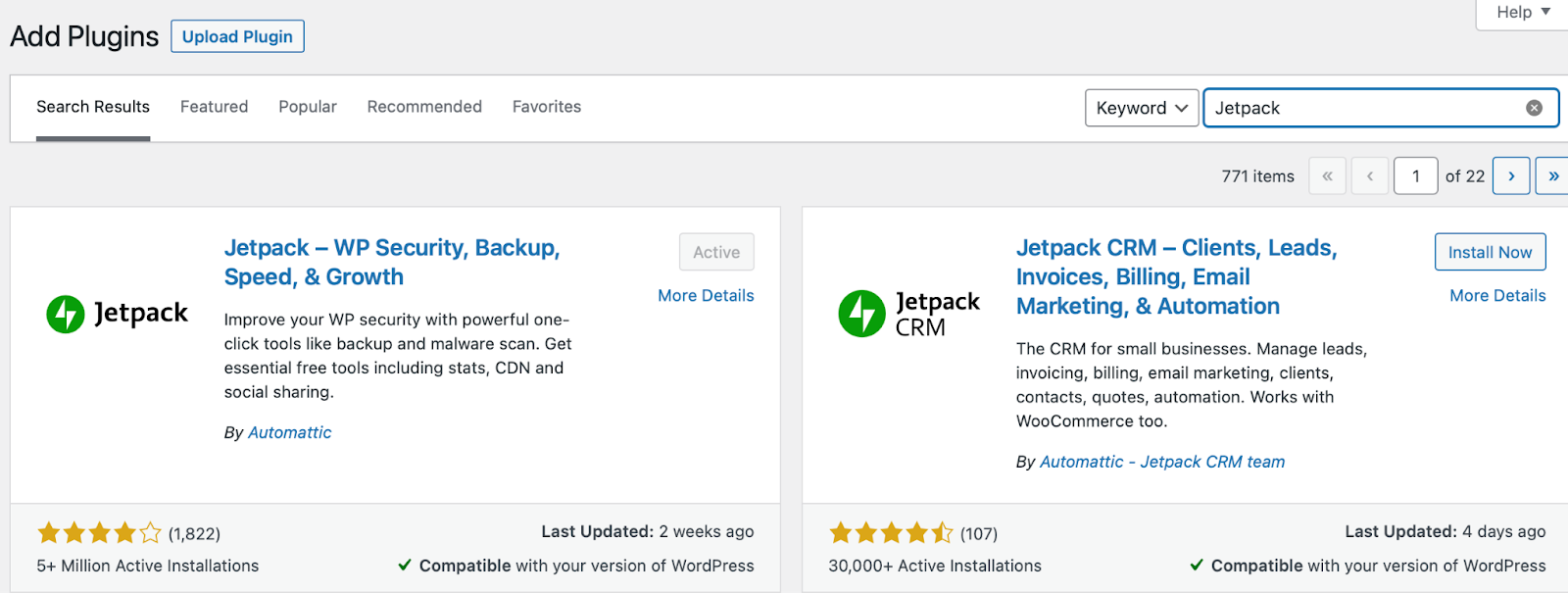
Esta versión gratuita de Jetpack proporciona varias funciones de seguridad y optimización. Haz clic en Instalar → Activar. Después, tendrás que aprobar la conexión con tu sitio de WordPress. Puedes usar una cuenta existente de WordPress.com o crear una cuando el plugin esté activo.
Para obtener Jetpack VaultPress Backup necesitas cambiar al plan de Jetpack que mejor se adapte a tus necesidades. Por ejemplo, puedes elegir Jetpack Security o Jetpack Complete, que te dan acceso a diversas herramientas de rendimiento y seguridad. Sin embargo, para exportar un sitio de WordPress, solo necesitarás el plan VaultPress Backup.
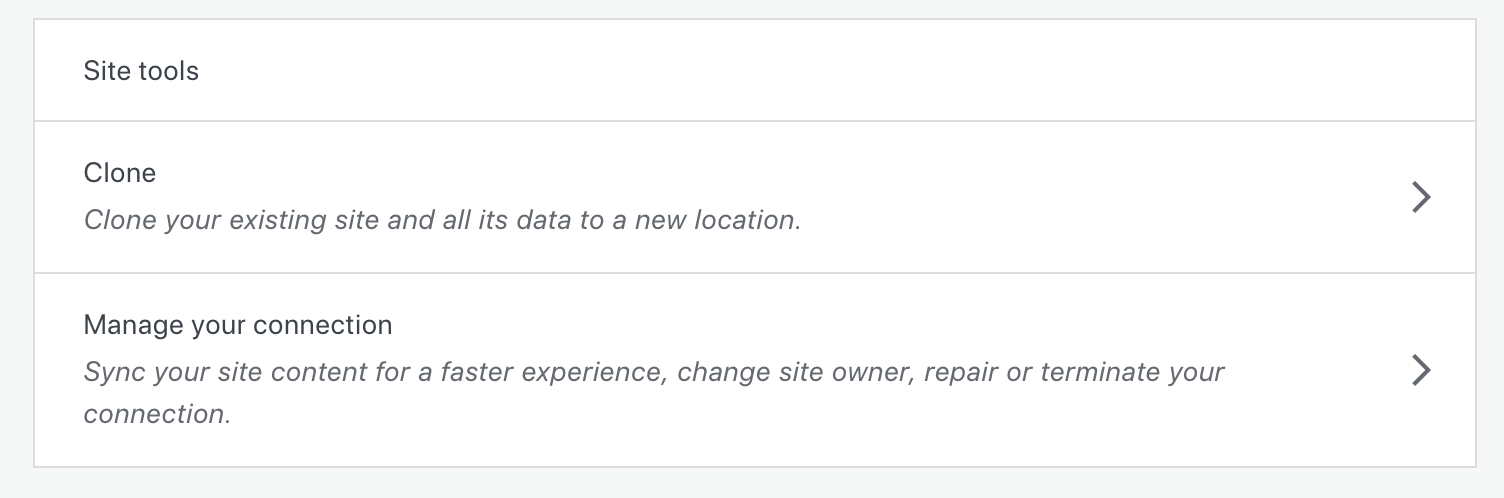
Una vez que hayas encontrado un plan y activado VaultPress Backup, ve a Ajustes → General en tu cuenta de WordPress.com. Aquí, desplázate hasta el final de la página y selecciona Clonar.
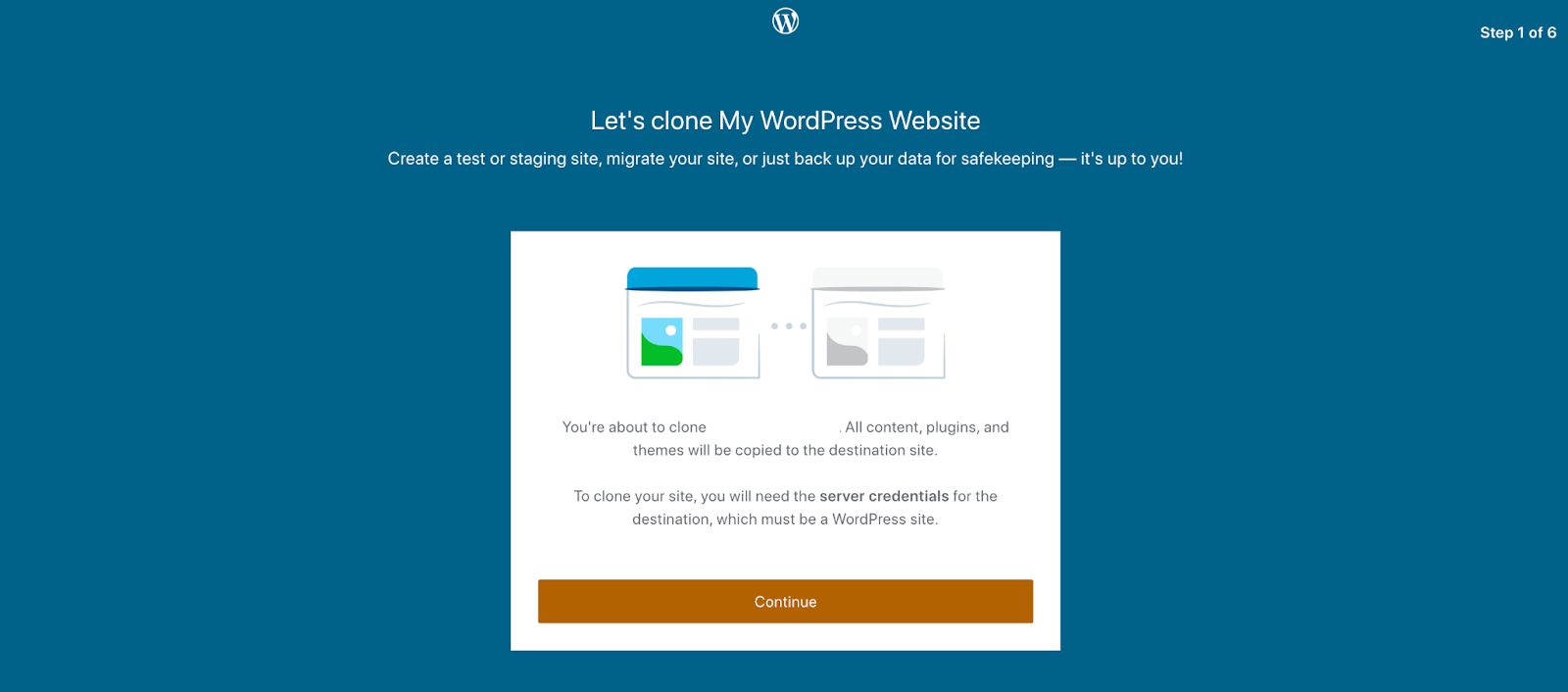
Comprueba que todos los datos de tu sitio web sean correctos. Si es así, haz clic en Continuar.
Introduce el título y la URL de tu nuevo sitio de destino. Este es el lugar al que vas a trasladar tu sitio
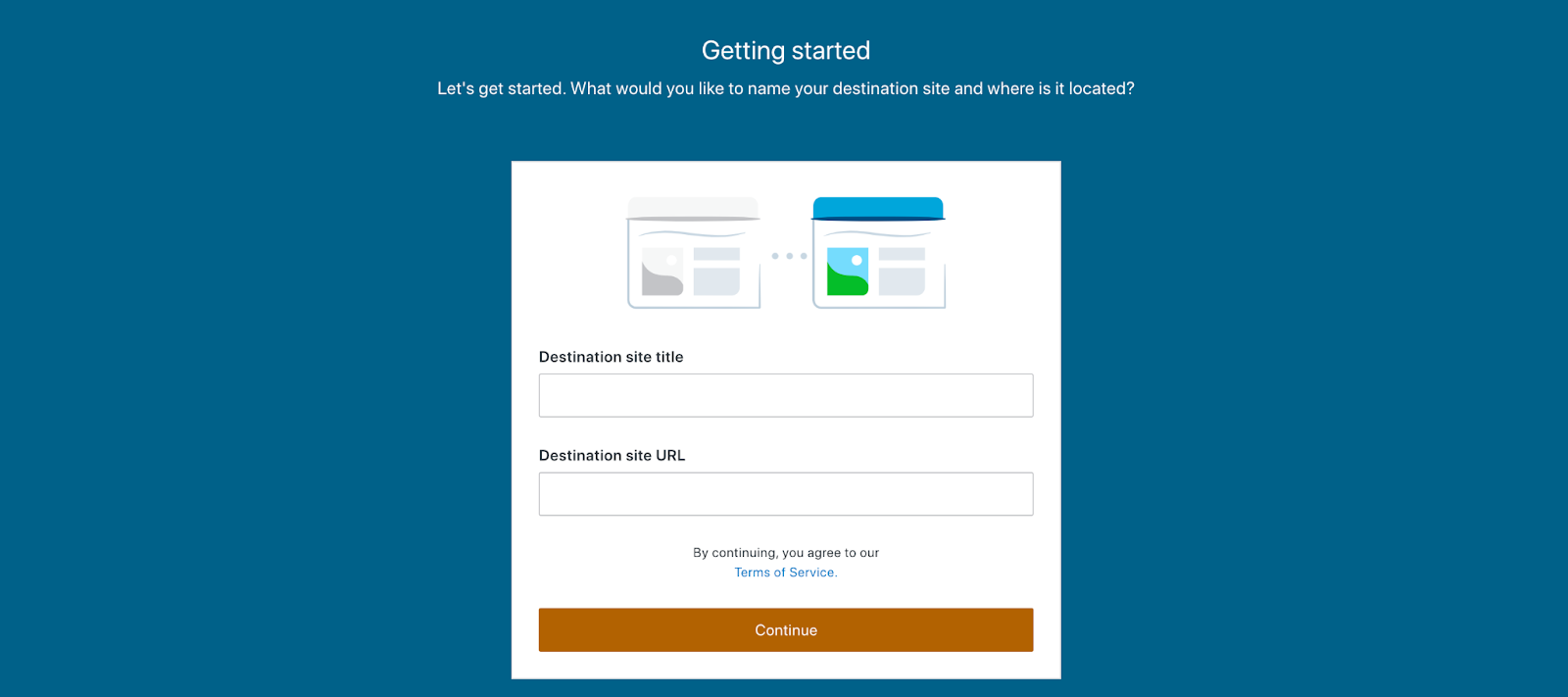
A continuación, introduce tus nuevas credenciales del servidor. Estas incluyen tu nombre de usuario, contraseña y puerto.
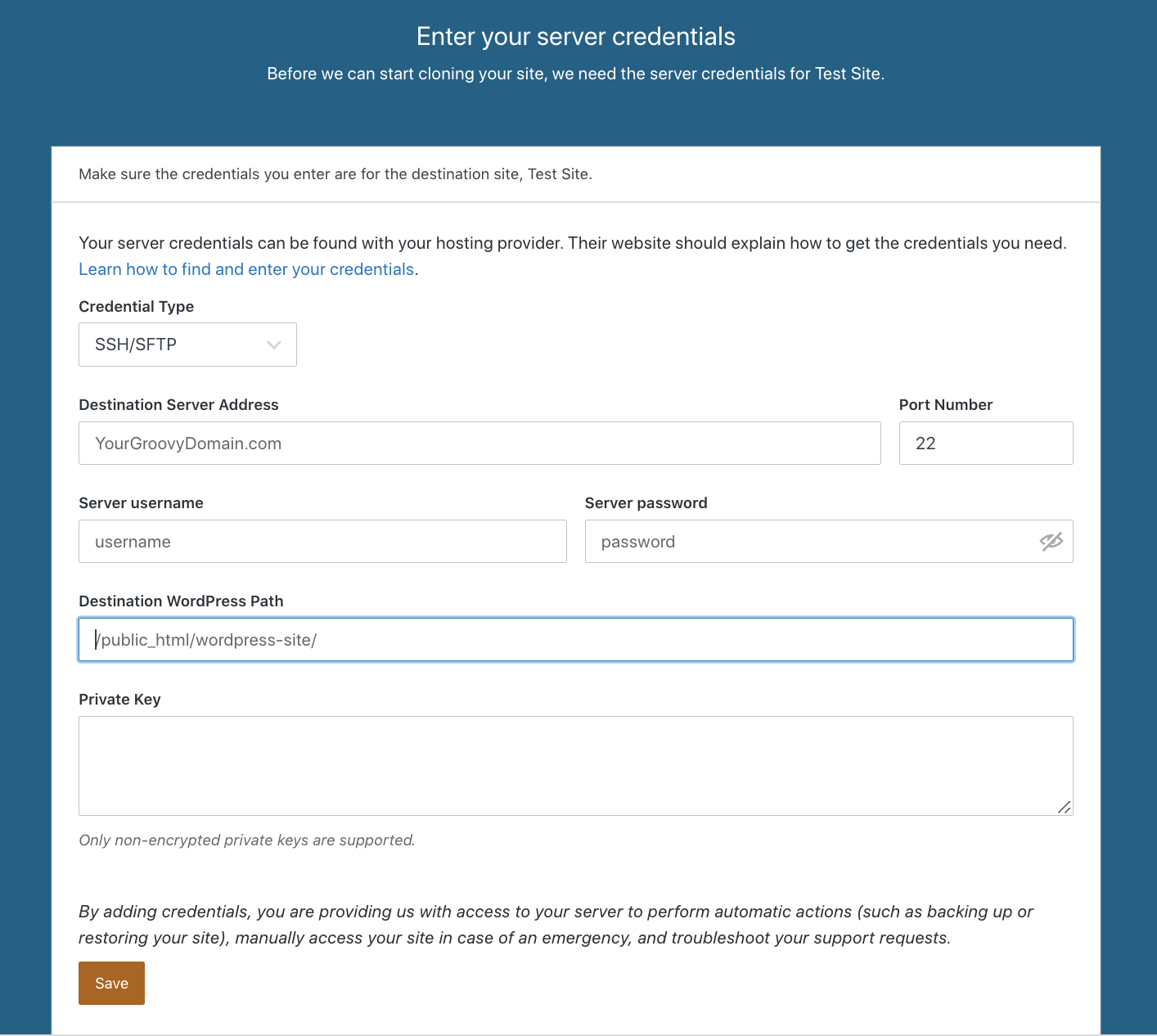
A menudo puedes encontrar estas credenciales del servidor por tu cuenta iniciando sesión en el panel de control de tu proveedor de alojamiento. Si no estás seguro de cuáles son, puedes consultarlo con tu proveedor de alojamiento web. Hemos creado un correo electrónico redactado previamente que puedes compartir con tu proveedor para facilitar el proceso.
Ahora, introduce la ruta de WordPress de destino. Aquí es donde se almacenarán los archivos de tu sitio. Por lo general, será algo parecido a public_html. De nuevo, si no estás seguro, consulta con tu nuevo proveedor de alojamiento web.
A continuación, haz clic en Guardar.
Para usar tu copia de seguridad más reciente, selecciona Clonar el estado actual, o puedes usar una copia de seguridad anterior si lo deseas. Cuando estés listo para comenzar el proceso de clonación, haz clic en ¡Sí! Comenzar la clonación. Cuando finalice el proceso, verás un mensaje de confirmación.

Antes de apuntar tu nombre de dominio a tu nuevo proveedor de alojamiento, tendrás que verificar que el contenido se carga correctamente y que todas las funciones funcionan como deberían. De lo contrario, corres el riesgo de perder tráfico y/o ventas si tu sitio presenta errores o no se carga.
Para hacerlo, tendrás que cambiar tu archivo hosts. El proceso exacto variará según tu sistema operativo, pero te permitirá probar las funciones y los elementos de diseño antes de apuntar tu nombre de dominio.
Si todo se ve como debería, ¡puedes actualizar la configuración de DNS!
2. Usa la herramienta de exportación integrada de WordPress
Este método no requiere añadir ninguna herramienta ni plugin nuevo a tu escritorio de WordPress. Desafortunadamente, no exporta archivos de temas, plugins ni tablas de la base de datos. Por lo tanto, solo es viable si quieres trasladar contenido a otro sitio de WordPress o hacer una copia de seguridad de tus entradas y páginas.
Para empezar, ve a tu panel de administración de WordPress. Una vez aquí, selecciona Herramientas → Exportar. A continuación, aparecerá una nueva pantalla con este aspecto.
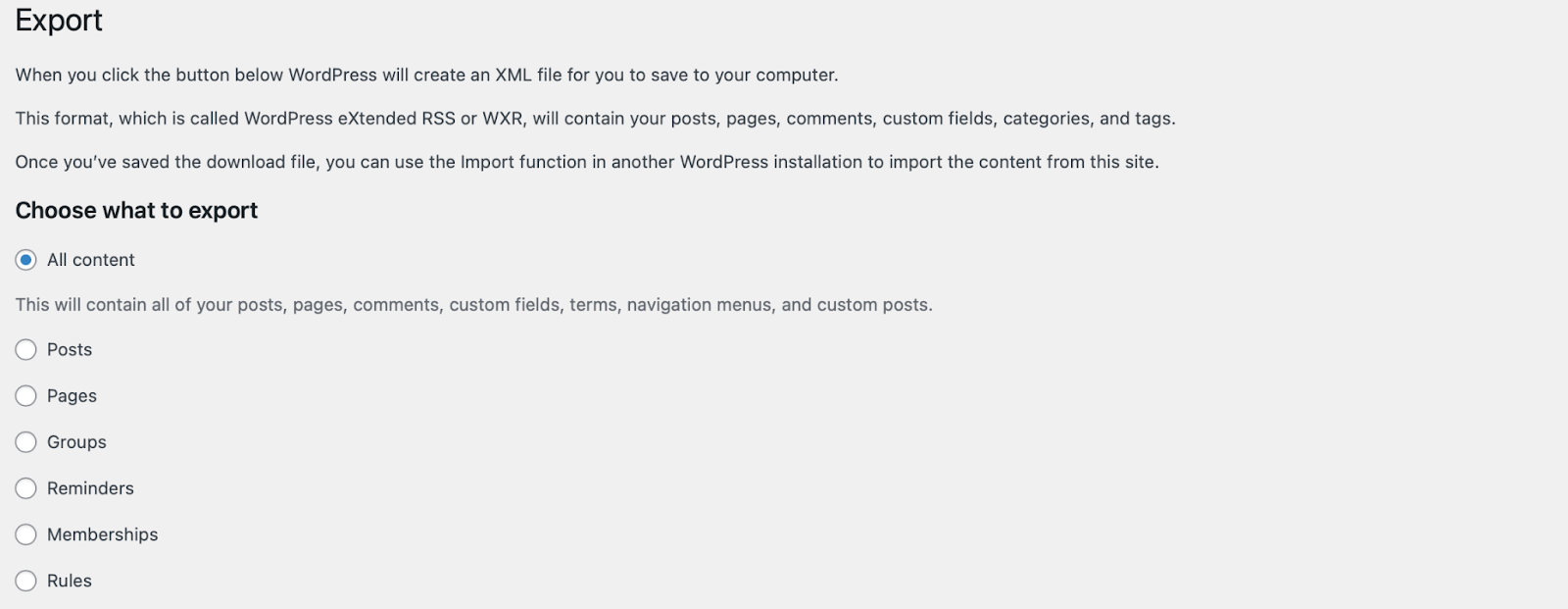
Selecciona Todo el contenido para exportar todo tu sitio web. También puedes elegir tipos de contenido específicos, como páginas, entradas, comentarios o menús.
Después, haz clic en Descargar archivo de exportación para descargar el archivo en tu ordenador. Esto crea una copia de tu sitio sin afectar a tu sitio web actual.
Después, cambia al sitio de WordPress donde quieras importar tu archivo. Inicia sesión en tu nuevo panel de administración y ve a Herramientas → Importar.
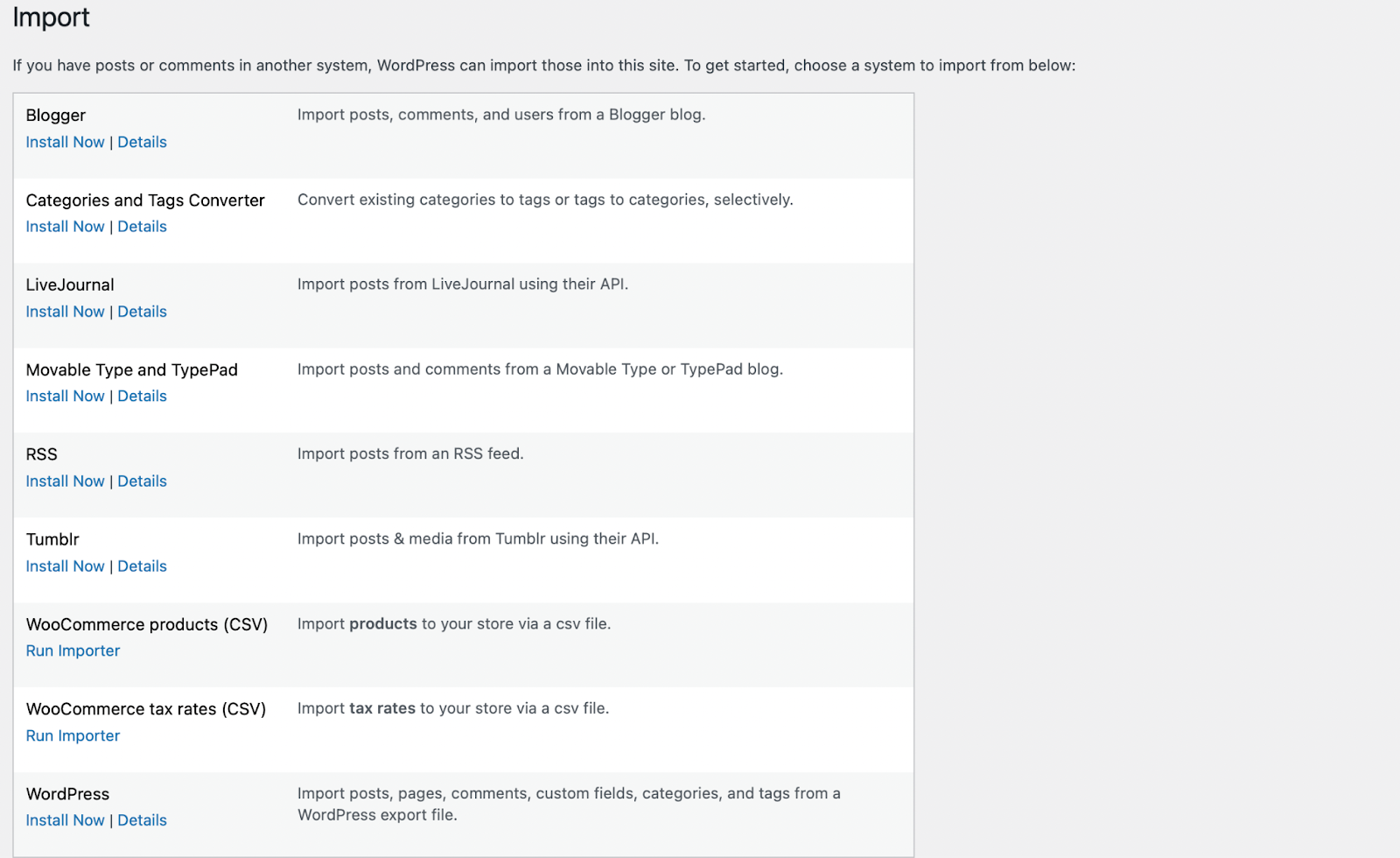
Si tu archivo exportado procede de WordPress, desplázate hasta la parte inferior de la página para encontrar la sección correspondiente. Verás que también puedes importar archivos de otras plataformas como LiveJournal, Tumblr y WooCommerce.
Una vez allí, haz clic en Instalar ahora y luego en Ejecutar importador.
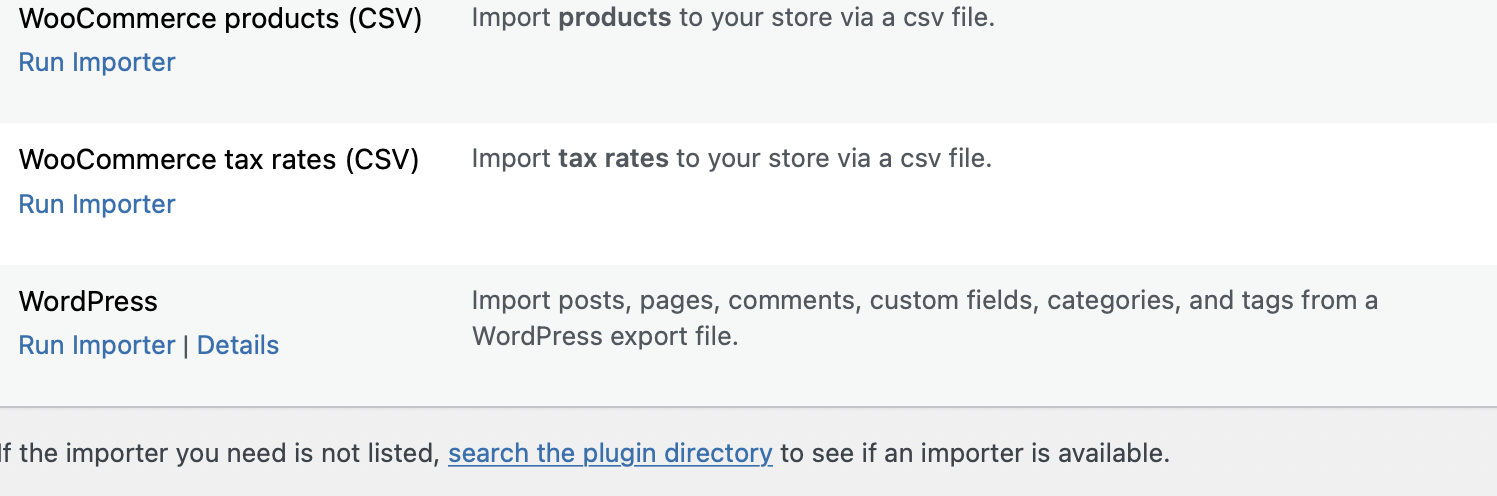
Esto te llevará a una nueva página donde podrás subir tu archivo exportado.
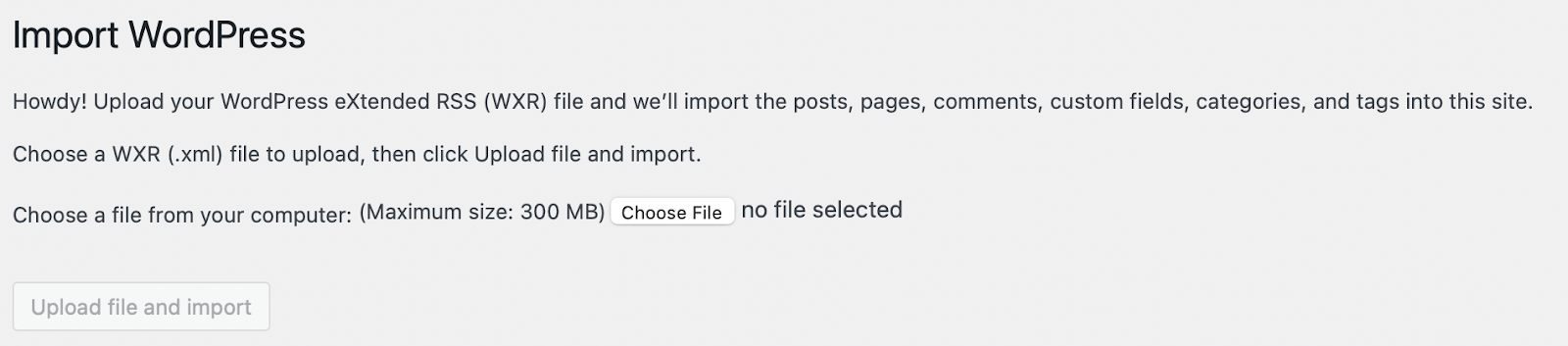
Elige el archivo de tu ordenador y haz clic en Subir archivo e importar para iniciar el proceso de importación. Esto debería tardar solo unos minutos.
3. Usa phpMyAdmin y SFTP para exportar tu sitio manualmente
Este es el más difícil de los tres métodos. Por lo tanto, solo se recomienda para usuarios experimentados de WordPress. Podrías usar este método si no tienes acceso a WordPress, en circunstancias especiales como tener archivos almacenados fuera de la instalación estándar de WordPress, o si encuentras un problema inesperado con otro método.
Nota: Si tienes el plugin de Jetpack instalado en tu sitio, querrás desconectar Jetpack de tu instalación actual de WordPress o excluir los archivos del plugin de Jetpack durante la migración. De lo contrario, podrías acabar con una crisis de identidad. Si eliges la segunda opción, solo tendrás que reinstalar y volver a conectar Jetpack en tu escritorio de WordPress después de la migración.
Para empezar, tendrás que conectarte a tu cuenta de hosting existente mediante un cliente SFTP como FileZilla.
Necesitarás tus credenciales de SFTP, como el host, el nombre de usuario, la contraseña y el puerto. Deberías poder encontrar estos datos en tu cuenta de hosting.
Una vez que te hayas conectado a tu sitio mediante SFTP, localiza la carpeta raíz de tu sitio web. Normalmente, se llama public_html, aunque a veces puede llevar el nombre del dominio de tu sitio.
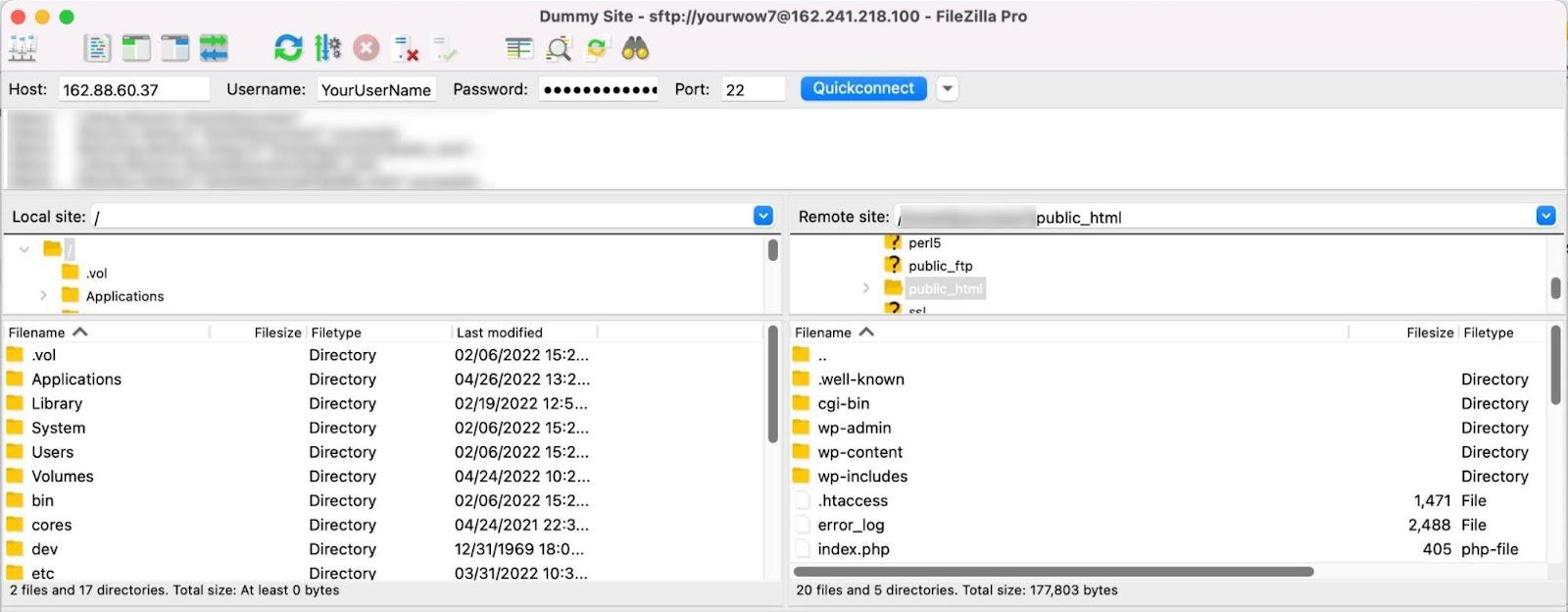
Arrastra los archivos de esta carpeta desde el panel derecho (tu servidor) a una carpeta seleccionada en el panel izquierdo (tu ordenador). Esto descargará todos los archivos a tu dispositivo y podría tardar un poco si tu sitio web contiene muchos datos.
En este punto, inicia sesión en el panel de control de tu proveedor de hosting y accede a phpMyAdmin. La interfaz tendrá un aspecto diferente según tu proveedor de hosting web, pero normalmente se encuentra en Bases de datos.
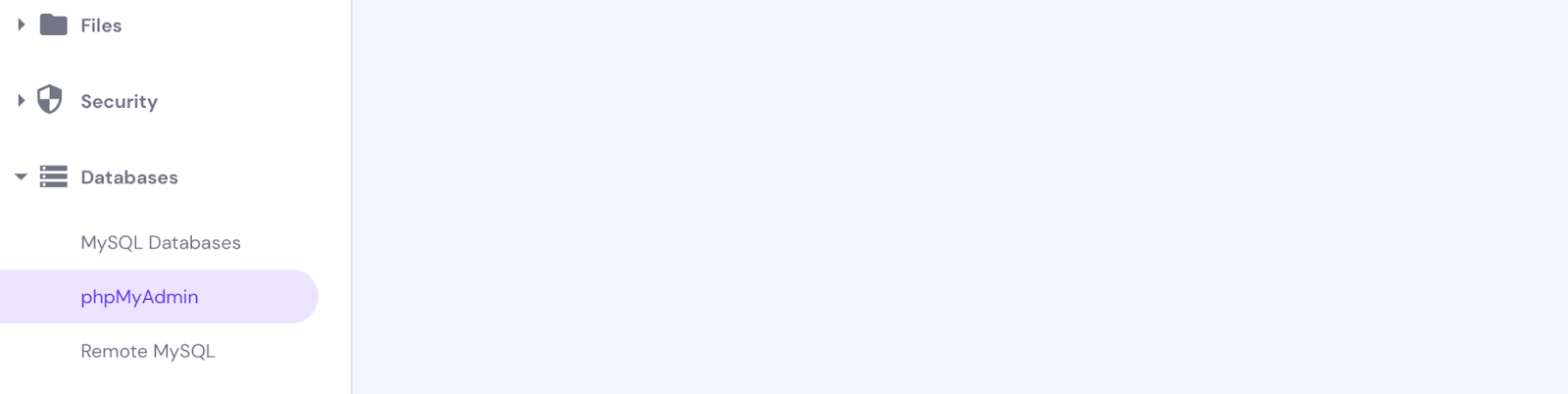
A continuación, haz clic en Exportar para descargar un archivo en tu ordenador. También tendrás que elegir SQL como formato.
Después, vuelve a FileZilla y conéctate a tu nuevo servidor con tus nuevas credenciales de SFTP. De nuevo, puedes obtenerlas de tu proveedor de hosting si no sabes dónde encontrarlas.
Esta vez, arrastrarás los archivos desde tu ordenador (panel izquierdo) al nuevo servidor (panel derecho). Espera a que termine el proceso de migración de archivos.
Ahora tendrás que crear una nueva base de datos vacía. Este proceso puede variar un poco según tu proveedor de hosting, pero tendrás que establecer un nombre de base de datos, un nombre de usuario y una contraseña. Asegúrate de guardar esta información, ya que la necesitarás en un minuto.
Ve a tu base de datos en phpMyAdmin, haz clic en la pestaña Importar y, a continuación, sube el archivo SQL que descargaste antes.
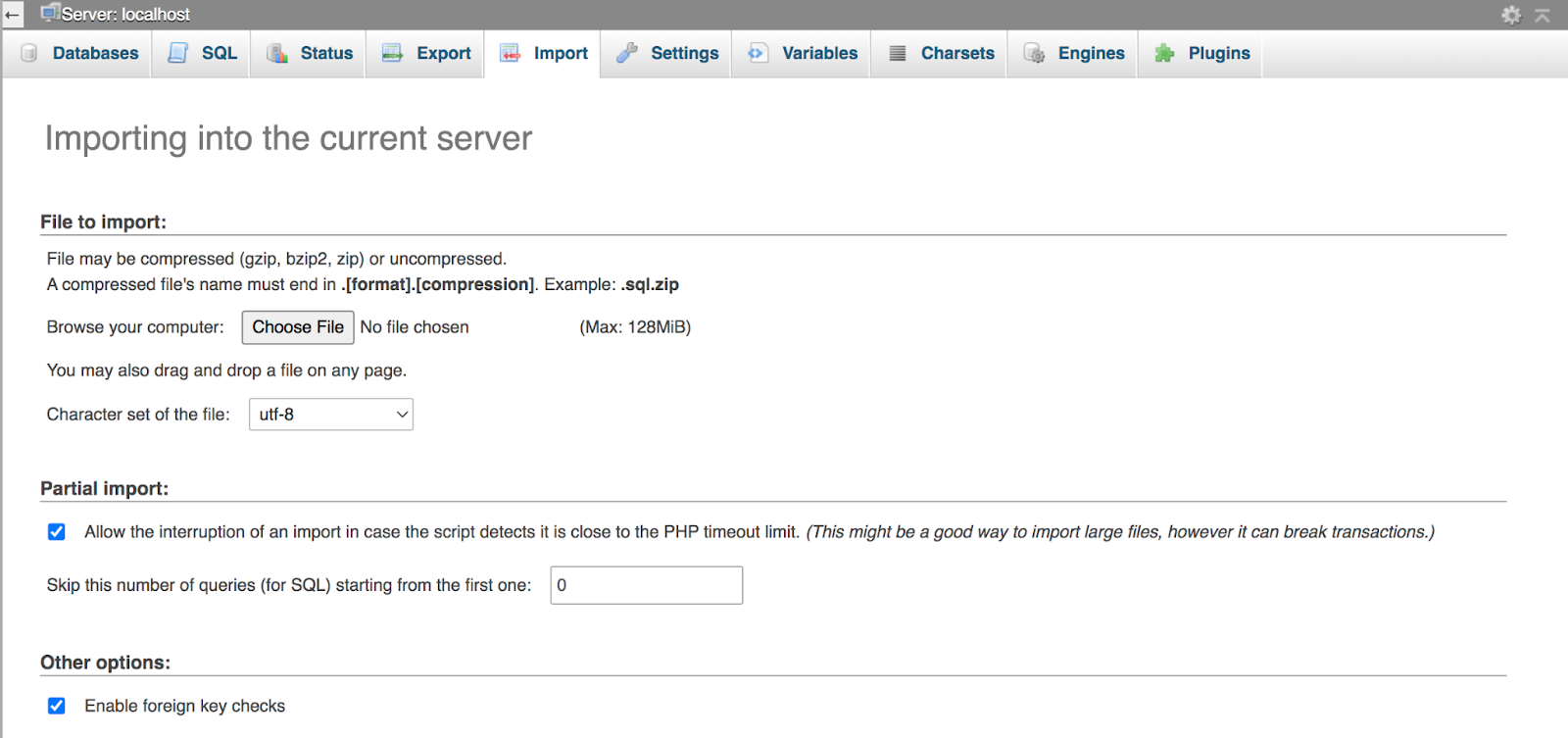
Haz clic en Ir para continuar. Ahora, solo tienes que indicarle a tu sitio de WordPress migrado cómo acceder a la nueva base de datos. Lo harás a través del archivo wp-config.php del sitio.
Ve a este archivo mediante el panel de control de tu hosting o a través de FTP y, a continuación, busca las siguientes líneas de código:
/** The name of the database for WordPress */

define( 'DB_NAME', 'sample1234' );

/** Database username */

define( 'DB_USER', 'user1234' );

/** Database password */

define( 'DB_PASSWORD', 'password1234' );
Cambia la información de DB_Name, DB_User y DB_Password según los datos que guardaste antes y, a continuación, guarda el archivo.
Por último, apunta tus servidores de nombres a tu nuevo proveedor de hosting. ¡Y listo!
Preguntas frecuentes
A estas alturas, esperamos que tengas una buena comprensión del proceso de exportación e importación de WordPress. Si te queda alguna pregunta, ¡la abordaremos aquí!
¿Es necesario exportar WordPress al cambiar de dominio?
No, normalmente no tendrás que exportar tu sitio de WordPress al cambiar de nombre de dominio. Solo tendrás que hacerlo si te mudas a otro proveedor de hosting o servidor.
¿Hay pasos adicionales al exportar un sitio de WooCommerce?
Por lo general, no. Si exportas tu sitio con Jetpack VaultPress Backup o FTP, se incluirá toda la información de WooCommerce. Puedes seguir los pasos anteriores tal como están escritos.
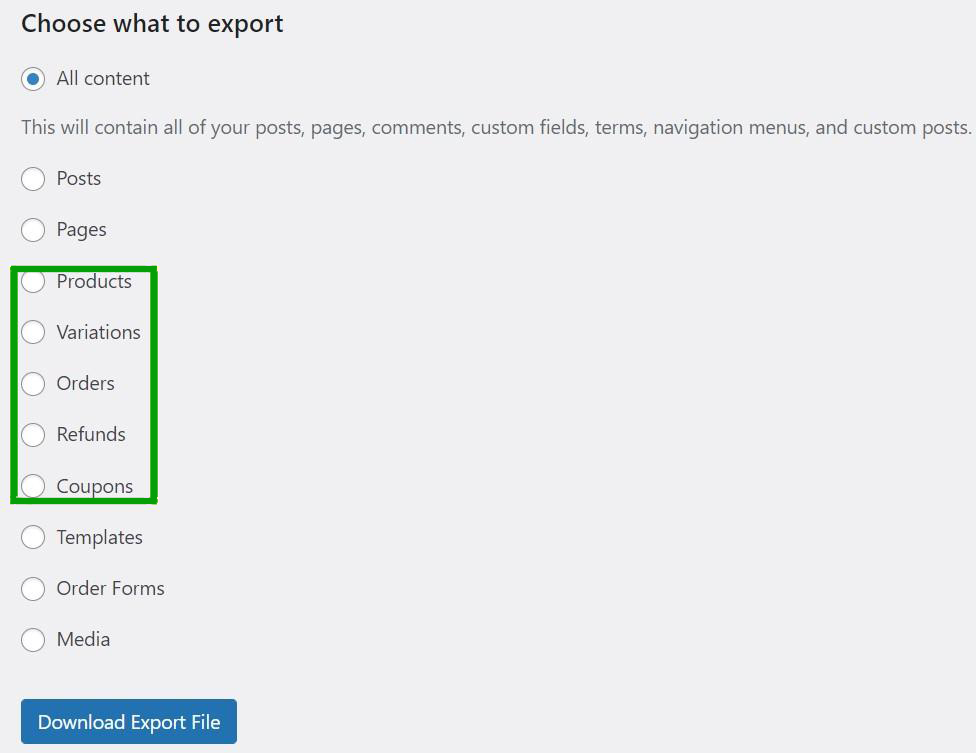
Sin embargo, si utilizas la herramienta integrada de WordPress, verás algunas opciones adicionales para exportar manualmente productos, variaciones, pedidos, reembolsos y cupones.
Exporta tu sitio de WordPress de forma rápida y sencilla
Exportar tu sitio de WordPress es útil si quieres trasladarlo a un servidor o alojamiento web nuevo. También es beneficioso si necesitas hacer una copia de seguridad de tus archivos. Aunque este proceso pueda parecer intimidante, es mucho más sencillo si utilizas un plugin que se encargue del proceso.
En resumen, estos son tres métodos para exportar e importar un sitio de WordPress:
- Usa una herramienta como Jetpack VaultPress Backup.
- Usa la herramienta de exportación integrada de WordPress.
- Usa phpMyAdmin y SFTP para exportar tu sitio manualmente.
Jetpack VaultPress Backup creará copias de seguridad en tiempo real de tu web y te permitirá restaurarlas fácilmente. Y lo que es mejor, podrás hacer copias de seguridad de todos los archivos de tu sitio, incluidos los datos de clientes y los archivos de la base de datos. ¡Empieza hoy con Jetpack!





