



Aunque WordPress es uno de los sistemas de gestión de contenidos más populares, es posible que tengas problemas de vez en cuando. Por ejemplo, quizá tengas dificultades para iniciar sesión en el panel de administración de WordPress.
Por suerte, ya sea un mensaje 404, un bucle de redirecciones o cualquier otra cosa, hay varias formas de solucionar los errores de inicio de sesión. Al hacerlo, conseguirás que tu sitio vuelva a estar accesible para todos los miembros de tu equipo de contenidos y desarrollo.
A continuación, conocerás siete de los errores de inicio de sesión más comunes de WordPress. Después, compartiremos nuestros mejores consejos para solucionarlos.
1. Error «Las cookies están bloqueadas o no son compatibles»
Las cookies son pequeños fragmentos de datos que se envían a tu navegador cuando visitas determinados sitios web. Después, las cookies se almacenan durante un periodo específico o hasta que caduca tu sesión.
Los sitios web utilizan cookies para personalizar la experiencia de usuario (UX) mediante el seguimiento de tus actividades y preferencias. Además, en la página de inicio de sesión de WordPress, las cookies guardan tus credenciales de inicio de sesión.
Cuando inicias sesión en WordPress y recibes un mensaje de error que dice: «las cookies están bloqueadas o no se admiten», puede deberse a varias causas. En primer lugar, puede que un plugin de seguridad o de caché esté bloqueando las cookies. También es posible que, si has cambiado recientemente de proveedor de hosting, haya un conflicto entre las cookies de tu navegador y tu nuevo servidor.
Hay dos formas principales de solucionar este error de inicio de sesión. Puedes borrar la caché del navegador o editar el archivo wp-config.php de tu sitio.
Solución 1: borrar las cookies y la caché del navegador
Borrar las cookies y la caché es una buena forma de liberar espacio de almacenamiento y resolver problemas habituales de formato y errores de inicio de sesión. El proceso para borrar las cookies depende de tu navegador.
Si eres usuario de Google Chrome, haz clic en los tres puntos de la esquina superior derecha. A continuación, selecciona Más herramientas → Borrar datos de navegación.
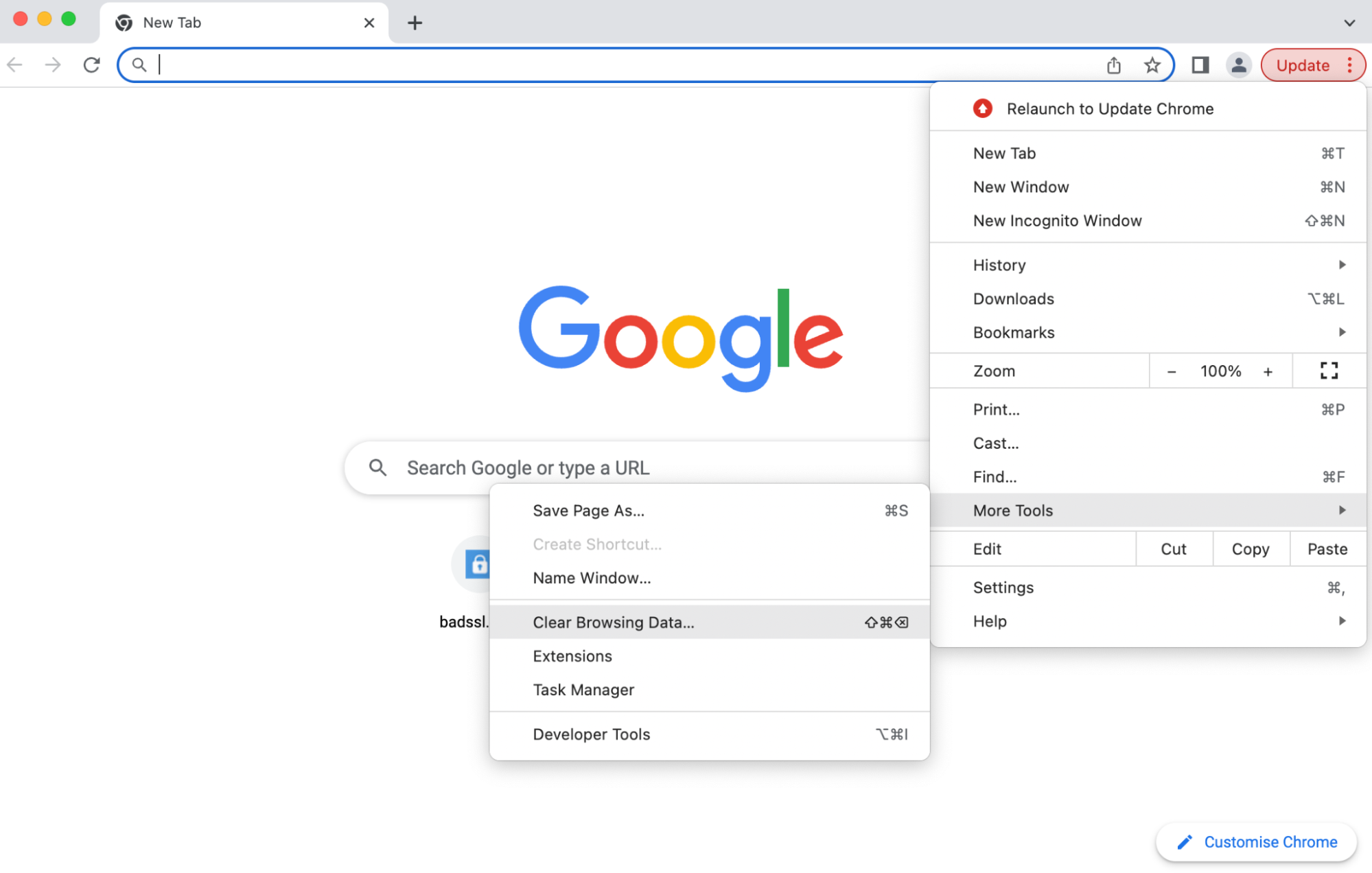
Asegúrate de marcar al menos dos de las casillas:
- Cookies y otros datos de sitios
- Imágenes y archivos almacenados en caché
A continuación, confirma la acción haciendo clic en Borrar datos. Ahora, intenta volver a acceder a la página de inicio de sesión de WordPress.
Solución 2: editar el archivo wp-config.php
Si el método anterior no ha funcionado, tendrás que editar el archivo wp-config.php mediante Protocolo de transferencia de archivos (FTP) o el administrador de archivos en el panel de control de tu proveedor de hosting.
Una vez que te hayas conectado a tu sitio, abre su directorio raíz. Normalmente se llama public_html. Luego, desplázate hacia abajo hasta que veas wp-config.php.
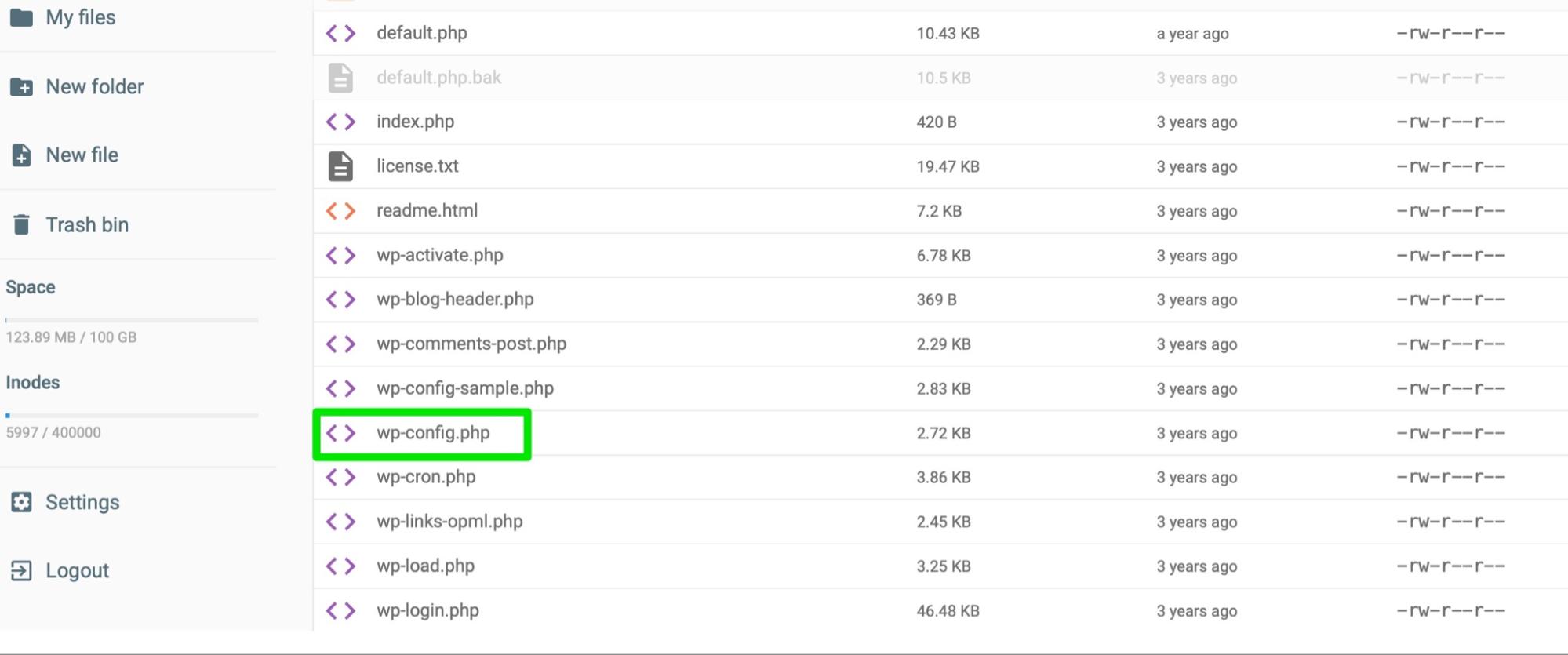
Abre el archivo y desplázate hacia abajo hasta ver la línea que dice:
/* That's all, stop editing! Feliz publicación. */Antes de esa línea, pega el siguiente código para corregir el error de cookies bloqueadas o no compatibles:
define('COOKIE_DOMAIN',$_SERVER['HTTP_HOST']);Ahora, actualiza el navegador y comprueba si puedes acceder a WordPress.
2. El inicio de sesión en WordPress se queda atrapado en un bucle de redirecciones
Si la URL de WordPress y la dirección del sitio difieren de los enlaces permanentes registrados con tu proveedor de hosting, pueden causar problemas con el proceso de inicio de sesión. En ese caso, se te redirigirá continuamente a la página de inicio de sesión de WordPress sin que llegues a acceder a tu sitio.
Una causa habitual del bucle de redirecciones es una migración reciente, como cambiar de proveedor de hosting o de servidor. Mover los archivos del núcleo de WordPress a un subdirectorio también puede provocar este error de WordPress.
Como ocurre con la mayoría de los errores de inicio de sesión, borrar las cookies y la caché es la forma más sencilla de empezar. Consulta la sección anterior para saber cómo hacerlo.
Si eso no funciona, hay tres métodos principales que puedes probar. El primero consiste en editar el archivo wp-config.php. El segundo requiere editar el archivo functions.php del tema. Por último, puedes intentar restaurar el archivo .htaccess de tu sitio.
Solución 1: editar el archivo wp-config.php
Si aún tienes acceso al panel de administración de WordPress, comprueba la dirección de tu sitio y la dirección de WordPress accediendo a Ajustes → Generales. Aquí, consulta tu Dirección de WordPress (URL) y Dirección del sitio (URL).
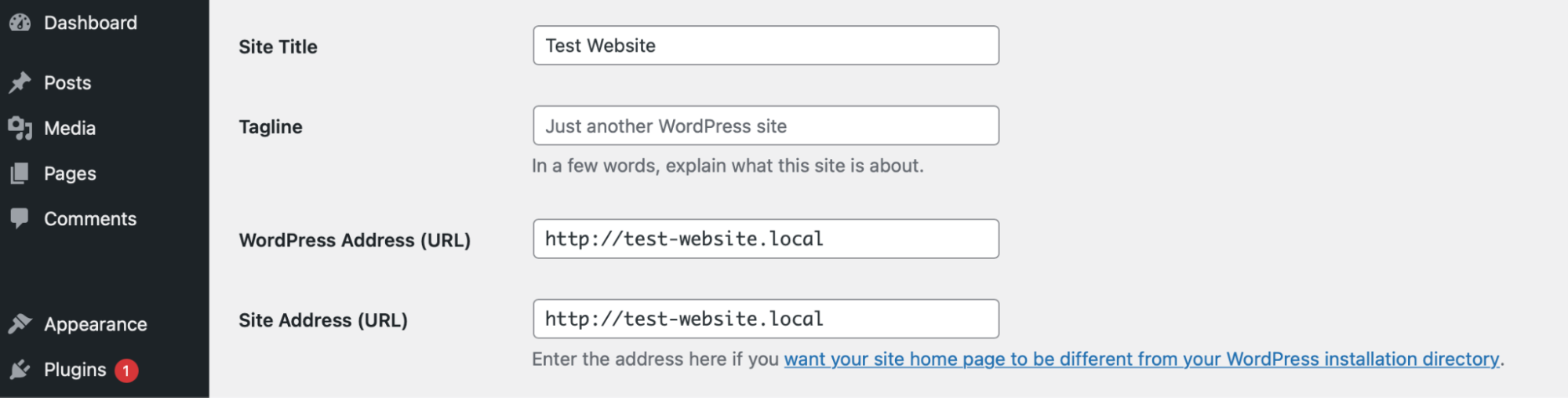
Estas direcciones deberían coincidir. Si no es así, puedes cambiar la configuración manualmente en wp-config.php. Este método requiere encontrar y editar wp-config.php a través de FTP o Administrador de archivos.
Cuando hayas accedido a los archivos de WordPress, ve a public_html y abre wp-config.php en un editor de texto.
Ahora, abre el archivo y pega las siguientes líneas de código:
define( 'WP_HOME', 'http://example.com' );

define( 'WP_SITEURL', 'http://example.com' );
Tendrás que sustituir tu URL por «example.com» en ambas líneas. Después, guarda los cambios y actualiza la pantalla de inicio de sesión de WordPress para comprobar si el error ha desaparecido.
Solución 2: editar el archivo functions.php
Si sigues sin poder iniciar sesión, puedes editar el archivo functions.php para restablecer la dirección de WordPress. De nuevo, tendrás que acceder al directorio raíz de tu sitio. Después, abre la carpeta wp-content y localiza la carpeta themes.
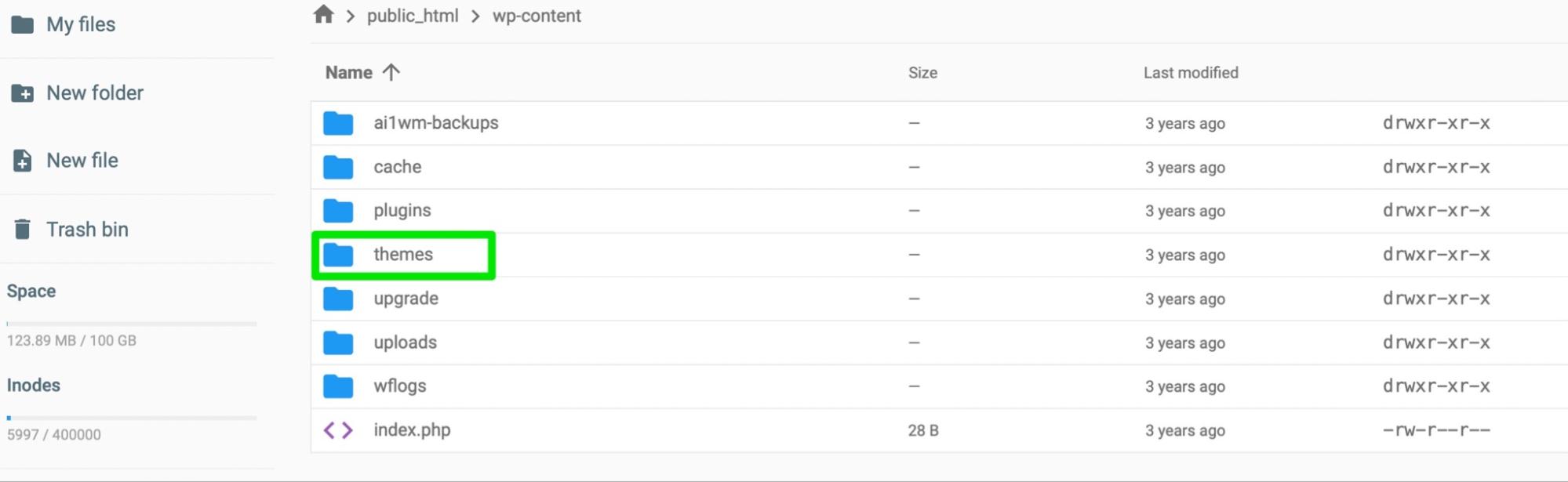
Ahora, selecciona tu tema activo y busca functions.php.
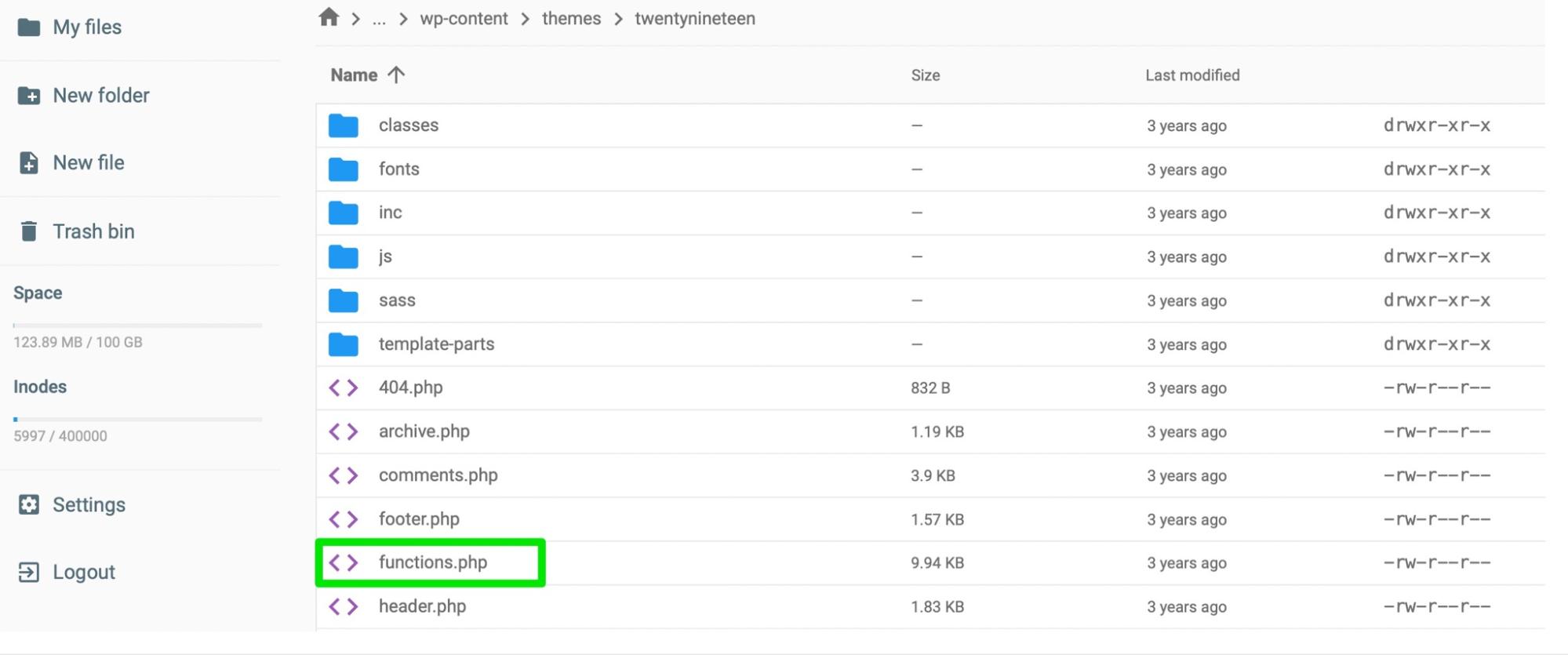
Abre el archivo y añade el siguiente código al final:
update_option( 'siteurl', 'https://example.com' );

update_option( 'home', 'https://example.com' );
Esto actualizará tu base de datos y restablecerá la URL de tu sitio. Ahora, actualiza la pantalla de inicio de sesión e inténtalo de nuevo. Cuando hayas podido acceder a tu sitio, puedes eliminar estas líneas de código del archivo functions.php de tu tema.
Solución 3: restaurar el archivo .htaccess predeterminado
La solución definitiva para el bucle de redirecciones es restaurar el archivo .htaccess predeterminado. Esto se debe a que una de las principales causas de este error es un archivo .htaccess dañado. Puede deberse a cambios personalizados que hayas realizado en el archivo.
Necesitarás acceder a tus archivos de WordPress mediante FTP o el administrador de archivos. Después, localiza tu archivo .htaccess.
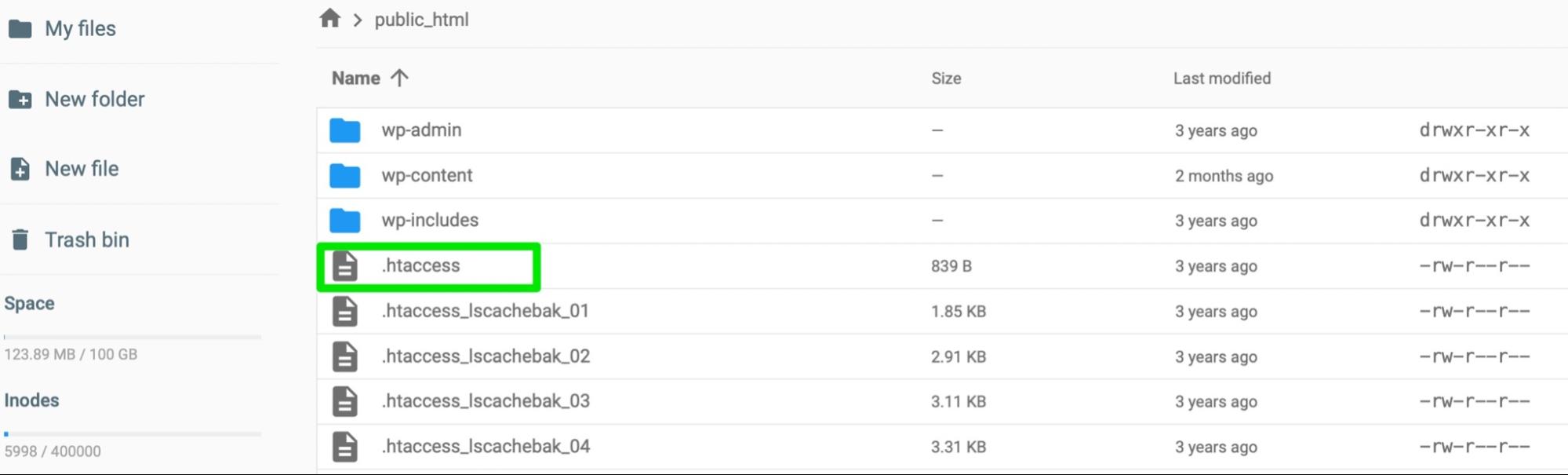
Lo primero que debes hacer es cambiar el nombre del archivo. Para ello, haz clic con el botón derecho en él y llámalo «.htaccess-old».
A continuación, vas a crear un nuevo archivo .htaccess. Permanece en el directorio raíz de tu sitio y haz clic en Nuevo archivo.
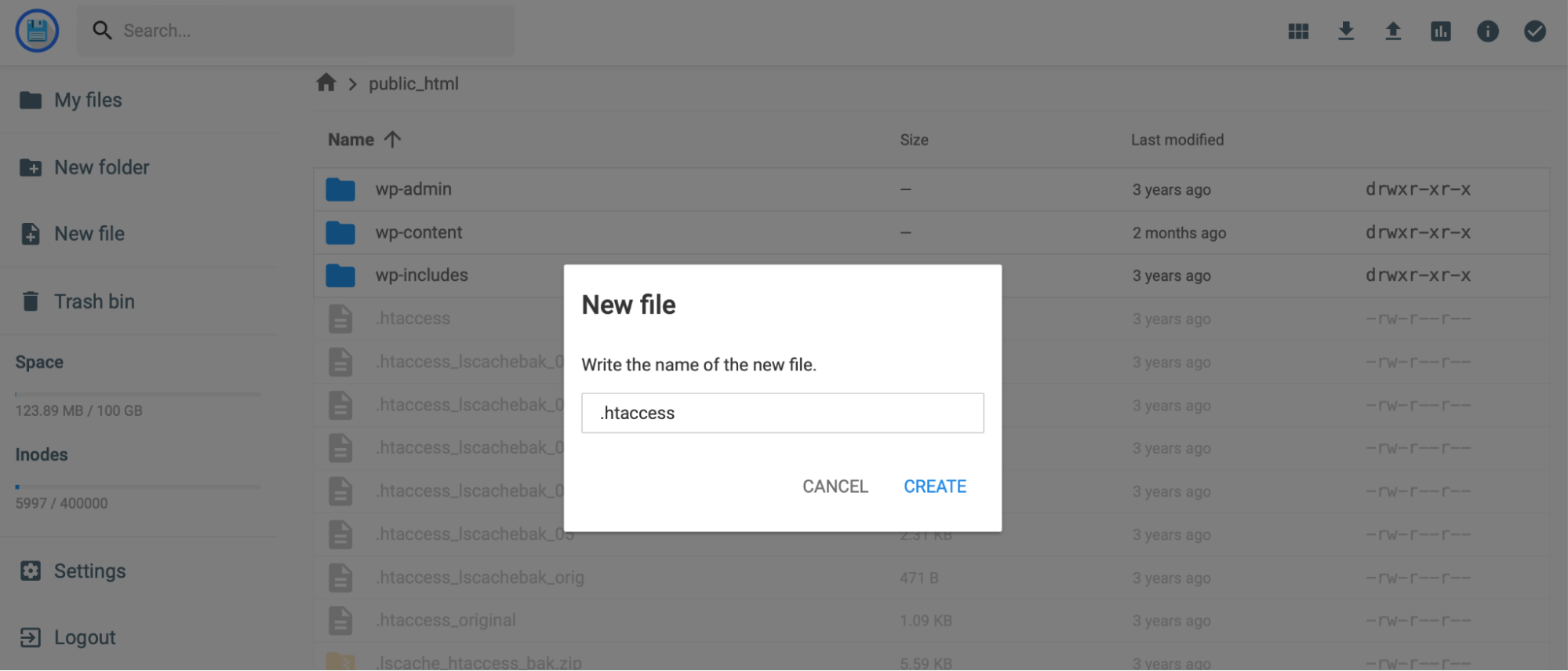
Ponle «.htaccess» a tu nuevo archivo y pega el siguiente código en él:
# BEGIN WordPress

RewriteEngine On

RewriteRule .* - [E=HTTP_AUTHORIZATION:%{HTTP:Authorization}]

RewriteBase /

RewriteRule ^index\.php$ - [L]

RewriteCond %{REQUEST_FILENAME} !-f

RewriteCond %{REQUEST_FILENAME} !-d

RewriteRule . /index.php [L]

# END WordPress
Guarda los cambios y sal del administrador de archivos. Después, vuelve a la página de inicio de sesión de WordPress y comprueba si se ha resuelto el error.
3. Error «HTTP 500: servidor interno»
Un archivo .htaccess dañado puede provocar errores internos del servidor. Por lo tanto, la mejor forma de resolver el problema es eliminarlo por completo.
Solución: sustituir el archivo .htaccess
Necesitarás acceder a los archivos de tu sitio. Puedes hacerlo mediante FTP o el administrador de archivos. Después, localiza .htaccess dentro de la carpeta public_html.
Puede ser buena idea descargar una copia del archivo en tu ordenador antes de hacer cambios. Si algo sale mal (o .htaccess no es la causa), puedes volver a subir el archivo a tu base de datos.
Ahora, haz clic con el botón derecho en el archivo para eliminarlo. Además, puede que tengas que acceder a la carpeta wp-admin para comprobar si también hay allí un archivo .htaccess. Si lo hay, elimínalo también.
Después, vuelve a la pantalla de inicio de sesión de WordPress e intenta acceder a tu sitio. Si funciona, sabrás que el archivo .htaccess era el problema.
En este caso, tendrás que crear un nuevo archivo .htaccess. Puedes hacerlo en los archivos raíz siguiendo las instrucciones de la sección 2 de este tutorial.
Como alternativa, puedes generar un nuevo archivo .htaccess en el panel de administración de WordPress. Para ello, solo tienes que ir a Ajustes → Enlaces permanentes.
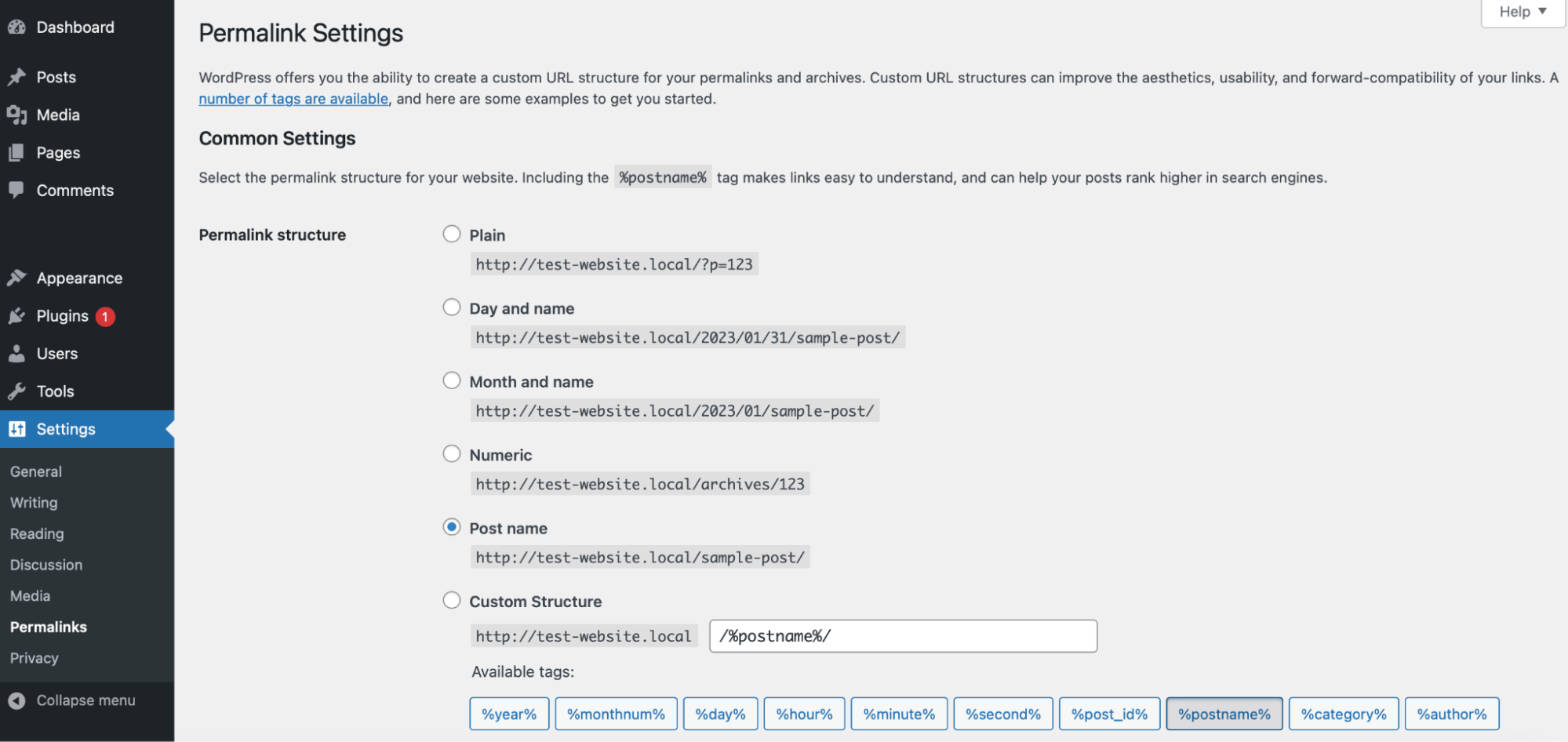
Después, haz clic en el botón de Guardar sin cambiar la configuración. Puedes comprobar si ha funcionado volviendo a acceder a tu base de datos y buscando un nuevo archivo .htaccess en el directorio raíz de tu sitio.
4. Error «404: no encontrado»
Si tu sitio devuelve un error 404, es importante comprobar el archivo wp-login.php de tu sitio. Para ello, tendrás que acceder a los archivos de tu sitio mediante FTP o el Administrador de archivos. Después, busca dentro de public_html.
Si tienes una copia de seguridad del archivo wp-login.php, puedes compararla con el archivo actual de tu base de datos y buscar diferencias. Básicamente, debes asegurarte de que el archivo contiene estas dos líneas:
fine ('WP_HOME', 'http://example.com');

fine ('WP_SITEURL', 'http://example.com');
Si no ves estas líneas de código en el archivo wp-login.php de tu sitio, descarga una copia nueva del archivo desde una instalación nueva de WordPress.
Si esto no resuelve el problema, el error 404 puede deberse a conflictos de software entre plugins y temas.
Solución 1: desactiva tus plugins de WordPress
Como no tienes acceso a tu panel de administración de WordPress, tendrás que desactivar los plugins de tu servidor. Accede a él mediante el Administrador de archivos o FTP y localiza public_html. A continuación, busca la carpeta wp-content.
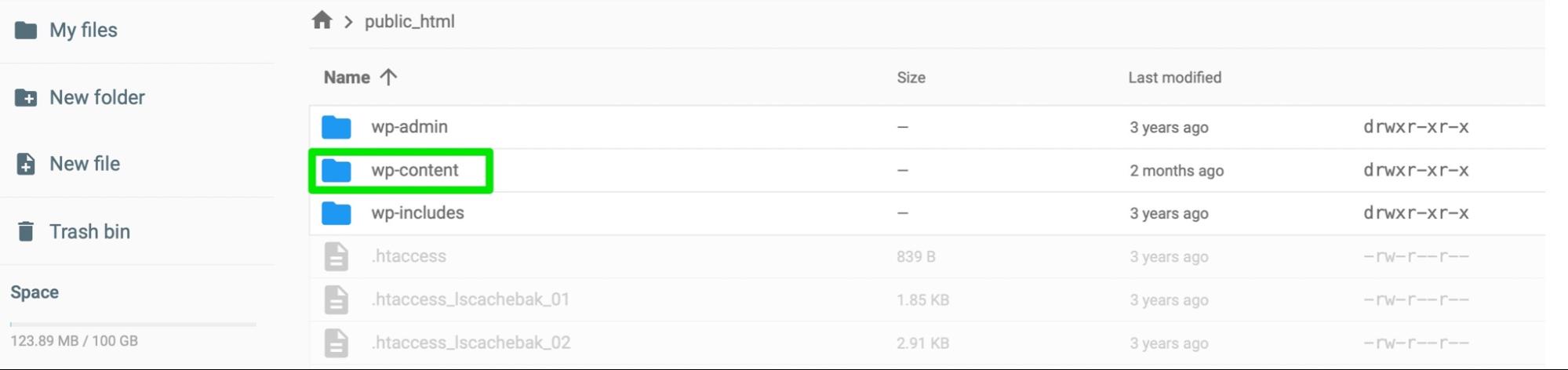
Abre la carpeta y busca plugins. A continuación, haz clic con el botón derecho en la carpeta para cambiarle el nombre. Cámbiale el nombre por algo como «plugins-old» o «plugins-disabled» para desactivar todos los plugins de tu sitio. Esto engaña a WordPress y le hace creer que tus plugins ya no existen.
Ahora, vuelve a la pantalla de inicio de sesión para comprobar si puedes acceder a tu sitio. Si puedes, vuelve a activar cada plugin hasta encontrar el problema.
Si este es un problema habitual en tu sitio, merece la pena seguir utilizando plugins fiables del repositorio oficial de plugins de WordPress. También te conviene leer las reseñas de los usuarios y comprobar con qué frecuencia se actualiza el plugin. Por lo general, los plugins que tienen un desarrollo activo son la mejor opción, ya que sabes que serán compatibles con la versión más reciente de WordPress.
Solución 2: sustituye tu tema
Como hemos mencionado anteriormente, el error 404 suele deberse a conflictos dentro del software de tu sitio. Aunque los principales culpables suelen ser los plugins, el problema también puede estar en tu tema.
Por lo tanto, es posible que puedas solucionar el error 404 sustituyendo tu tema activo por uno predeterminado.
Como no tienes acceso al área de administración de WordPress, tendrás que activar un tema predeterminado en tu servidor.
Accede a los archivos de tu sitio mediante FTP o el Administrador de archivos. Después, abre la carpeta wp-content y localiza la carpeta themes.
Cambia el nombre de la carpeta por algo como «themes-old» o «themes-disabled». Si todo va bien, esto debería sustituir tu tema por la versión predeterminada más reciente de tu sitio (como Twenty Twenty-Two).
Ahora, vuelve a la página de acceso. Si puedes acceder a tu sitio sin ver el error 404, sabrás que la causa era tu tema.
En este caso, lo mejor podría ser cambiar de tema. Además, es buena idea utilizar un tema oficial de WordPress. Si prefieres usar un tema de terceros, asegúrate de que procede de un desarrollador o una empresa de confianza.
5. La página de acceso de WordPress muestra una pantalla en blanco
La Pantalla blanca de la muerte (WSoD) es uno de los errores de inicio de sesión más frustrantes, porque es difícil identificar su causa. Cuando provocas este error, lo único que verás será una pantalla blanca vacía.
Normalmente, el error WSoD está relacionado con errores de PHP o de la base de datos. Por ejemplo, puede que hayas añadido una línea de código incorrecta a uno de los archivos de tu sitio. Si recuerdas haber hecho un cambio reciente en la base de datos, es buena idea volver al archivo y eliminar las modificaciones. Puedes hacerlo fácilmente restaurando una copia de seguridad de WordPress creada justo antes de que hicieras los cambios. Si esto no funciona, hay varias soluciones que puedes probar.
Empieza por borrar las cookies y la caché. Desactivar tus plugins y cambiar a un tema predeterminado de WordPress también puede solucionar el problema. Ya hemos explicado cómo aplicar estas soluciones en esta guía.
Solución 1: restaura una copia de seguridad de tu sitio
Una de las formas más sencillas de corregir el error WSoD es restaurar una copia de seguridad de tu sitio. Con un plugin como Jetpack VaultPress Backup, puedes hacer fácilmente copias de seguridad de tu base de datos y tus archivos.
Y lo que es mejor, puedes restaurar tu sitio desde cualquier ubicación, aunque no puedas iniciar sesión. También podrás consultar un registro de actividad con toda la actividad reciente de tu sitio. Esto puede ayudarte a detectar posibles problemas.
Para restaurar tu sitio con Jetpack VaultPress Backup, ve a https://cloud.jetpack.com y abre el registro de actividad. Allí puedes desplazarte por los eventos que tuvieron lugar en tu sitio o usar los filtros para encontrar uno concreto.
Después, haz clic en Restaurar hasta este punto y selecciona los archivos que quieras restaurar. ¡Y ya está! Solo tienes que esperar a que se complete el proceso de restauración y podrás seguir adelante.
Solución 2: activa el modo de depuración
La WSoD es especialmente difícil de solucionar porque, por lo general, no recibes ninguna información sobre el error. Por eso puede ser útil activar el modo de depuración, que puede identificar las causas concretas del error.
Puedes activar el modo de depuración mediante un plugin de WordPress como Query Monitor que lo hará automáticamente. También puedes activar la depuración manualmente editando el archivo wp-config.php de tu sitio.
Tendrás que conectarte al servidor de tu sitio mediante FTP o el Administrador de archivos. Después, localiza el directorio raíz de tu sitio y busca wp-config.php.
Después, busca esta línea al final del archivo:
/* That's all, stop editing! Feliz publicación. */. Antes de esta línea, añade el siguiente código para activar el modo de depuración de WordPress:
// Activa el modo WP_DEBUG

define( 'WP_DEBUG', true );

// Activa el registro de depuración en el archivo /wp-content/debug.log

define( 'WP_DEBUG_LOG', true );

// Desactiva la visualización de errores y advertencias

define('WP_DEBUG_DISPLAY' false );
Ahora, vuelve a visitar tu sitio y deberías poder ver nuevos mensajes de error que proporcionan información sobre la causa del problema.
Solución 3: aumenta la memoria de tu servidor
Una de las soluciones más eficaces para el error WSoD es ajustar el límite de memoria de tu servidor. Esto se debe a que los scripts de PHP que se ejecutan en tu sitio pueden estar superando la memoria máxima que proporciona tu plan de hosting y provocar que la página de inicio de sesión agote el tiempo de espera.
Es posible que puedas ponerte en contacto con tu proveedor de alojamiento para ajustar los límites de memoria. También puedes ampliar manualmente la memoria del servidor editando wp-config.php.
Tendrás que conectarte a tu sitio mediante FTP o el Administrador de archivos. Después, dentro de tu carpeta public_html, busca wp-config.php.
En este archivo, desplázate hasta el final y añade el siguiente código:
define( 'WP_MEMORY_LIMIT', 'XM' );Sustituye «X» por la cantidad de memoria del servidor que quieras, expresada en megabytes. Por ejemplo, «128M» aumentará este límite a 128 megabytes.
Guarda los cambios. Después, vuelve a cargar tu sitio.
Si esto no ha funcionado, vuelve a wp-config.php y aumenta aún más el límite de memoria. Sin embargo, es importante tener en cuenta que la mayoría de los proveedores de alojamiento no te permitirán superar una determinada cantidad (especialmente si tienes un plan compartido).
Para evitar este tipo de error de acceso en el futuro, lo mejor es hacer una nueva copia de seguridad de tu sitio antes de realizar cambios importantes en sus archivos. Como alternativa, puede ser buena idea probar los cambios primero en un sitio de pruebas. De este modo, puedes probarlos en un entorno seguro sin afectar al contenido que está publicado.
6. Contraseñas perdidas u olvidadas
Una contraseña perdida u olvidada también puede impedirte iniciar sesión en tu sitio de WordPress. En este caso, verás un mensaje de advertencia que dice «dirección de correo electrónico no válida» o «¿Has olvidado tu contraseña?».
Puedes usar el enlace proporcionado para restablecer tu contraseña. Sin embargo, es posible que no tengas acceso a la dirección de correo electrónico a la que se envía el enlace. En ese caso, puedes solucionar manualmente el error de acceso.
Si el error le ocurre a otro usuario (no a ti) que no puede acceder a tu sitio, puedes hacerlo desde el panel de administración de WordPress. Como administrador del sitio, puedes crear y gestionar todas las cuentas de usuario. Ve a Usuarios en el área de administración.
Busca y selecciona el usuario concreto cuya contraseña debe restablecerse. Después, desplázate hasta el final de la página, donde aparece Gestión de la cuenta.
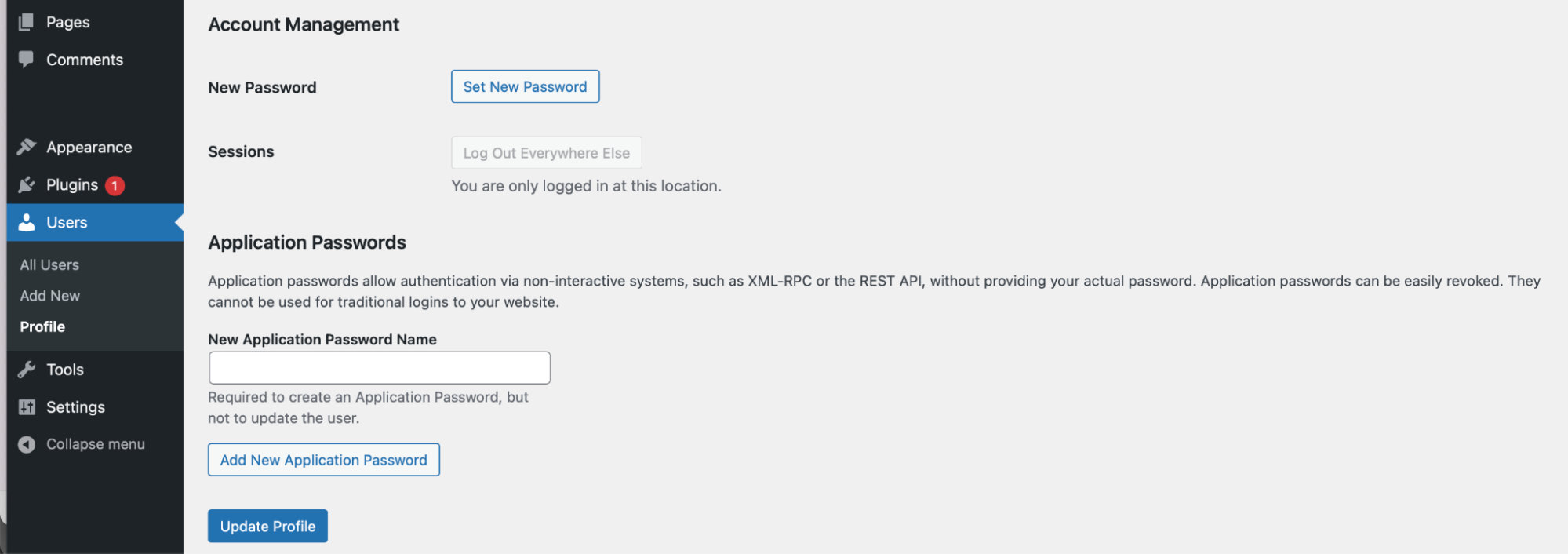
A continuación, haz clic en Establecer una nueva contraseña → Generar contraseña. En este punto, puedes insertar una contraseña personalizada o dejar que WordPress genere una por ti. Después, selecciona Actualizar perfil para guardar los cambios y, después, comparte las nuevas credenciales con el usuario.
7. El acceso a WordPress está desactivado (demasiados intentos fallidos)
El último error que comentaremos en este artículo se produce cuando ha habido demasiados intentos fallidos de acceder a tu sitio. Por lo general, solo verás este mensaje de error si tienes un plugin que protege la página de inicio de sesión de WordPress.
Por ejemplo, podrías usar una herramienta que limite los intentos de inicio de sesión. También podrías tener instalado en tu sitio un plugin de seguridad general.
En este caso, la única forma de solucionar el error de inicio de sesión es desactivar el plugin. Para ello, tendrás que acceder a tu sitio de WordPress mediante FTP o el administrador de archivos. Después, abre la carpeta public_html y selecciona wp-content.
A continuación, haz clic en plugins y busca el plugin de seguridad dentro de la carpeta. Haz clic con el botón derecho en el archivo para cambiarle el nombre. Llámalo, por ejemplo, «example-disabled» para desactivar ese plugin concreto.
Dirígete a tu página de inicio de sesión de WordPress y comprueba si puedes acceder a tu sitio. Si puedes, tendrás que volver a activar el plugin desde el panel de administración de WordPress. Para ello, dirígete a Plugins → Plugins instalados. Después, busca el plugin en cuestión y selecciona Activar.
Si este plugin sigue provocando errores de inicio de sesión de WordPress, merece la pena buscar una herramienta alternativa. También puedes ponerte en contacto con los desarrolladores del plugin para comprobar si pueden solucionar el problema.
Copias de seguridad del sitio: la solución para resolver de inmediato los errores de inicio de sesión
La mejor forma de evitar errores al iniciar sesión es usar Jetpack VaultPress Backup. Si algo sale mal en tu sitio, es fácil restaurar una versión anterior o reemplazar archivos individuales.
Así, no tendrás que seguir un montón de pasos de diagnóstico para encontrar y solucionar el problema. En su lugar, podrás volver a poner tu sitio en funcionamiento en muy poco tiempo.
No solo VaultPress Backup guarda los archivos de tu sitio, sino que también obtendrás copias de seguridad de toda tu base de datos, junto con los datos de clientes y pedidos de WooCommerce. Además, las copias de tu sitio se almacenan en una ubicación segura en varios servidores y se cifran para tu tranquilidad.
Una de las mejores cosas de Jetpack VaultPress Backup es que es fácil de usar, por lo que resulta adecuado incluso para principiantes. Puedes crear una copia de seguridad de tu sitio en solo unos minutos. Después, puedes restaurar tu sitio mediante la aplicación móvil.
Solucionar los errores de inicio de sesión de WordPress
Aunque WordPress es un sistema de gestión de contenidos fiable, es posible que te encuentres con errores de inicio de sesión ocasionales que te impidan acceder a tu sitio web. Por suerte, puedes solucionar todo tipo de errores de WordPress, como errores 404, errores 500, bucles de redirección y muchos más.
Por ejemplo, prueba a aumentar los límites de memoria de tu servidor si te encuentras con una pantalla de inicio de sesión de WordPress en blanco. Como alternativa, tendrás que eliminar parte del código del archivo wp-login.php de tu sitio para solucionar los bucles de redirección. Mientras tanto, si las cookies están bloqueadas, merece la pena borrar la caché del navegador.





