

Activar un producto de Jetpack mediante una clave de licencia
Última actualización:
Durante el proceso de compra, se te preguntará a qué sitio quieres asignar una licencia. Puedes omitir ese paso y activarla más tarde mediante la clave de licencia.
Cada sitio web requiere su propia licencia de Jetpack. Si quieres utilizar planes o paquetes (como Jetpack Security, Creator o Complete) en varios sitios, compra varias licencias.
sitios alojados en WordPress.com
Si tu sitio está alojado en WordPress.com, no puedes activar por tu cuenta una clave de licencia de Jetpack. La página de Jetpack → My Jetpack y los pasos de activación de la licencia que aparecen a continuación no están disponibles.
Algunos productos de Jetpack ya están incluidos en los planes de WordPress.com. Contacta con el soporte de Jetpack con la dirección de tu sitio y el producto que has comprado, y un Happiness Engineer revisará tus opciones.
Comprar un plan
- Empieza por nuestra página de precios para seleccionar el mejor producto o paquete para potenciar tu sitio web.
- Continúa con el proceso de pago hasta llegar a una pantalla que diga «¡Gracias por tu compra!»
- En el menú desplegable, elige el sitio en el que quieres utilizar el producto o selecciona «No veo mi sitio; quiero configurarlo manualmente».
- Si eliges configurar la licencia manualmente, en la siguiente pantalla aparecerá tu clave de licencia. También se te enviará por correo electrónico; asegúrate de revisar la carpeta de spam si no la ves en tu bandeja de entrada.
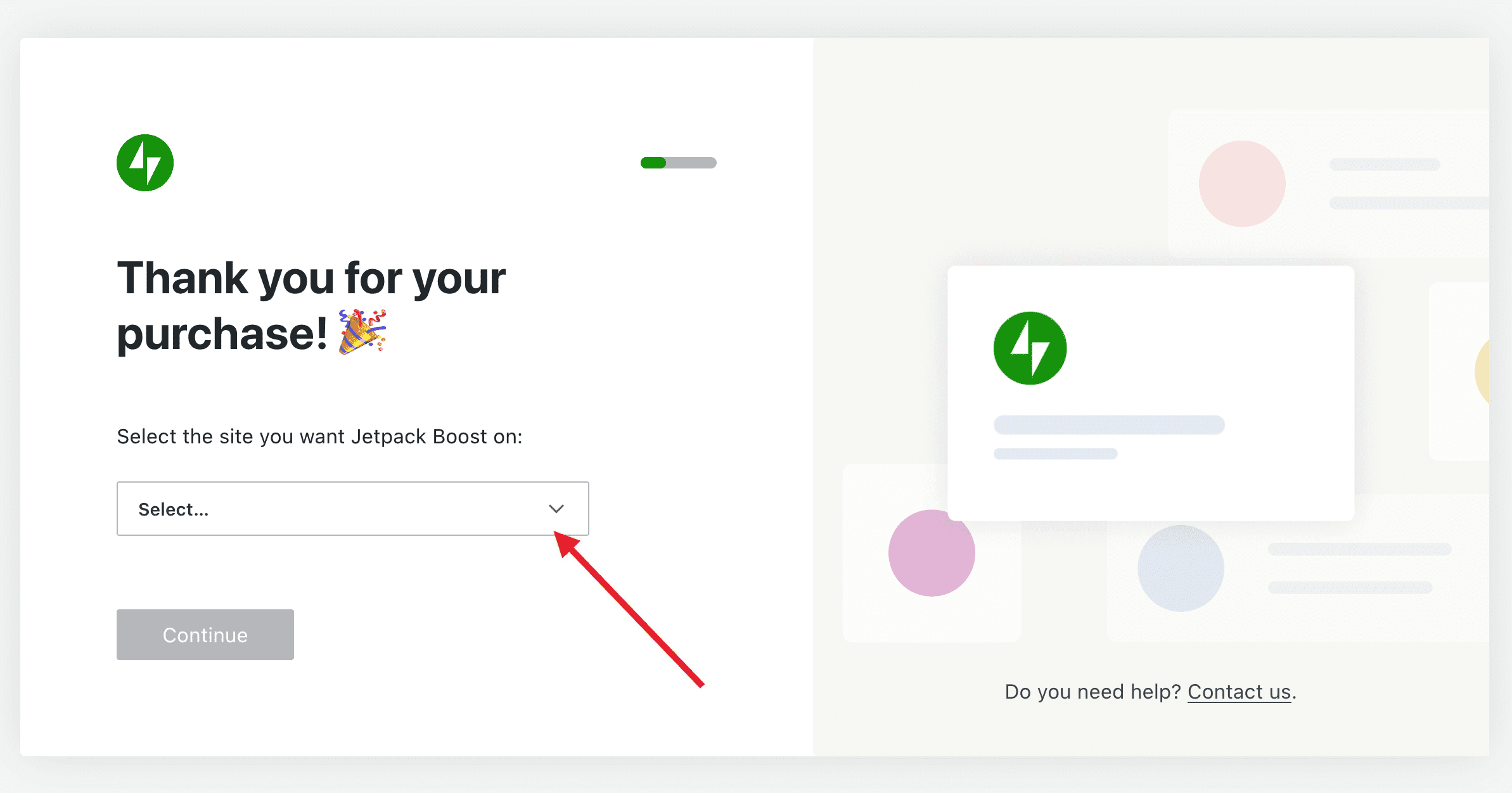
Instalar el plugin
Si aún no lo has hecho, tendrás que instalar el plugin de Jetpack que quieras utilizar, de una de estas formas:
- Desde el repositorio de plugins de WordPress.org o
- Desde Menú del panel de administración → Plugins → Añadir nuevo → Buscar → Instalar → Activar.
Asignar un usuario Administrador para activar la licencia
Para activar correctamente una licencia de Jetpack, la cuenta de WordPress.com / Cloud.Jetpack.com que utilizas debe estar vinculada a un usuario Administrador de WordPress en tu sitio.
Utilizar un usuario Colaborador, Editor u otro usuario de nivel inferior puede provocar errores de «permisos insuficientes» durante la activación
Antes de activar tu licencia:
- Ve a Panel de administración → Usuarios.
- Asegúrate de que tu cuenta conectada a WordPress.com tenga asignado el perfil de Administrador.
Esto garantiza una activación sin problemas y evita futuros inconvenientes con el acceso a las funciones.
Activar una licencia
Una vez instalado en tu sitio el plugin de Jetpack que hayas elegido, puedes activar tu licencia desde la página de My Jetpack.
- Ve a Panel de administración y haz clic en Jetpack.
- En el menú de Jetpack, haz clic en My Jetpack.
- Desplázate hacia abajo hasta que veas Activar una licencia.
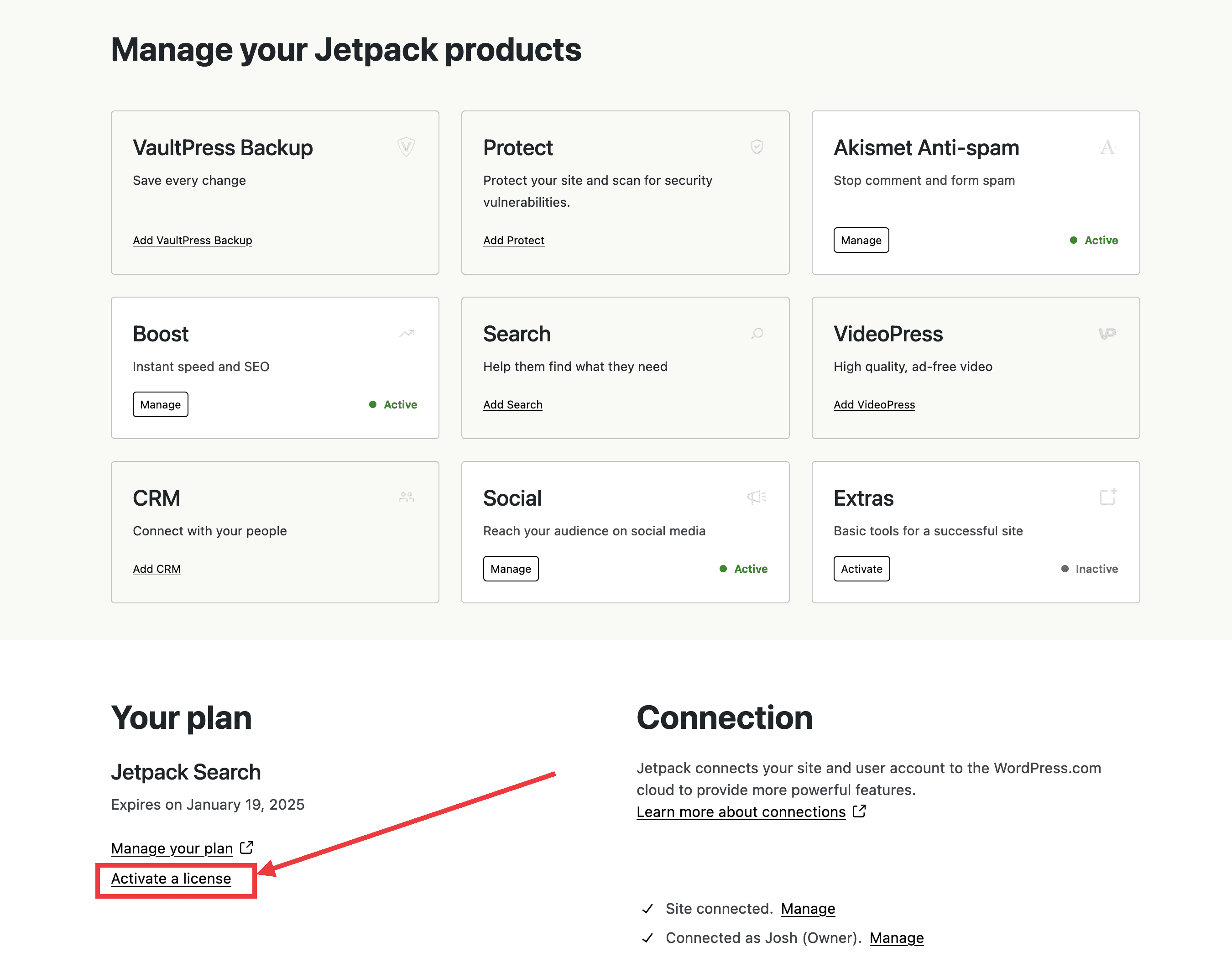
Confirma la licencia en el menú desplegable y selecciónala. También puedes añadir la licencia manualmente. Elijas la opción que elijas, asegúrate de hacer clic en Activar cuando hayas terminado.
Utilizar el botón de la clave de licencia desde la página de administración de un plugin
Si ya tienes activo y conectado uno de estos plugins independientes —Jetpack Social, Jetpack Protect, Jetpack Search, Jetpack VaultPress Backup o Jetpack Boost—, puedes ir directamente a la pantalla de activación de la licencia mediante el botón Usar clave de licencia. Este es el punto de entrada más directo cuando ya tienes abierta una de las páginas de administración de estos plugins.
- Ve a tu página de Jetpack Social, Jetpack Protect, Jetpack Search, Jetpack VaultPress Backup o Jetpack Boost.
- En la esquina superior derecha de la cabecera de la página, haz clic en Usar clave de licencia.
- Introduce o confirma tu clave de licencia en la pantalla de activación y haz clic en Activar.
Dónde encontrar tu clave de licencia
Tu clave de licencia está disponible en la página de compras de tu cuenta.
- Ve a WordPress.com/me
- Haz clic en Compras.
- Haz clic en el producto para el que necesitas la clave de licencia.
Si compraste una licencia de copias de seguridad a través de Woo.com y necesitas la clave de licencia, revisa el recibo de compra que recibiste por correo electrónico. Si no lo encuentras, contacta directamente con el servicio de asistencia.
Error al activar una licencia
Si la página se queda en blanco o atascada durante la carga después de enviar la clave de licencia, prueba a utilizar otro navegador o borrar la caché del navegador.
Si ves alguno de los siguientes mensajes de error al activar una licencia, sigue los pasos indicados para resolverlo.
Mensajes de error de activación de licencia
Esta licencia ya está activa en tu sitio.
Tu licencia está activa y lista para usar. No necesitas solucionar ningún problema: ¡puedes empezar a utilizar Jetpack de inmediato!
Esta licencia ya está activa en otro sitio web.
Tu licencia está activa en otro sitio web. Si quieres trasladarla, contacta con el servicio de asistencia. Si quieres utilizar Jetpack en ambos sitios, compra otra licencia.
Tu sitio ya tiene activo un plan de Jetpack de igual o mayor valor.
Tu sitio web ya tiene activo un plan de Jetpack. Puedes activar tu licencia en otro sitio o cancelarla para obtener un reembolso.
La suscripción ya no está activa o ha caducado. Compra una licencia nueva.
Tu suscripción ha caducado. Tendrás que comprar una licencia nueva.
No se puede validar esta clave de licencia.
Podría contener un error tipográfico. Comprueba la licencia en el correo electrónico de confirmación de compra y vuelve a intentarlo.
Lo sentimos,[PRODUCT] no es compatible con las instalaciones multisitio de WordPress en este momento.
Algunos productos de Jetpack no funcionan bien con las instalaciones multisitio, por lo que nuestro sistema impide activarlos. Activa el producto en una instalación de un solo sitio, o cancélalo para obtener un reembolso.
La comprobación de la cookie ha fallado.
La página de activación de la licencia ha permanecido abierta demasiado tiempo. Actualiza la página y vuelve a introducir tu clave de licencia.
Activa una licencia de Jetpack CRM como parte de Jetpack Complete
Si has comprado Jetpack Complete y quieres activar tu licencia Entrepreneur de Jetpack CRM, sigue los pasos de esta página de documentación. Si te atascas en algún paso, puedes contactar directamente con el equipo de soporte.
Still need help?
Please contact support. We’re happy to advise.

