

ライセンスキーでJetpack製品を有効化する
最終更新日:
購入手続き中に、ライセンスを割り当てるサイトを尋ねられます。この手順はスキップして、後でライセンスキーを使って有効化することもできます。
各ウェブサイトには、それぞれ専用のJetpackライセンスが必要です。複数のサイトでプランやバンドル(Jetpack Security、Creator、Completeなど)を使用する場合は、複数のライセンスを購入してください。
WordPress.comでホストされているサイト
サイトがWordPress.comでホストされている場合、Jetpackのライセンスキーを自分で有効化することはできません。 Jetpack → My Jetpack ページと、以下のライセンス有効化手順は利用できません。
一部のJetpack製品は、WordPress.comのプランにすでに含まれています。Jetpackサポートにお問い合わせのうえ、サイトのアドレスと購入した製品をお知らせください。ハピネスエンジニアが選択肢を確認します。
プランを購入する
- まず料金ページで、ウェブサイトを強化するのに最適な製品またはバンドルを選択します。
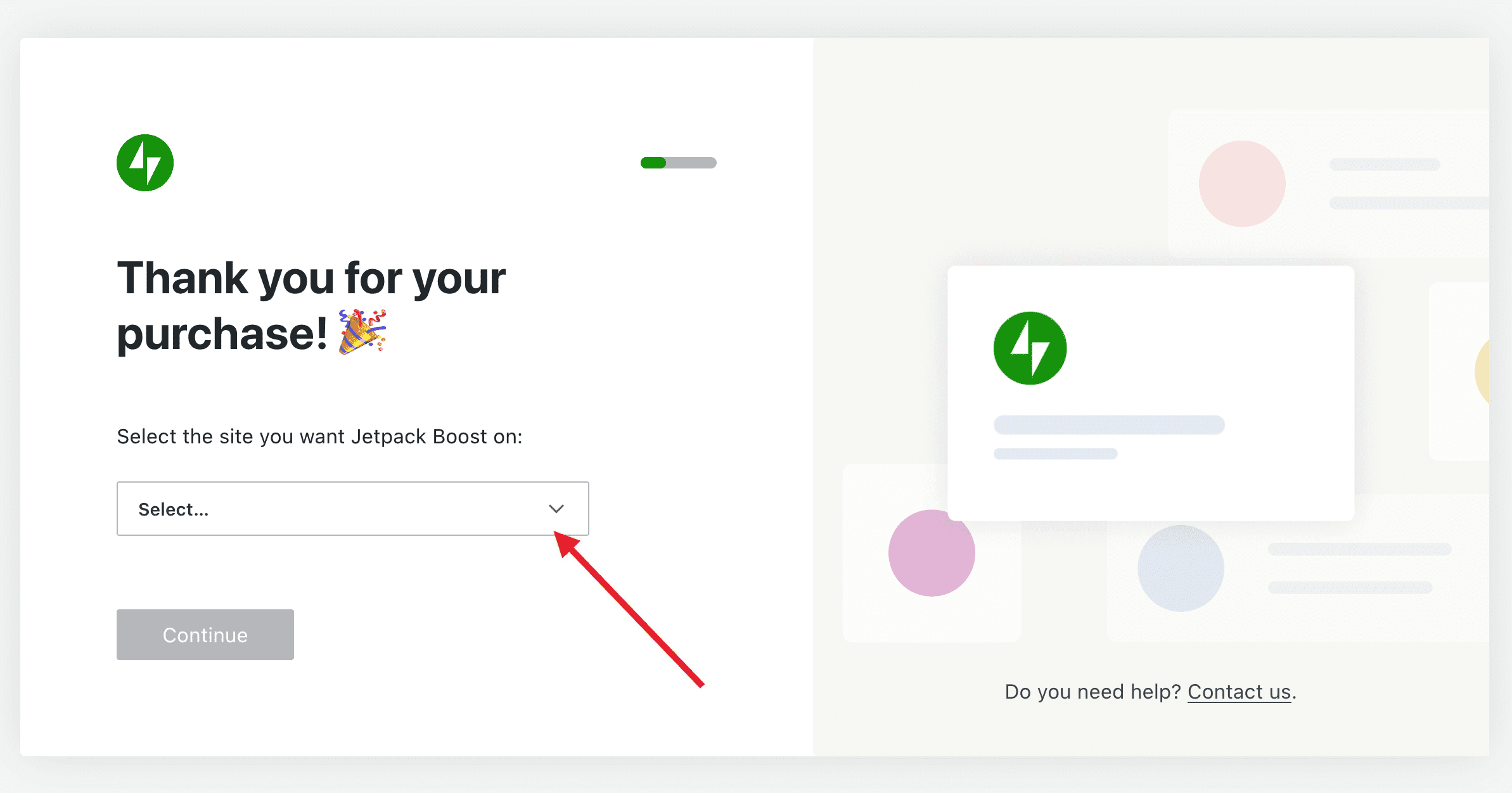
- 「購入ありがとうございます!」と表示される画面が表示されるまで、購入手続きを進めます。
- ドロップダウンメニューから、製品を使用するサイトを選択するか、「自分のサイトが表示されないので、手動で設定します。」を選択します。
- ライセンスを手動で設定することを選択した場合、次の画面にライセンスキーが表示されます。キーはメールでも送信されます。受信トレイに届いていない場合は、迷惑メールフォルダーを必ず確認してください。
プラグインをインストールする
まだインストールしていない場合は、使用するJetpackプラグインを次のいずれかの方法でインストールする必要があります。
- 次のWordPress.orgプラグインリポジトリまたは
- 次のWP Adminメニュー → プラグイン → 新規追加 → 検索 → インストール → 有効化。
ライセンスの有効化用に管理者ユーザーを割り当てる
Jetpackのライセンスを正常に有効化するには、使用しているWordPress.com / Cloud.Jetpack.comアカウントがWordPressの管理者ユーザーにリンクされていることがサイト上で求められます。
Contributor、Editor、またはその他の下位レベルのユーザーを使用すると、有効化中に「権限が不足しています」というエラーが発生する可能性があります。
ライセンスを有効化する前に:
- 次に移動:WP Admin → Users。
- WordPress.comに接続されたアカウントに管理者権限が割り当てられていることを確認してください。
この操作によりスムーズな有効化が保証され、機能へのアクセスに関する今後の問題を防げます。
ライセンスを有効化する
サイトに選択したJetpackプラグインをインストールしたら、My Jetpackページからライセンスを有効化できます。
- WP Adminへ移動し、Jetpackをクリックします。
- Jetpackメニューで、My Jetpackをクリックします。
- 下にスクロールしてActivate a License。
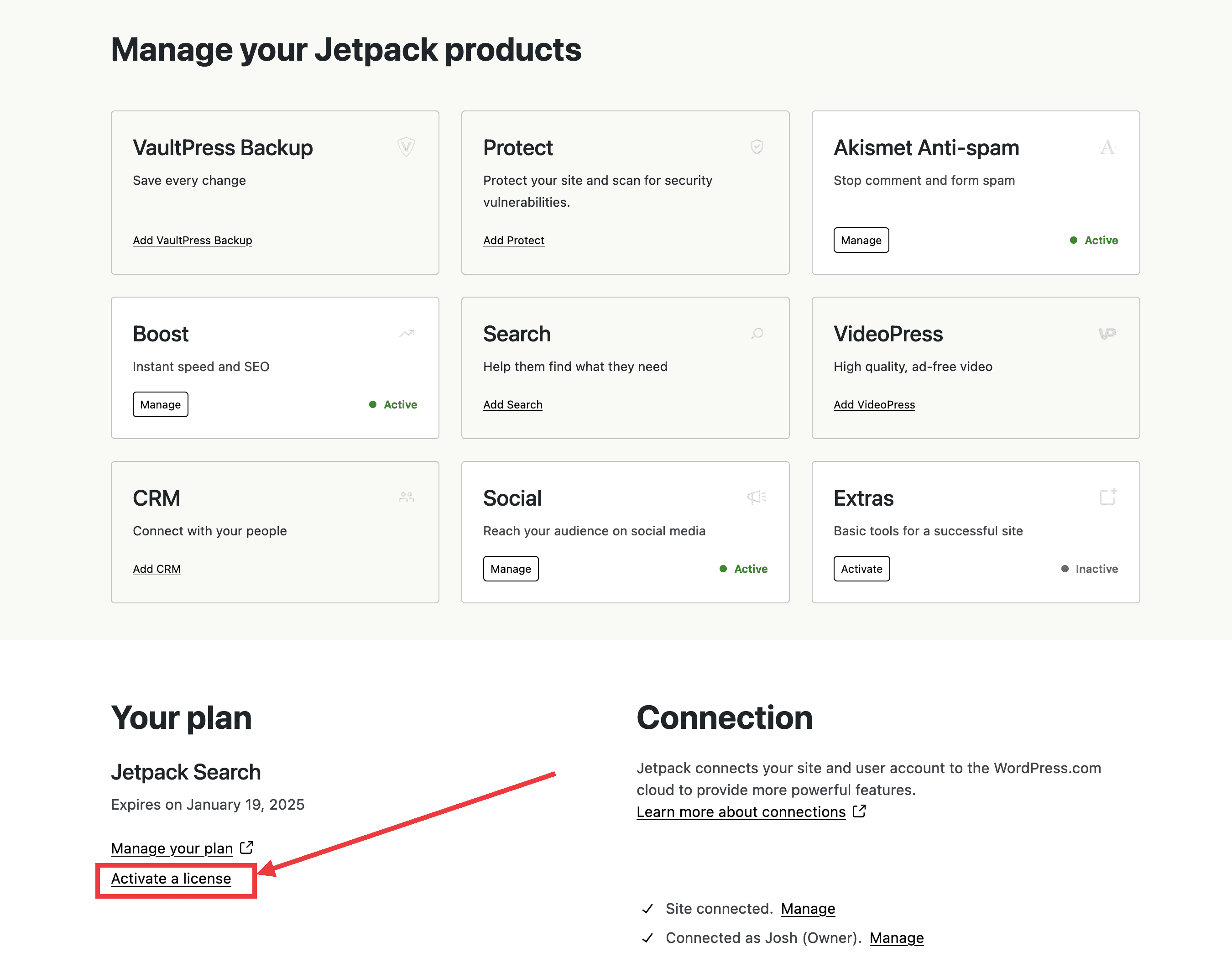
ドロップダウンメニューでライセンスを確認して選択します。ライセンスを手動で追加することもできます。どちらの方法を選んだ場合も、完了したら必ず有効化をクリックしてください。
プラグインの管理画面からライセンスキーのボタンを使用する
次のスタンドアロンプラグインのいずれか(Jetpack Social、Jetpack Protect、Jetpack Search、Jetpack VaultPress Backup、Jetpack Boost)がすでに有効化され接続されている場合は、ライセンスキーを使用ボタンからライセンス有効化画面に直接移動できます。これらのプラグインの管理画面をすでに開いている場合に、最も直接的な入口となります。
- Jetpack Social、Jetpack Protect、Jetpack Search、Jetpack VaultPress Backup、またはJetpack Boostのページに移動します。
- ページヘッダーの右上にあるライセンスキーを使用をクリックします。
- 有効化画面でライセンスキーを入力または確認し、有効化をクリックします。
ライセンスキーの確認方法
ライセンスキーは、アカウント内の購入ページで確認できます。
- 次のURLに移動:WordPress.com/me
- 購入。
- ライセンスキーが必要な製品をクリックします。
Woo.com経由でバックアップライセンスを購入し、ライセンスキーが必要な場合は、購入時のメール領収書を確認してください。見つからない場合は、サポートに直接お問い合わせください。
ライセンスの有効化中にエラーが発生する
ライセンスキーを送信した後にページが空白になったり、読み込み前の状態で停止したりする場合は、別のブラウザーを使用するか、ブラウザーのキャッシュを削除してください。
ライセンスの有効化中に次のいずれかのエラーメッセージが表示された場合は、解決するために記載されている手順に従ってください。
ライセンス有効化時のエラーメッセージ
このライセンスはすでにサイトで有効化されています。
ライセンスは有効化され、すぐに使用できる状態です。トラブルシューティングは必要ありません。今すぐJetpackの使用を開始できます。
このライセンスはすでに別のウェブサイトで有効化されています。
ライセンスは別のウェブサイトで有効化されています。移行する場合は、サポートにお問い合わせください。両方のサイトでJetpackを使用する場合は、別のライセンスを購入してください。
サイトにはすでに、同等以上の価値を持つJetpackプランが有効化されています。
ウェブサイトにはすでにJetpackプランが有効化されています。別のサイトでライセンスを有効化するか、返金のためにキャンセルできます。
サブスクリプションはすでに無効化されているか、有効期限が切れています。新しいライセンスを購入してください。
サブスクリプションの有効期限が切れています。新しいライセンスを購入する必要があります。
このライセンスキーを検証できません。
入力に誤りがある可能性があります。購入確認メールに記載されているライセンスを確認して、もう一度お試しください。
申し訳ありません、[PRODUCT] 現時点ではWordPressのマルチサイトインストールには対応していません。
一部のJetpack製品はマルチサイトインストールで正常に動作しないため、システムによって有効化できないようになっています。単一サイトのインストールで有効化するか、返金を受けるためにキャンセルしてください。
Cookieの確認に失敗しました。
ライセンスの有効化ページが長時間開いたままになっています。ページを更新して、ライセンスキーを再入力してください。
Jetpack CRMのライセンスをJetpack Completeの一部として有効化
Jetpack Completeをご購入済みで、Jetpack CRM Entrepreneurライセンスを有効化するには、ドキュメントページの手順に従ってください。手順で行き詰まった場合は、サポートに直接お問い合わせください。
Still need help?
Please contact support. We’re happy to advise.

