

Ein Jetpack-Produkt mit Lizenzschlüssel aktivieren
Zuletzt aktualisiert:
Während des Kaufvorgangs werden Sie gefragt, welcher Website Sie eine Lizenz zuweisen möchten. Sie können diesen Schritt überspringen und die Lizenz später mit dem Lizenzschlüssel aktivieren.
Jede Website benötigt eine eigene Jetpack-Lizenz. Wenn Sie Tarife oder Pakete (wie Jetpack Security, Creator oder Complete) auf mehreren Websites nutzen möchten, erwerben Sie bitte mehrere Lizenzen.
von WordPress.com gehostete Websites
Wenn Ihre Website auf WordPress.com gehostet wird, können Sie den Lizenzschlüssel für Jetpack nicht selbst aktivieren. Die Jetpack → My Jetpack Seite und die unten aufgeführten Schritte zur Lizenzaktivierung sind nicht verfügbar.
Einige Produkte von Jetpack sind bereits in Tarifen von WordPress.com enthalten. Wenden Sie sich an den Support von Jetpack mit Ihrer Website-Adresse und dem gekauften Produkt. Ein Happiness Engineer wird Ihre Optionen prüfen.
Einen Tarif kaufen
- Beginnen Sie auf unserer Preisseite, um das passende Produkt oder Paket für Ihre Website auszuwählen.
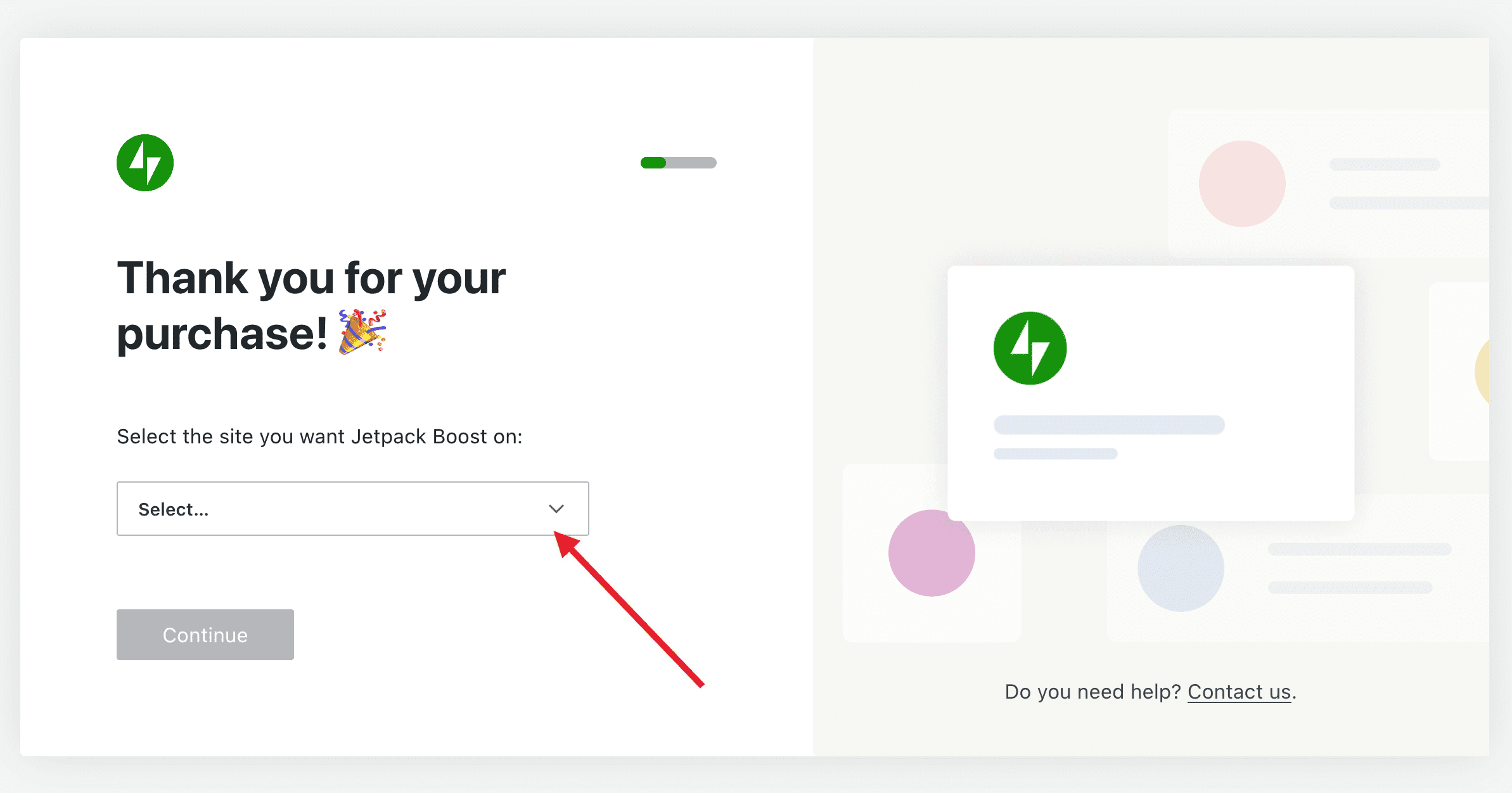
- Führen Sie den Bezahlvorgang fort, bis ein Bildschirm mit der Meldung „Vielen Dank für Ihren Einkauf!“ angezeigt wird.
- Wählen Sie im Dropdown-Menü die Website aus, auf der Sie das Produkt verwenden möchten, oder wählen Sie „Meine Website wird nicht angezeigt; ich möchte sie manuell konfigurieren.“
- Wenn Sie die Lizenz manuell konfigurieren, wird auf dem nächsten Bildschirm Ihr Lizenzschlüssel angezeigt. Der Schlüssel wird Ihnen außerdem per E-Mail zugesendet. Überprüfen Sie unbedingt Ihren Spam-Ordner, wenn er nicht in Ihrem Posteingang zu finden ist.
Das Plugin installieren
Falls noch nicht geschehen, müssen Sie das gewünschte Jetpack-Plugin installieren, und zwar entweder:
- Aus dem WordPress.org-Plugin-Repository oder
- Aus WP-Admin-Menü → Plugins → Neu hinzufügen → Suchen → Installieren → Aktivieren.
Administratorbenutzer für die Lizenzaktivierung zuweisen
Um eine Jetpack-Lizenz erfolgreich zu aktivieren, muss das von Ihnen verwendete WordPress.com-/Cloud.Jetpack.com-Konto mit einem WordPress-Administratorbenutzer verknüpft sein auf Ihrer Website.
Die Verwendung eines Benutzers mit der Rolle „Mitarbeiter“, „Redakteur“ oder einer anderen niedrigeren Berechtigungsstufe kann während der Aktivierung zu Fehlern wegen „unzureichender Berechtigungen“ führen.
Bevor Sie Ihre Lizenz aktivieren:
- Gehen Sie zu WP Admin → Benutzer.
- Stellen Sie sicher, dass dem mit WordPress.com verbundenen Konto die Administratorrolle zugewiesen ist.
Dies gewährleistet eine reibungslose Aktivierung und verhindert zukünftige Probleme beim Zugriff auf Funktionen.
Eine Lizenz aktivieren
Sobald Sie das gewünschte Jetpack-Plugin auf Ihrer Website installiert haben, können Sie Ihre Lizenz auf der Seite My Jetpack aktivieren.
- Gehen Sie zu WP Admin und klicken Sie auf Jetpack.
- Klicken Sie im Jetpack-Menü auf My Jetpack.
- Scrollen Sie nach unten, bis Sie Eine Lizenz aktivieren.
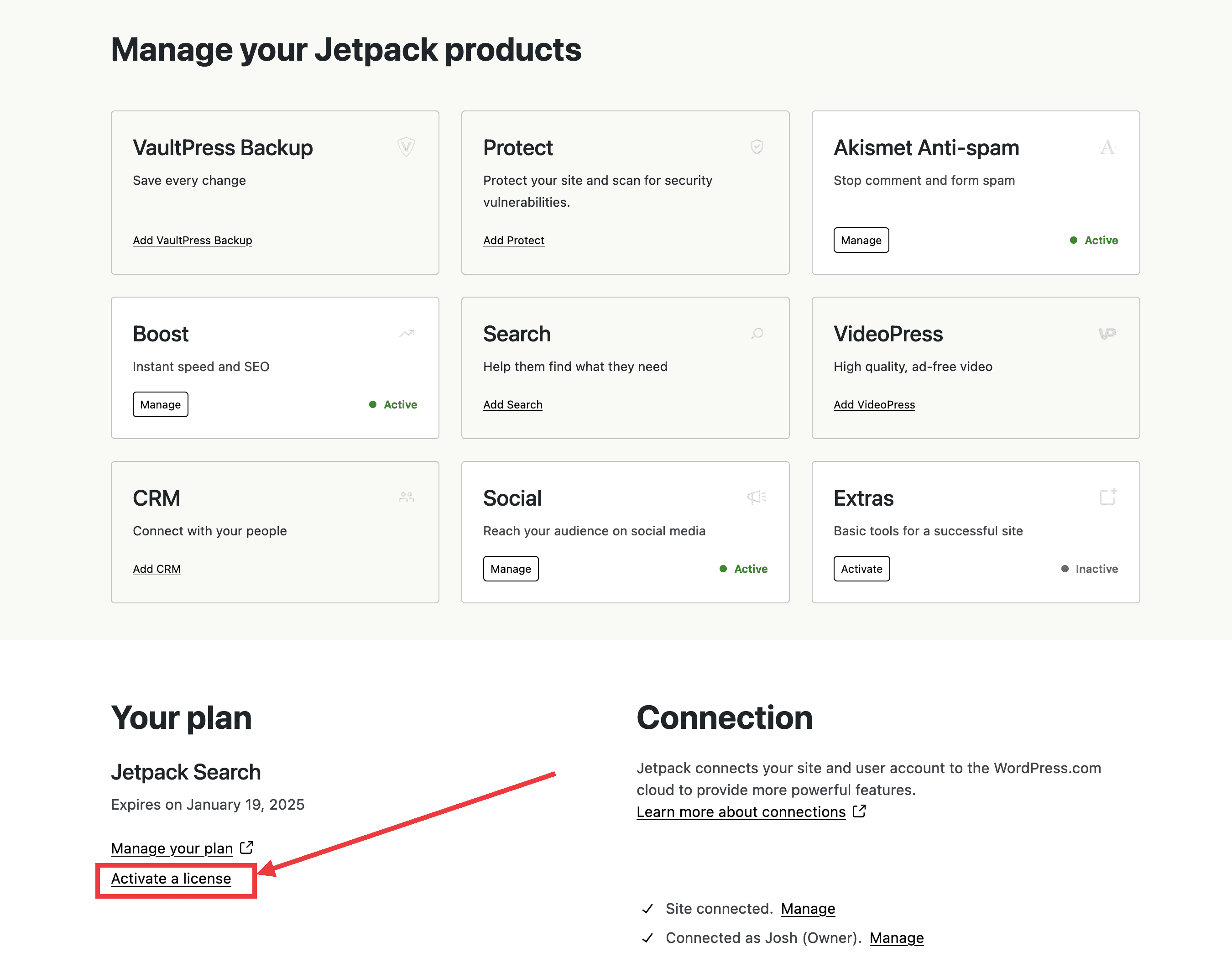
Bestätigen Sie die Lizenz im Dropdown-Menü und wählen Sie sie aus. Sie können Ihre Lizenz auch manuell hinzufügen. Für welche Option Sie sich auch entscheiden, klicken Sie nach Abschluss unbedingt auf Aktivieren.
Die Schaltfläche für den Lizenzschlüssel auf einer Plugin-Administrationsseite verwenden
Wenn Sie bereits eines dieser eigenständigen Plugins aktiviert und verbunden haben – Jetpack Social, Jetpack Protect, Jetpack Search, Jetpack VaultPress Backup oder Jetpack Boost –, können Sie über die Lizenzschlüssel verwenden-Schaltfläche direkt zum Bildschirm für die Lizenzaktivierung wechseln. Dies ist der direkteste Einstieg, wenn bereits eine der Admin-Seiten dieser Plugins geöffnet ist.
- Rufen Sie die Seite für Jetpack Social, Jetpack Protect, Jetpack Search, Jetpack VaultPress Backup oder Jetpack Boost auf.
- Klicken Sie oben rechts in der Seitenüberschrift auf Lizenzschlüssel verwenden.
- Geben Sie Ihren Lizenzschlüssel im Aktivierungsbildschirm ein bzw. bestätigen Sie ihn und klicken Sie anschließend auf Aktivieren.
Wo Sie Ihren Lizenzschlüssel finden
Ihr Lizenzschlüssel ist auf der Einkaufsseite in Ihrem Konto verfügbar.
- Gehen Sie zu WordPress.com/me
- Klicken Sie auf Käufe.
- Klicken Sie auf das Produkt, für das Sie den Lizenzschlüssel benötigen.
Wenn Sie eine Backup-Lizenz über Woo.com gekauft haben und den Lizenzschlüssel benötigen, überprüfen Sie bitte die Kaufbestätigung per E-Mail. Wenn Sie sie nicht finden können, wenden Sie sich direkt an den Support.
Fehler beim Aktivieren einer Lizenz
Wenn die Seite nach dem Absenden des Lizenzschlüssels leer bleibt oder beim Vorladen hängen bleibt, versuchen Sie es mit einem anderen Browser oder leeren Sie den Cache Ihres Browsers.
Wenn beim Aktivieren einer Lizenz eine der folgenden Fehlermeldungen angezeigt wird, befolgen Sie bitte die aufgeführten Schritte, um das Problem zu beheben.
Fehlermeldungen bei der Lizenzaktivierung
Diese Lizenz ist auf Ihrer Website bereits aktiv.
Ihre Lizenz ist aktiv und kann verwendet werden. Eine Fehlerbehebung ist nicht erforderlich – Sie können Jetpack sofort nutzen!
Diese Lizenz ist bereits auf einer anderen Website aktiv.
Ihre Lizenz ist auf einer anderen Website aktiv. Wenn Sie sie verschieben möchten, wenden Sie sich bitte an den Support. Wenn Sie Jetpack auf beiden Websites verwenden möchten, erwerben Sie bitte eine weitere Lizenz.
Auf Ihrer Website ist bereits ein aktiver Jetpack-Tarif mit gleichem oder höherem Wert vorhanden.
Ihre Website verfügt bereits über einen aktiven Jetpack-Tarif. Sie können Ihre Lizenz auf einer anderen Website aktivieren oder den Tarif gegen eine Rückerstattung kündigen.
Das Abonnement ist nicht mehr aktiv oder abgelaufen. Bitte kaufen Sie eine neue Lizenz.
Ihr Abonnement ist abgelaufen. Sie müssen eine neue Lizenz kaufen.
Dieser Lizenzschlüssel konnte nicht validiert werden.
Möglicherweise enthält er einen Tippfehler. Überprüfen Sie die Lizenz in der E-Mail mit Ihrer Kaufbestätigung und versuchen Sie es erneut.
Wir bedauern,[PRODUCT] ist derzeit nicht mit WordPress-Multisite-Installationen kompatibel WordPress.
Einige Jetpack-Produkte funktionieren nicht gut mit Multisite-Installationen, daher verhindert unser System ihre Aktivierung. Bitte aktivieren Sie sie in einer Einzelplatz-Installation oder stornieren Sie die Bestellung gegen eine Rückerstattung.
Die Cookie-Prüfung ist fehlgeschlagen.
Die Seite zur Lizenzaktivierung war zu lange geöffnet. Bitte aktualisieren Sie die Seite und geben Sie Ihren Lizenzschlüssel erneut ein.
Eine Jetpack CRM-Lizenz als Teil von Jetpack Complete aktivieren
Wenn Sie Jetpack Complete gekauft haben und Ihre Jetpack CRM-Entrepreneur-Lizenz aktivieren möchten, folgen Sie bitte den Schritten auf dieser Dokumentationsseite. Wenn Sie bei einem der Schritte nicht weiterkommen, können Sie den Support direkt kontaktieren.
Still need help?
Please contact support. We’re happy to advise.

