

Activer un produit Jetpack avec une clé de licence
Dernière mise à jour :
Lors du processus d’achat, vous devrez indiquer le site auquel vous souhaitez attribuer une licence. Vous pouvez ignorer cette étape et l’activer ultérieurement à l’aide de la clé de licence.
Chaque site nécessite sa propre licence Jetpack. Si vous souhaitez utiliser des forfaits ou des offres groupées (comme Jetpack Security, Creator ou Complete) sur plusieurs sites, veuillez acheter plusieurs licences.
Sites hébergés sur WordPress.com
Si votre site est hébergé sur WordPress.com, vous ne pouvez pas activer vous-même une clé de licence Jetpack. La page Jetpack → My Jetpack et les étapes d’activation de la licence ci-dessous ne sont pas disponibles.
Certains produits Jetpack sont déjà inclus dans les offres WordPress.com. Contactez l’assistance Jetpack avec l’adresse de votre site et le produit que vous avez acheté, et un Happiness Engineer examinera vos options.
Acheter un forfait
- Commencez par consulter la page de nos tarifs afin de sélectionner le produit ou l’offre groupée qui convient le mieux à votre site.
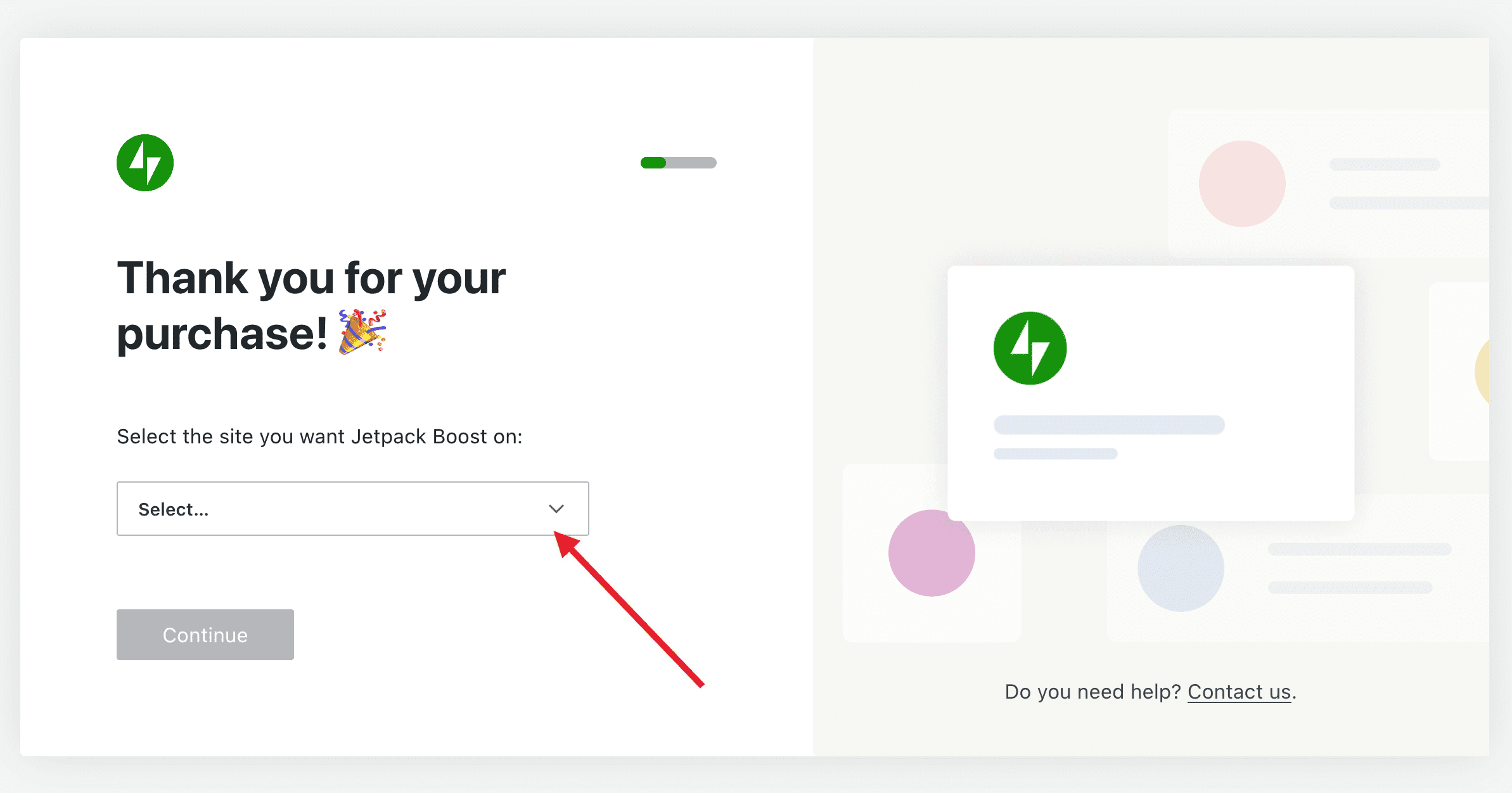
- Suivez le processus de paiement jusqu’à parvenir à un écran affichant « Merci pour votre achat ! »
- Dans le menu déroulant, choisissez le site sur lequel vous souhaitez utiliser le produit, ou sélectionnez « Je ne vois pas mon site ; laissez-moi le configurer manuellement. »
- Si vous choisissez de configurer la licence manuellement, l’écran suivant affichera votre clé de licence. La clé vous sera également envoyée par e-mail ; pensez à vérifier votre dossier de courrier indésirable si vous ne la voyez pas dans votre boîte de réception.
Installer l’extension
Si ce n’est pas déjà fait, vous devrez installer l’extension Jetpack que vous souhaitez utiliser, soit :
- Depuis le répertoire d’extensions WordPress.org ou
- Depuis Menu d’administration WP → Extensions → Ajouter → Rechercher → Installer → Activer.
Attribuer le rôle d’administrateur à un utilisateur pour l’activation de la licence
Pour activer correctement une licence Jetpack, le compte WordPress.com / Cloud.Jetpack.com que vous utilisez doit être associé à un administrateur WordPress sur votre site.
L’utilisation d’un utilisateur Contributeur, Éditeur ou disposant d’un autre rôle de niveau inférieur peut entraîner des erreurs d’« autorisations insuffisantes » lors de l’activation.
Avant d’activer votre licence :
- Accédez à Administration WP → Utilisateurs.
- Assurez-vous que le compte connecté à WordPress.com dispose du rôle d’administrateur.
Cela garantit une activation fluide et évite les problèmes ultérieurs d’accès aux fonctionnalités.
Activer une licence
Une fois l’extension Jetpack de votre choix installée sur votre site, vous pouvez activer votre licence depuis la page My Jetpack.
- Accédez à Administration WP et cliquez sur Jetpack.
- Dans le menu Jetpack, cliquez sur My Jetpack.
- Faites défiler la page jusqu’à voir Activer une licence.
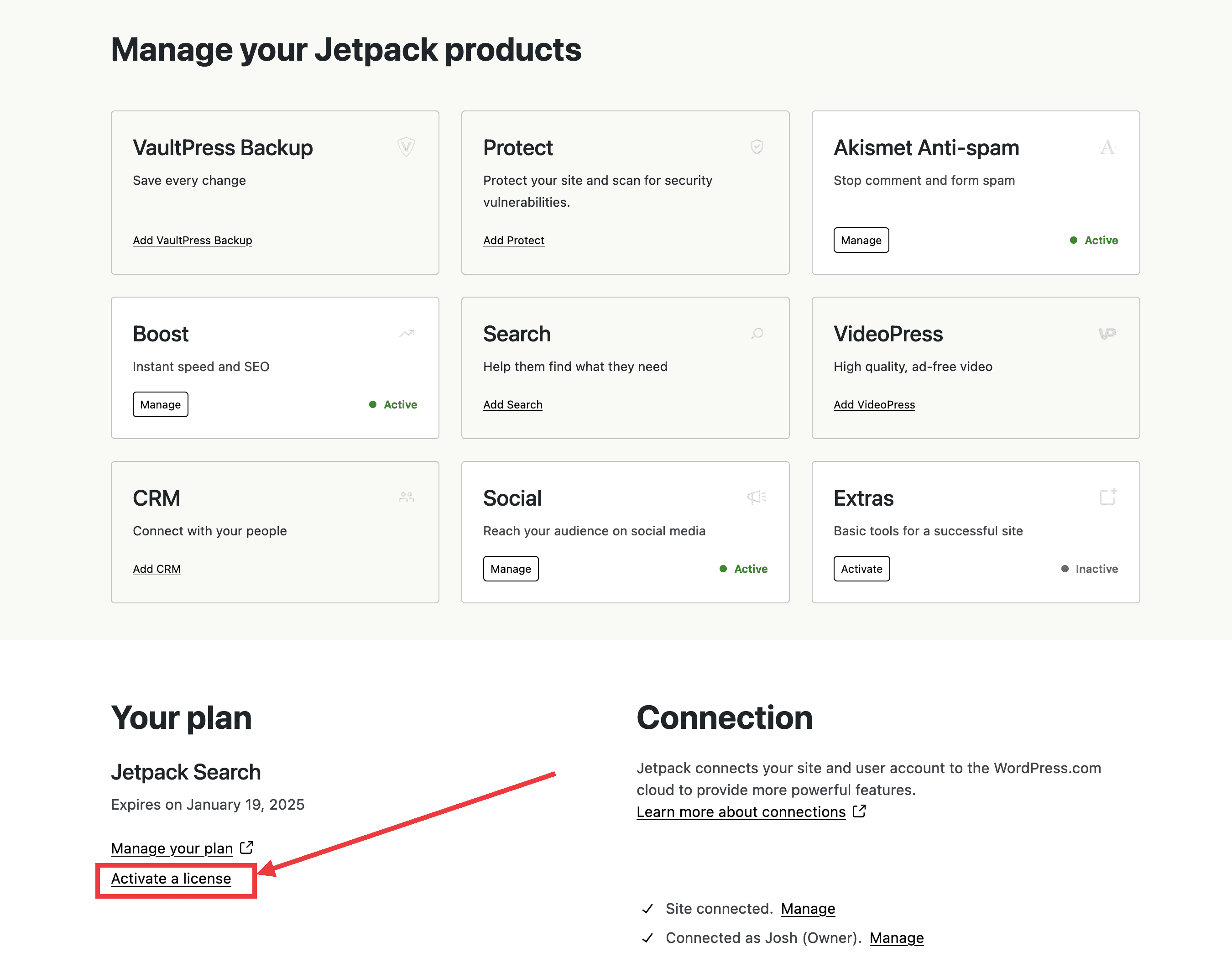
Confirmez la licence dans le menu déroulant et sélectionnez-la. Vous pouvez également choisir d’ajouter votre licence manuellement. Quelle que soit l’option choisie, veillez à cliquer sur Activer une fois que vous avez terminé.
Utiliser le bouton de clé de licence depuis la page d’administration d’une extension
Si l’une de ces extensions autonomes est déjà active et connectée — Jetpack Social, Jetpack Protect, Jetpack Search, Jetpack VaultPress Backup ou Jetpack Boost — vous pouvez accéder directement à l’écran d’activation de la licence à l’aide du bouton Utiliser la clé de licence. Il s’agit du point d’entrée le plus direct lorsque la page d’administration de l’une de ces extensions est déjà ouverte.
- Accédez à la page correspondant à Jetpack Social, Jetpack Protect, Jetpack Search, Jetpack VaultPress Backup ou Jetpack Boost.
- Dans l’angle supérieur droit de l’en-tête de la page, cliquez sur Utiliser la clé de licence.
- Saisissez ou confirmez votre clé de licence sur l’écran d’activation, puis cliquez sur Activer.
Où trouver votre clé de licence
Votre clé de licence est disponible sur la page de vos achats, dans votre compte.
- Accédez à WordPress.com/me
- Cliquez sur Achats.
- Cliquez sur le produit pour lequel vous avez besoin de la clé de licence.
Si vous avez acheté une licence de sauvegarde via Woo.com et avez besoin de la clé de licence, consultez le reçu d’achat envoyé par e-mail. Si vous ne le trouvez pas, veuillez contacter directement l’assistance.
Erreur lors de l’activation d’une licence
Si la page devient blanche ou reste bloquée lors du préchargement après l’envoi de la clé de licence, essayez d’utiliser un autre navigateur ou de vider le cache de votre navigateur.
Si l’un des messages d’erreur suivants s’affiche lors de l’activation d’une licence, suivez les étapes indiquées pour le résoudre.
Messages d’erreur liés à l’activation de la licence
Cette licence est déjà active sur votre site.
Votre licence est active et prête à l’emploi. Aucun dépannage n’est nécessaire ; vous pouvez commencer à utiliser Jetpack dès maintenant !
Cette licence est déjà active sur un autre site web.
Votre licence est active sur un autre site web. Si vous souhaitez la déplacer, veuillez contacter l’assistance. Si vous souhaitez utiliser Jetpack sur les deux sites, veuillez acheter une autre licence.
Votre site dispose déjà d’un forfait Jetpack actif d’une valeur égale ou supérieure.
Votre site web dispose déjà d’un forfait Jetpack actif. Vous pouvez activer votre licence sur un autre site ou l’annuler pour obtenir un remboursement.
L’abonnement n’est plus actif ou a expiré. Veuillez acheter une nouvelle licence.
Votre abonnement a expiré. Vous devrez acheter une nouvelle licence.
Impossible de valider cette clé de licence.
Il s’agit peut-être d’une faute de frappe. Vérifiez la licence dans l’e-mail de confirmation de votre achat, puis réessayez.
Nous sommes désolés,[PRODUCT] n’est pas compatible avec les installations multisites de WordPress pour le moment.
Certains produits Jetpack fonctionnent mal avec les installations multisites, et notre système empêche donc leur activation. Veuillez l’activer sur une installation à site unique, ou annulez-la pour obtenir un remboursement.
Échec de la vérification des cookies.
La page d’activation de la licence est restée ouverte trop longtemps. Veuillez actualiser la page et saisir à nouveau votre clé de licence.
Activez une licence Jetpack CRM dans le cadre de Jetpack Complete
Si vous avez acheté Jetpack Complete et que vous souhaitez activer votre licence Entrepreneur de Jetpack CRM, veuillez suivre les étapes indiquées sur cette page de documentation. Si vous bloquez à une étape, vous pouvez contacter directement l’assistance.
Still need help?
Please contact support. We’re happy to advise.

