

Añadir un vídeo de VideoPress usando el editor de bloques
Última actualización:
Inserta tus vídeos directamente en las entradas y páginas de tu web; se subirán automáticamente al alojamiento de VideoPress.
Jetpack VideoPress se puede probar gratis y puedes subir y alojar un vídeo (de hasta 1 GB) sin coste. Si utilizas el Editor clásico como plugin, consulta esta guía: Añadir un vídeo usando el editor clásico.
El bloque VideoPress forma parte del conjunto de bloques de Jetpack. Consulta nuestro artículo sobre Bloques de Jetpack para conocer los bloques disponibles y cómo activarlos.
Jetpack Blocks require the Block Editor (also referred to as the Gutenberg editor). If you’ve installed the Classic Editor plugin, you have a few options:
- Deactivate the Classic Editor: Go to Plugins → Installed Plugins in your WP Admin and deactivate the Classic Editor plugin.
- Enable both editors: If you prefer flexibility, navigate to Settings → Writing in your WP Admin (not the menu under Jetpack settings). Set Allow users to switch editors to Yes. You will only see these options if you have the Classic Editor plugin installed and active.
Some custom themes or plugins may prevent you from using the Block Editor. In that case, please contact the support team for the plugin or theme for further assistance.
For more details, see Using Blocks and the Classic Editor.
Inserta el bloque de VideoPress en una entrada o página
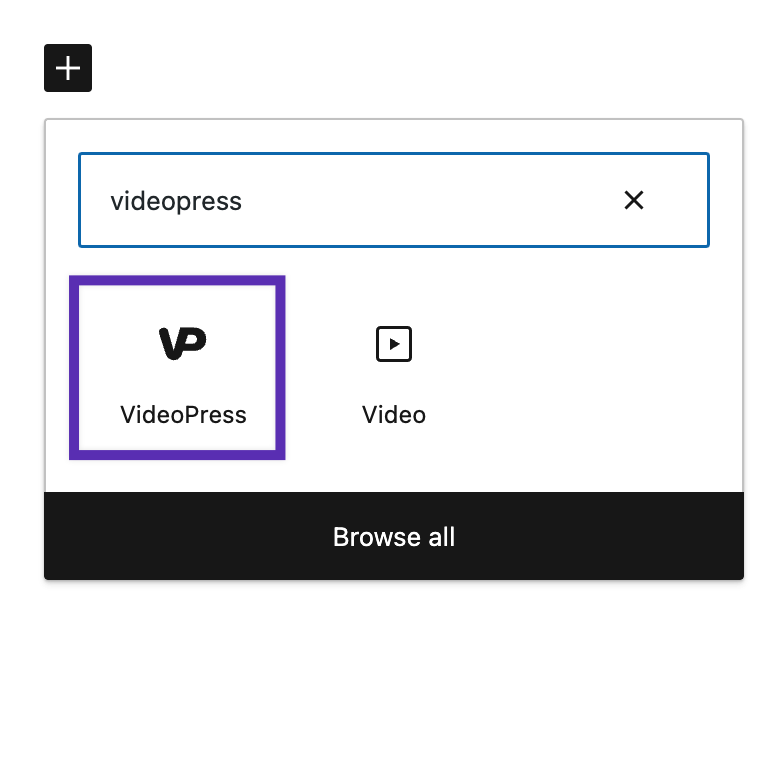
- Añade el bloque de VideoPress buscándolo y seleccionándolo en el selector de bloques de una entrada o página de tu sitio. También puedes escribir
/videopressdirectamente en el contenido de la página o entrada, y después seleccionar el bloque del menú desplegable que aparece. Para desbloquear todas las funciones de VideoPress, asegúrate de seleccionar el bloque de VideoPress y no el bloque de vídeo.
Selecciona un vídeo
- Arrastra el vídeo directamente al bloque dentro de tu entrada o página para subirlo. También puedes utilizar una de estas tres opciones: Subir, Biblioteca de medios, o Insertar desde URL. Cada opción se describe a continuación:
- Subir: Sube un archivo de vídeo nuevo desde tu ordenador. Consulta nuestro artículo Subir un vídeo a Jetpack VideoPress para obtener recomendaciones sobre el tamaño y el formato de tus vídeos.
- Biblioteca de medios: Selecciona cualquier archivo de VideoPress que ya se haya subido a tu biblioteca.
- Insertar desde URL: Inserta el vídeo URL directamente.
- Cuando el vídeo se haya subido correctamente, verás la notificación «¡Subida completada!». Cuando estés satisfecho con el título y la miniatura del vídeo, haz clic en Listo y verás el vídeo insertado en tu entrada o página. A partir de ahí, podrás añadir un pie de vídeo y acceder a la barra de herramientas del bloque.
Ajusta la configuración del vídeo
- Accede a las opciones de configuración del vídeo desde la barra de herramientas del bloque VideoPress o desde la configuración de la barra lateral del bloque para controlar al máximo cómo se reproduce el vídeo y quién puede verlo. A continuación se describen estas diferentes áreas de configuración.
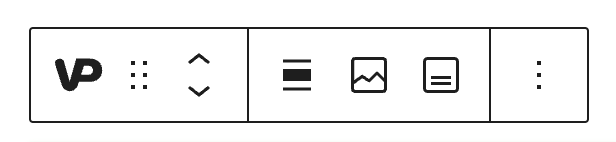
La barra de herramientas del bloque VideoPress aparecerá sobre el bloque en el editor.
Todos los bloques de WordPress tienen opciones disponibles en la barra lateral del editor. Si no ves la barra lateral, haz clic en el icono de «rueda dentada» situado junto al botón Publicar y aparecerá. Estas opciones incluyen ajustar cómo se reproduce el vídeo para los visitantes (configuración de reproducción), personalizar el color de la barra de progreso y configurar las opciones de privacidad.
Configuración del vídeo
Alineación del vídeo
Cambia la alineación del vídeo a izquierda, centrada o derecha en la barra de herramientas del bloque VideoPress.
Añadir subtítulos o subtítulos descriptivos al vídeo
Añadir pistas de texto (subtítulos o subtítulos descriptivos) en la barra de herramientas del bloque VideoPress.
Gestionar capítulos del vídeo
Selecciona el icono Gestionar capítulos de la barra de herramientas del bloque VideoPress para abrir el editor de capítulos en una ventana, sin salir de la entrada que estás editando.
Recortar o cortar el vídeo
El botón «Recortar y cortar» (icono de tijeras) de la barra de herramientas del bloque VideoPress te permite recortar el principio y el final del vídeo o eliminar partes del mismo sin salir de la entrada que estás editando. Está disponible con Jetpack 16.4 o posterior. En los sitios que solo utilizan el plugin Jetpack VideoPress, «Recortar y cortar» se activa de forma predeterminada en una versión posterior a la 3.8.
Para recortar o cortar el vídeo, sigue estos pasos:
- Selecciona el bloque de VideoPress y, después, selecciona el botón «Recortar y cortar» en la barra de herramientas del bloque. El editor se abre en una ventana titulada «Recortar y cortar», seguida del título del vídeo.
- Arrastra los controles de recorte del principio y del final para recortar el vídeo. Para eliminar una sección central, selecciona el botón «Nuevo corte».
- Selecciona el botón Guardar. En el cuadro de diálogo ¿Actualizar el vídeo?, selecciona el botón «Actualizar vídeo» para confirmar.
La edición cambia tu vídeo allí donde esté insertado. VideoPress conserva tu vídeo original, y puedes restaurarlo desde la pestaña Editor en el panel de control de VideoPress. Si cierras la ventana con cambios sin guardar, Jetpack te pregunta primero: «¿Descartar los cambios de vídeo sin guardar y cerrar el editor?»
Editar la imagen del cartel del vídeo
En la barra de herramientas del bloque VideoPress, edita la imagen del cartel para cambiar la miniatura que se mostrará antes de reproducir el vídeo:
- Elige una imagen atractiva que represente lo mejor posible el contenido del vídeo.
- Aunque no hay un tamaño mínimo obligatorio para la imagen del cartel, recomendamos que tenga al menos el mismo tamaño que el vídeo.
- Por ejemplo, si tu vídeo es de 1080p, deberías utilizar una imagen del cartel de 1920 × 1080 píxeles.
Título y descripción del vídeo
Título y descripción:
- se pueden modificar en la configuración de la barra lateral del bloque
- pueden mejorar el SEO (posicionamiento en buscadores) y la accesibilidad
- también se pueden utilizar para añadir capítulos al vídeo.
Configuración de reproducción del vídeo
La siguiente configuración de reproducción del vídeo se puede modificar en la configuración de la barra lateral del bloque:
- Reproducción automática: Configura el vídeo para que se reproduzca automáticamente cuando alguien visite tu página o entrada. Algunos navegadores no respetan esta configuración. En esos casos, es posible que tengas que activar el silencio para que funcione la reproducción automática.
- Bucle: Elige si el vídeo se repite automáticamente cuando termina la reproducción.
- Silenciado: Elige si el vídeo tiene sonido al reproducirse. Los usuarios pueden activar el sonido del vídeo desde los controles del reproductor. Se recomienda utilizar la opción de silenciar si eliges que el vídeo se reproduzca automáticamente.
- Mostrar controles: Muestra u oculta los controles de reproducción del vídeo. Esta opción está activada de forma predeterminada.
- Reproducir en línea: Reproduce el vídeo dentro del área de reproducción del elemento. No seleccionar esta opción no significa que el vídeo se reproduzca siempre a pantalla completa.
VideoPress Colores de la barra de progreso
Ajusta el color de la barra de progreso de VideoPress en la configuración del bloque de la barra lateral:
- VideoPress se establecerá automáticamente en la configuración de Color dinámico, que hará que la barra de progreso se adapte al vídeo mientras se reproduce.
- Si desactivas Color dinámico, verás tres secciones de color que puedes cambiar: principal, cargado y progreso.
- Después de seleccionar los colores que quieras para la barra de progreso, el reproductor de la página se actualizará automáticamente.
- Previsualiza los colores que has seleccionado antes de publicar o actualizar una página o entrada.
- Cuando publiques o actualices tu página o entrada, estos cambios de color se mostrarán en el vídeo seleccionado.
Privacidad y clasificación del vídeo
La privacidad y la clasificación del vídeo se pueden ajustar en la configuración del bloque de la barra lateral:
- Clasificación: Selecciona una clasificación para el vídeo según su contenido.
- Privacidad: Decide quién puede ver tus vídeos: solo los miembros del sitio (privados) o todos los visitantes de tu sitio (públicos). Para obtener más información, consulta nuestro VideoPress: Privacidad artículo.
- Permitir descargas: Controla si el reproductor de VideoPress debe incluir la opción de descargar el vídeo.
Configuración avanzada del reproductor de vídeo
Añade una clase de CSS a tu bloque en la sección de configuración del bloque de la barra lateral, concretamente en Advanced, para que puedas escribir CSS personalizado y aplicar al bloque el estilo que quieras.
El reproductor de vídeo de VideoPress está integrado en un iframe, por lo que no es posible aplicar estilos al propio reproductor de vídeo. Solo al <div> que contiene el reproductor de vídeo se le pueden aplicar estilos con CSS.
También puedes añadir un ancla HTML al bloque para crear un enlace directamente a esa sección de la página.
Transmisión adaptativa y VideoPress
VideoPress admite la transmisión adaptativa, que permite una reproducción de vídeo más rápida al ajustar automáticamente la calidad según el ancho de banda y el tamaño de pantalla del espectador. Sin embargo, los espectadores pueden seleccionar manualmente la calidad de vídeo que prefieran desde el menú del reproductor de vídeo.
Para obtener más información sobre otras opciones de VideoPress, visita esta guía.
¿Por qué no encuentro el bloque de VideoPress?
Si no encuentras el bloque de Jetpack VideoPress, consulta lo siguiente:
- La solución ideal es utilizar el plugin Jetpack VideoPress junto con el plugin principal de Jetpack.
- Si solo utilizas el plugin Jetpack, Jetpack debe estar conectado a WordPress.com y Jetpack Blocks deben estar activados.
Solución de problemas
Si tienes problemas con los vídeos, consulta el artículo sobre Subir un vídeo a Jetpack VideoPress o Solución de problemas de alojamiento de vídeos.
Still need help?
Please contact support. We’re happy to advise.
En esta sección
- Add chapters to your Jetpack VideoPress videos Chapters are a great way to split up longer videos and organize them into different sections. Your visitors…
- Jetpack VideoPress video stats Check how popular your Jetpack VideoPress videos are, with Jetpack Stats. Jetpack Stats, including video stats, are only…

