

Añade capítulos a tus vídeos de Jetpack VideoPress
Última actualización:
Los capítulos son una forma estupenda de dividir los vídeos más largos y organizarlos en distintas secciones. Tus visitantes pueden ver de qué trata cada sección y saltar a sus partes favoritas.
Puedes añadir capítulos de dos formas: colocándolos visualmente en el editor de capítulos o escribiendo una lista de marcas de tiempo en la descripción del vídeo. De cualquier forma, los capítulos se guardan en la descripción del vídeo. Para añadir subtítulos o subtítulos descriptivos, consulta añade subtítulos a tus vídeos de VideoPress.
Requisitos de los capítulos
Los capítulos aparecen en el menú de capítulos del reproductor cuando cumplen todos estos requisitos:
- El primer capítulo empieza en 00:00.
- El vídeo tiene al menos tres capítulos.
- Todos los capítulos tienen un título.
- Los capítulos aparecen en orden, separados por al menos 10 segundos y sin marcas de tiempo repetidas.
- Todos los capítulos empiezan antes de que termine el vídeo.
Añade capítulos con el editor de capítulos
El editor de capítulos te permite colocar capítulos en una línea de tiempo en lugar de escribir las marcas de tiempo a mano. Puedes abrirlo desde cualquiera de estos lugares:
- En el panel de administración, ve al panel de VideoPress en Jetpack → VideoPress, abre un vídeo y selecciona la pestaña Editor. Con Jetpack 16.4 o posterior, la pestaña se abre en Recortar y cortar, así que selecciona la opción Capítulos en la sección Editar de la izquierda. En los sitios que solo tienen instalado el plugin de Jetpack VideoPress, Recortar y cortar se activa de forma predeterminada en una versión posterior a la 3.8.
- En el editor de bloques, selecciona el bloque de VideoPress y, después, selecciona el Gestionar capítulos en la barra de herramientas del bloque:

Si faltan tanto la opción Capítulos como el icono de Gestionar capítulos, es posible que un plugin o tema de tu sitio haya desactivado el editor de capítulos mediante el filtro jetpack_videopress_chapters_editor. La pestaña Editor sigue apareciendo mientras Recortar y cortar esté activado. Solo desaparece cuando tanto Recortar y cortar como el editor de capítulos están desactivados.
Añade un capítulo
- Reproduce o desplázate por el vídeo hasta llegar al punto en el que quieras que empiece un capítulo.
- Selecciona Añadir capítulo en el cabezal de reproducción. El botón no está disponible cuando el cabezal de reproducción se encuentra sobre un capítulo existente o a menos de medio segundo de este.
- El capítulo aparece en el panel de Capítulos junto a la línea de tiempo, con el título seleccionado para que puedas sobrescribirlo.
- Repite los pasos del 1 al 3 para cada capítulo que quieras añadir.
- Selecciona Guardar. Los capítulos se escriben en la descripción del vídeo y el menú de capítulos del reproductor se actualiza para reflejar los cambios.
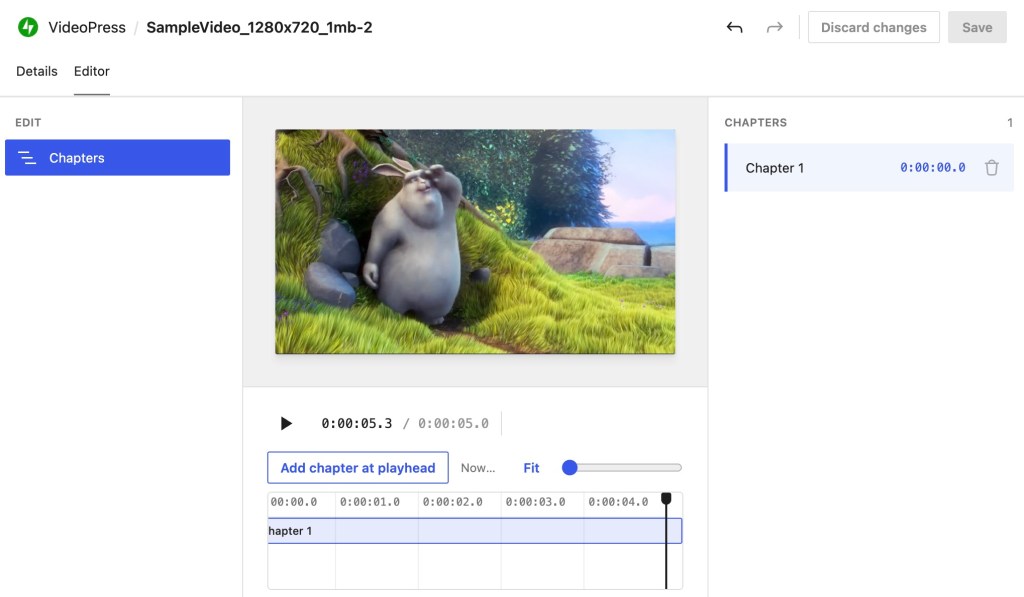
Ajusta y elimina capítulos
- Arrastra el marcador de un capítulo por la línea de tiempo o selecciónalo y utiliza las teclas de flecha izquierda y derecha para cambiar cuándo empieza el capítulo.
- Utiliza el control deslizante de zoom o Ajustar para colocar un capítulo con más precisión en un vídeo largo. También puedes mantener pulsada la tecla Ctrl y desplazarte sobre la línea de tiempo para ampliar un punto concreto.
- Cambia el nombre de un capítulo escribiendo en su fila del panel de Capítulos.
- Elimina un capítulo con el botón de eliminar de su fila.
- Selecciona Deshacer y Rehacer para avanzar y retroceder por los cambios, o selecciona Descartar cambios para volver a la última versión guardada.
- Selecciona Deshacer y Rehacer para avanzar y retroceder por los cambios, o pulsa ⌘Z en Mac o Ctrl+Z en Windows.
Si has subido tu propia pista de capítulos como archivo VTT mediante el Gestor de subtítulos, VideoPress utiliza ese archivo y el editor de capítulos es de solo lectura. Elimina la pista subida para volver a editar los capítulos en el editor.
Añade capítulos escribiendo marcas de tiempo
- Sube un vídeo a través del bloque de VideoPress.
- Haz clic en el botón Listo cuando termine de subirse.
- Ve a los ajustes del bloque del vídeo en la barra lateral del editor. Asegúrate de haber hecho clic en el bloque de VideoPress en la sección del editor de la pantalla y, después, haz clic en el icono del «engranaje» situado debajo del botón Publicar para que aparezcan los ajustes del bloque.
- En el cuadro Descripción, añade una lista de marcas de tiempo en minutos y segundos, junto con los títulos de los capítulos correspondientes.
Por ejemplo:
00:00 Intro00:24 Mountains arise02:38 Coming back home03:04 Credits
También puedes editar la descripción desde la Detalles pestaña de un vídeo en el panel de VideoPress.
La descripción es el único lugar donde se guardan los capítulos, por lo que guardar en un sitio sobrescribe lo que haya en el otro. Guarda los cambios antes de alternar entre la descripción y el editor de capítulos.
Por qué podrían no aparecer tus capítulos
El panel de Capítulos señala cualquier capítulo que incumpla alguno de los requisitos anteriores. Puedes guardar igualmente — los capítulos permanecen en la descripción del vídeo —, pero no aparecerán en el reproductor hasta que se cumplan todos los requisitos. Corrige el problema y vuelve a guardar para restaurar el menú de capítulos.

