

Bloque de lista de reproducción de vídeos más recientes
Última actualización:
Aprende a usar el bloque Lista de reproducción de vídeos más recientes para reproducir tus vídeos más nuevos, más vistos o más antiguos de VideoPress en un único reproductor de tu sitio.
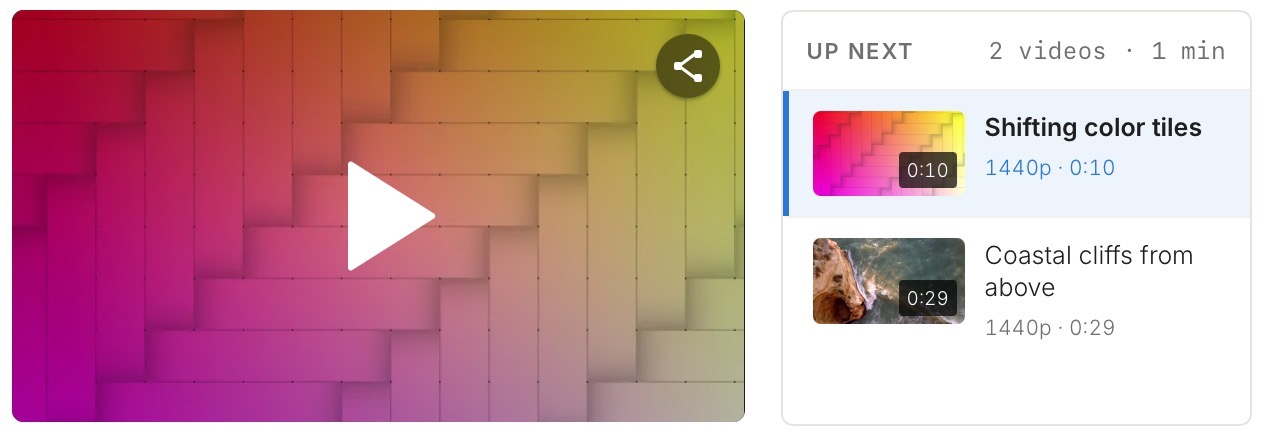
El bloque Lista de reproducción de vídeos más recientes utiliza el mismo reproductor que el bloque Lista de reproducción de vídeos, pero selecciona por ti los vídeos de tu biblioteca de VideoPress en el orden que establezcas. Con el orden predeterminado, empezando por los más nuevos, las nuevas subidas se añaden solas a la lista de reproducción. No necesitas editar la entrada ni la página. Para elegir los vídeos manualmente, utiliza el bloque Lista de reproducción de vídeos.
Añadir el bloque de lista de reproducción de vídeos más recientes
- Abre la entrada o página que quieras editar.
- Haz clic en el botón + del insertador de bloques y busca Lista de reproducción de vídeos más recientes.
- Haz clic en Lista de reproducción de vídeos más recientes para añadir el bloque a tu contenido.
El bloque necesita al menos un vídeo en tu biblioteca de VideoPress. Hasta que subas un vídeo a VideoPress, muestra «Aún no hay vídeos de VideoPress» en el editor y no muestra nada en la página publicada.
Elige qué vídeos mostrar
En la barra lateral de ajustes del bloque, abre la Ajustes pestaña y busca la sección Vídeos. Allí hay dos ajustes que determinan qué vídeos muestra el bloque:
- «Número de vídeos»: Cuántos vídeos aparecen, de 1 a 20. El valor predeterminado es 5.
- Orden: Qué vídeos selecciona Jetpack y en qué orden. Elige «Más recientes primero» (la opción predeterminada), «Más vistos primero» o «Más antiguos primero». Por ejemplo, con 5 vídeos y «Más vistos primero», el bloque muestra tus cinco vídeos más vistos.
Permite que los visitantes busquen tus vídeos y naveguen por sus páginas
- Activa «Filtros de búsqueda, orden y duración» para mostrar un cuadro de búsqueda encima de la lista de reproducción. Los visitantes también dispondrán de los botones Más recientes, Populares y Más antiguos, de un menú de duración (menos de 20 minutos, de 20 a 45 minutos o más de 45 minutos) y de un recuento de los vídeos coincidentes. Si no hay coincidencias, el bloque muestra «Ningún vídeo coincide con estos filtros» y conserva los filtros para que los visitantes puedan cambiarlos.
- Activa «Páginas numeradas» para dividir la lista en páginas, con números de página y enlaces ← Anterior y Siguiente → debajo. El control deslizante establece entonces «Vídeos por página», hasta un máximo de 48. Al desactivar las páginas numeradas, el control deslizante vuelve a tener un máximo de 20.
Muestra el número de visualizaciones y excluye el vídeo actual
- Activa «Visualizaciones y fecha de subida» para añadir debajo de cada entrada una línea con su número de visualizaciones y su antigüedad, como «12K visualizaciones · hace 3 días».
- Activa «Ocultar el vídeo que se está viendo» cuando el bloque se encuentre en la propia página de un vídeo, por ejemplo, como lista de «A continuación». El bloque omitirá entonces el vídeo que se está reproduciendo en esa página. Las páginas de vídeos están disponibles en los temas que las admiten.
Personaliza la lista de reproducción
El bloque de lista de reproducción de vídeos más recientes utiliza los mismos ajustes de reproducción, entrada y diseño que el bloque de lista de vídeos. Consulta Personaliza una lista de reproducción de vídeos.
El bloque de lista de reproducción de vídeos más recientes no tiene título ni descripción de la lista de reproducción, por lo que no aparece en el bloque Todas las listas de reproducción.
Still need help?
Please contact support. We’re happy to advise.

