

Block „Playlist mit neuesten Videos“
Zuletzt aktualisiert:
Erfahren Sie, wie Sie mit dem Block „Latest Videos Playlist“ Ihre neuesten, meistgesehenen oder ältesten Videos von VideoPress in einem einzigen Player auf Ihrer Website abspielen.
Der Block „Latest Videos Playlist“ verwendet denselben Player wie der Video-Playlist-Block, wählt die Videos aber für Sie aus Ihrer Bibliothek von VideoPress in der von Ihnen festgelegten Reihenfolge aus. Bei der standardmäßigen Reihenfolge „Neueste zuerst“ werden neue Uploads automatisch zur Playlist hinzugefügt. Sie müssen den Beitrag oder die Seite nicht bearbeiten. Wenn Sie die Videos manuell auswählen möchten, verwenden Sie stattdessen den Block „Video Playlist“.
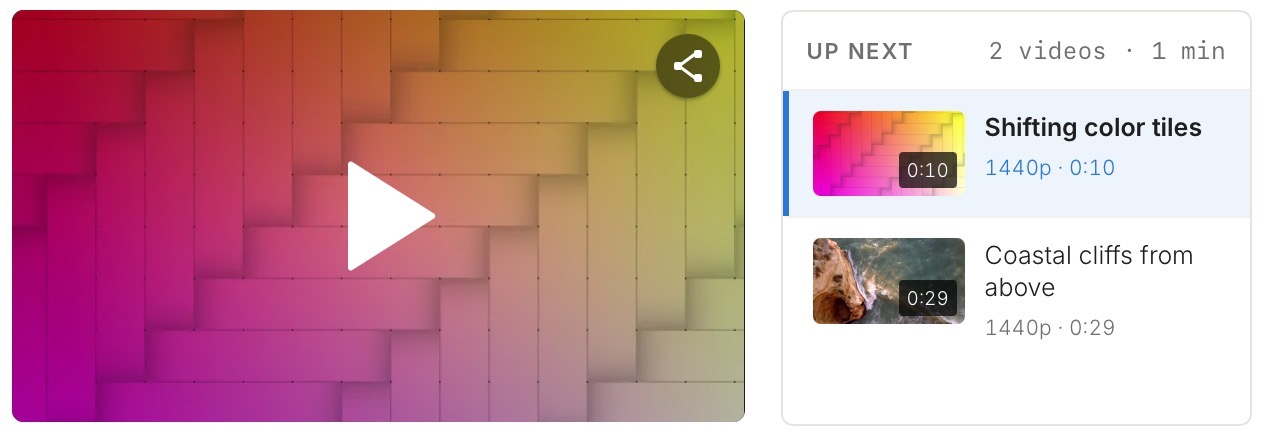
Block „Neueste Videos-Playlist“ hinzufügen
- Öffne den Beitrag oder die Seite, die du bearbeiten möchtest.
- Klicke auf den Block-Inserter „+“ und suche nach Playlist mit neuesten Videos.
- Klicke auf Neueste Videos-Playlist, um den Block zu deinem Inhalt hinzuzufügen.
Der Block benötigt mindestens ein Video in deiner Bibliothek von VideoPress. Bis du ein Video zu VideoPress hochlädst, wird im Editor „Noch keine Videos von VideoPress“ angezeigt und auf deiner veröffentlichten Seite nichts.
Auswählen, welche Videos angezeigt werden
Öffnen Sie in der Seitenleiste mit den Blockeinstellungen die Registerkarte Einstellungen und suchen Sie den Abschnitt Videos. Dort legen zwei Einstellungen fest, welche Videos der Block anzeigt:
- „Anzahl der Videos„: Wie viele Videos angezeigt werden – von 1 bis 20. Der Standardwert ist 5.
- Reihenfolge: Welche Videos Jetpack auswählt und in welcher Reihenfolge. Wählen Sie „Neueste zuerst“ (die Standardeinstellung), „Am häufigsten angesehen zuerst“ oder „Älteste zuerst“. Bei 5 Videos und „Am häufigsten angesehen zuerst“ zeigt der Block Ihre fünf am häufigsten angesehenen Videos.
Besuchern ermöglichen, Ihre Videos zu durchsuchen und seitenweise zu blättern
- Aktivieren Sie „Such-, Sortier- und Längenfilter“, um ein Suchfeld über der Playlist anzuzeigen. Besucher erhalten außerdem Neueste, Beliebte und Älteste Schaltflächen, ein Längenmenü (unter 20 Minuten, 20 bis 45 Minuten oder über 45 Minuten) sowie eine Anzahl passender Videos. Wenn keine Ergebnisse gefunden werden, zeigt der Block „Keine Videos entsprechen diesen Filtern.“ an und behält die Filter bei, damit Besucher sie ändern können.
- Aktivieren Sie „Nummerierte Seiten“, um die Liste mit Seitenzahlen in Seiten aufzuteilen und darunter Links ← Zurück und Weiter → anzuzeigen. Mit dem Schieberegler wird dann die „Videos pro Seite“ auf bis zu 48 festgelegt. Wenn Sie die nummerierten Seiten deaktivieren, wird der Höchstwert des Schiebereglers wieder auf 20 gesetzt.
Aufrufzahlen anzeigen und das aktuelle Video auslassen
- Aktivieren Sie „Aufrufe und Upload-Datum“, um unter jedem Eintrag eine Zeile mit der Aufrufzahl und dem Alter anzuzeigen, zum Beispiel „12K Aufrufe · vor 3 Tagen.“
- Aktivieren Sie „Aktuell angezeigtes Video ausblenden“, wenn sich der Block auf der eigenen Seite eines Videos befindet, beispielsweise als Liste „Als Nächstes“. Der Block überspringt dann das Video, das auf dieser Seite abgespielt wird. Videoseiten sind für Themes verfügbar, die diese unterstützen.
Playlist anpassen
Der Block „Neueste Videos-Playlist“ verwendet dieselben Wiedergabe-, Eintrags- und Layouteinstellungen wie der Block „Video-Playlist“. Siehe Eine Video-Playlist anpassen.
Der Block „Neueste Videos-Playlist“ hat keinen Playlist-Titel und keine Beschreibung und erscheint daher nicht im Block „Alle Playlists“.
Still need help?
Please contact support. We’re happy to advise.

