

Video mit dem Classic Editor hinzufügen
Zuletzt aktualisiert:
Laden Sie Videos von Ihrem Computer hoch, damit sie auf unseren Servern statt auf Ihrem Webserver gehostet werden, und verwenden Sie dazu den WordPress Classic Editor.
Wenn Sie mehr darüber erfahren möchten, wie Sie HD-Videohosting ohne Werbung auf Ihrer Website bei WordPress hinzufügen, sehen Sie sich Jetpack VideoPress.
Auf dieser Seite erfahren Sie, wie Sie Jetpack VideoPress mit dem Classic Editor als Plugin verwenden. Allerdings bietet Jetpack dafür nur eingeschränkte Unterstützung.
Wir empfehlen, für bessere Kompatibilität, ein verbessertes Bearbeitungserlebnis und vollständigen Zugriff auf die Funktionen von VideoPress zum Block-Editor zu wechseln. Erfahren Sie mehr über den Block von Jetpack VideoPress.
Video einfügen
Das Hochladen von Videos über den Classic Editor erfordert das Plugin Jetpack. Bei Verwendung des eigenständigen Plugins Jetpack VideoPress funktioniert es nicht.
Um ein Video zu einem Beitrag hinzuzufügen, befolgen Sie diese Anweisungen:
- Positionieren Sie im Beitragseditor den Cursor an der Stelle, an der das Video angezeigt werden soll.
- Klicken Sie auf die Schaltfläche „Medien hinzufügen“, um die Ansicht der Medienbibliothek zu öffnen.
- Wählen Sie in dieser Ansicht Ihr Video aus oder laden Sie ein neues hoch.
Das Video-Hosting von Jetpack unterstützt MP4 (.mp4, .m4v), QuickTime-Filme (.mov), Windows Media Video (.wmv), Audio Video Interleave (.avi), MPEG (.mpg), 3GPP ( .3gp ) und 3GPP2 ( .3g2 ).
Die Suchleiste von VideoPress ändert automatisch ihre Farbe für ein besseres Videoerlebnis. Der Farbwechseleffekt kann durch Anhängen des useAverageColor Parameters an die URL des Videos von VideoPress URL aktiviert und deaktiviert werden, indem sein Wert auf true oder false gesetzt wird.
Videoeinstellungen anpassen
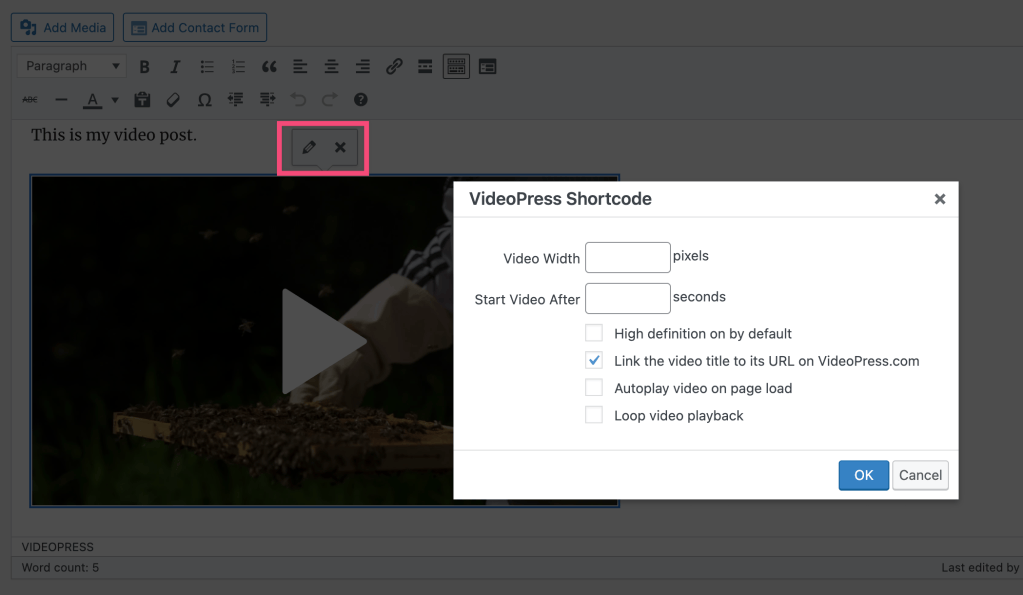
Passen Sie nach dem Einbetten eines Videos dessen Einstellungen an:
- Wählen Sie das Video aus.
- Klicken Sie auf das Bleistiftsymbol
- Aktualisieren Sie die Einstellungen nach Bedarf. Dazu gehören:
- Anpassen der Videobreite in Pixeln
- Auswählen einer benutzerdefinierten Startzeit für das Video
- Standardmäßig hohe Auflösung
- Verknüpfen Sie den Videotitel mit seiner URL auf VideoPress.com (wenn diese Option nicht ausgewählt ist, wird nur der Titel ohne Link angezeigt)
- Video beim Laden der Seite automatisch abspielen
- Videowiedergabe in einer Schleife
Freigabeeinstellungen anpassen
Standardmäßig können Ihre Besucher auf das Freigabesymbol oben rechts im Videoplayer klicken, um die folgenden Optionen zum Teilen und Einbetten anzuzeigen:
- Direkt zur URL des Videos (auf VideoPress.com)
- Startzeit
- Schleife
- Automatische Wiedergabe
- Einbettung als HTML
So deaktivieren Sie das Teilen:
- Gehen Sie zur Medienbibliothek.
- Wählen Sie das Video aus.
- Deaktivieren Sie „Freigabemenü anzeigen und Zuschauern erlauben, dieses Video einzubetten oder herunterzuladen.“
Hinweis: Das Deaktivieren der Freigabeoptionen entfernt diese Funktion aus dem Videoplayer, aber es ist weiterhin möglich, das Video über Ihren Browser herunterzuladen. Wir unternehmen angemessene Schritte, um das Einbetten auf anderen Websites zu verhindern, indem wir die Freigabeoptionen ausblenden. Dadurch sollten die meisten Versuche unterbunden werden.
Videostatistiken
Alle Videos verfügen über Statistik-Tracking, das Sie in Ihren Jetpack Stats ansehen können. Sie können nach unten scrollen und die Statistiken zu „Videos“ finden.
Still need help?
Please contact support. We’re happy to advise.

