

Ajouter une vidéo avec l’éditeur classique
Dernière mise à jour :
Téléversez des vidéos depuis votre ordinateur pour les héberger sur nos serveurs plutôt que sur votre serveur web, à l’aide de l’éditeur classique de WordPress.
Pour en savoir plus sur l’ajout d’un hébergement vidéo HD sans publicité à votre site WordPress, consultez Jetpack VideoPress.
Cette page explique comment utiliser Jetpack VideoPress avec l’extension Classic Editor. Toutefois, Jetpack n’offre qu’une prise en charge limitée de celle-ci.
Nous vous recommandons de passer à l’éditeur de blocs pour une meilleure compatibilité, une expérience d’édition améliorée et un accès complet aux fonctionnalités de VideoPress. En savoir plus sur l’utilisation du bloc Jetpack VideoPress.
Insérer une vidéo
Le téléversement de vidéos via l’éditeur classique nécessite l’extension Jetpack. Cela ne fonctionnera pas avec l’extension autonome Jetpack VideoPress.
Pour ajouter une vidéo à une publication, suivez ces instructions :
- Dans l’éditeur de publication, placez le curseur à l’endroit où vous souhaitez afficher la vidéo.
- Cliquez sur le bouton « Ajouter un média » pour ouvrir la vue de la médiathèque.
- Dans cette vue, sélectionnez votre vidéo ou téléversez-en une nouvelle.
L’hébergement vidéo de Jetpack prend en charge les formats MP4 (.mp4, .m4v), QuickTime (.mov), Windows Media Video (.wmv), Audio Video Interleave (.avi), MPEG (.mpg), 3GPP (.3gp) et 3GPP2 (.3g2).
La barre de progression de VideoPress change automatiquement de couleur pour offrir une meilleure expérience de visionnage. L’effet de changement de couleur peut être activé et désactivé en ajoutant le useAverageColor paramètre à l’URL de la vidéo VideoPress et en le définissant sur true ou false.
Modifier les réglages vidéo
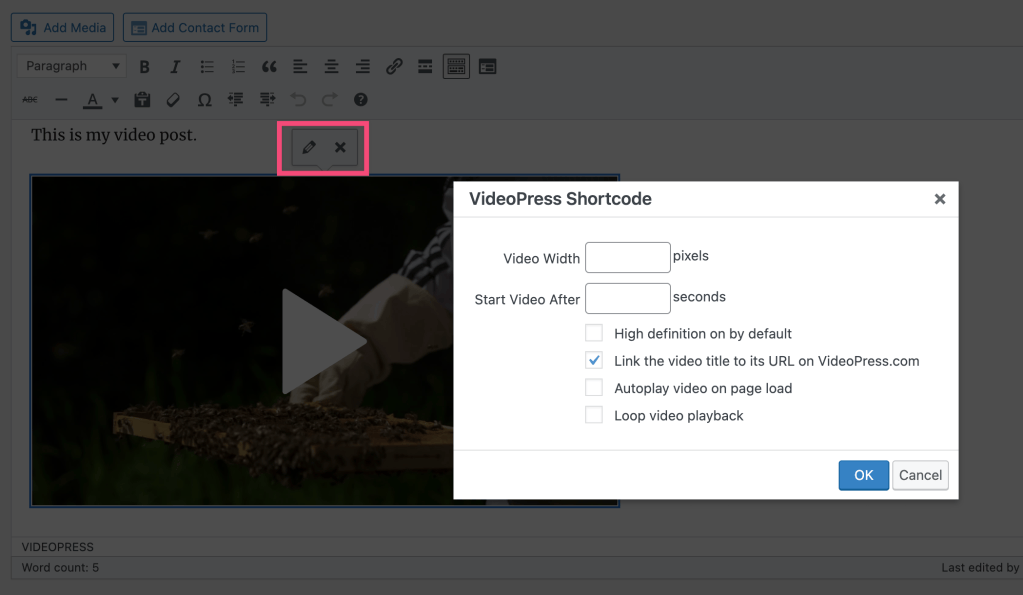
Après avoir intégré une vidéo, modifiez ses réglages :
- Sélectionnez la vidéo.
- Cliquez sur l’icône en forme de crayon
- Mettez à jour les réglages selon vos besoins. Cela comprend :
- Modifier la largeur de la vidéo en pixels
- Sélectionner un moment précis pour démarrer la vidéo
- Haute définition par défaut
- Associer le titre de la vidéo à son URL sur VideoPress.com (si cette option n’est pas sélectionnée, seul le titre apparaîtra, sans lien)
- Lire automatiquement la vidéo au chargement de la page
- Lire la vidéo en boucle
Modifier les réglages de partage
Par défaut, vos visiteurs peuvent cliquer sur l’icône de partage en haut à droite du lecteur vidéo pour afficher les options de partage et d’intégration suivantes :
- Faites pointer directement l’URL vers la vidéo (sur VideoPress.com)
- Heure de début
- Lecture en boucle
- Lecture automatique
- HTML Intégration
Pour désactiver le partage :
- Accédez à la Médiathèque.
- Sélectionnez la vidéo.
- Décochez « Afficher le menu de partage et autoriser les visiteurs à intégrer ou télécharger cette vidéo. »
Remarque : La désactivation des options de partage supprime cette fonctionnalité du lecteur vidéo, mais il est toujours possible de télécharger la vidéo depuis votre navigateur. Nous prenons des mesures raisonnables pour empêcher l’intégration sur d’autres sites en masquant les options de partage, ce qui devrait bloquer la plupart des tentatives.
Statistiques vidéo
Toutes les vidéos sont accompagnées du suivi des statistiques, que vous pouvez consulter dans vos Jetpack Stats. Vous pouvez faire défiler la page vers le bas et trouver les statistiques « Vidéos ».
Still need help?
Please contact support. We’re happy to advise.

