

Bloc de playlist des dernières vidéos
Dernière mise à jour :
Découvrez comment utiliser le bloc Playlist des dernières vidéos pour lire vos vidéos VideoPress les plus récentes, les plus vues ou les plus anciennes dans un seul lecteur sur votre site.
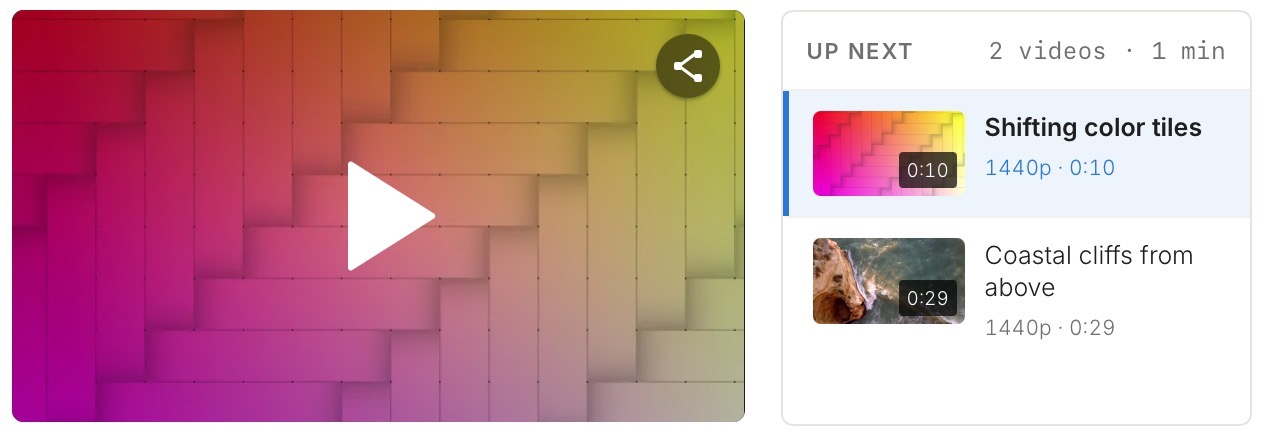
Le bloc de playlist des dernières vidéos utilise le même lecteur que le bloc de playlist vidéo, mais sélectionne pour vous les vidéos de votre bibliothèque VideoPress, dans l’ordre que vous avez défini. Avec l’ordre par défaut, du plus récent au plus ancien, les nouveaux téléversements rejoignent automatiquement la playlist. Vous n’avez pas besoin de modifier l’article ou la page. Pour sélectionner vous-même les vidéos, utilisez plutôt le bloc de playlist vidéo.
Ajouter le bloc de playlist des dernières vidéos
- Ouvrez l’article ou la page que vous souhaitez modifier.
- Cliquez sur l’inséreur de blocs + et recherchez Playlist des dernières vidéos.
- Cliquez sur Playlist des dernières vidéos pour ajouter le bloc à votre contenu.
Ce bloc nécessite au moins une vidéo dans votre bibliothèque VideoPress. Jusqu’à ce que vous téléversiez une vidéo vers VideoPress, il affiche « Aucune vidéo VideoPress pour le moment » dans l’éditeur et rien sur votre page publiée.
Choisir les vidéos à afficher
Dans la barre latérale des réglages du bloc, ouvrez l’onglet Réglages et repérez la section Vidéos. Deux réglages déterminent les vidéos affichées par le bloc :
- «Nombre de vidéos » : combien de vidéos sont affichées, de 1 à 20. La valeur par défaut est 5.
- Ordre : Quelles vidéos Jetpack sélectionne et dans quel ordre. Choisissez « Les plus récentes en premier » (valeur par défaut), « Les plus vues en premier » ou « Les plus anciennes en premier ». Par exemple, avec 5 vidéos et « Les plus vues en premier », le bloc affiche vos cinq vidéos les plus vues.
Permettre aux visiteurs de rechercher vos vidéos et de les parcourir page par page
- Activez « Filtres de recherche, de tri et de durée » pour afficher un champ de recherche au-dessus de la playlist. Les visiteurs disposent également des boutons Les plus récentes, Les plus populaires et Les plus anciennes, d’un menu de durée (moins de 20 minutes, de 20 à 45 minutes ou plus de 45 minutes), ainsi que du nombre de vidéos correspondantes. Si aucune vidéo ne correspond, le bloc affiche « Aucune vidéo ne correspond à ces filtres. » et conserve les filtres afin que les visiteurs puissent les modifier.
- Activez «Pages numérotées » pour répartir la liste sur plusieurs pages, avec les numéros de page et les liens ← Précédente et Suivante → en dessous. Le curseur règle « Vidéos par page », jusqu’à 48. Désactiver les pages numérotées ramène la limite du curseur à 20.
Afficher le nombre de vues et exclure la vidéo actuelle
- Activez «Nombre de vues et date de mise en ligne » pour ajouter sous chaque entrée une ligne indiquant son nombre de vues et son ancienneté, par exemple « 12 k vues · il y a 3 jours ».
- Activez «Masquer la vidéo en cours de lecture » lorsque le bloc se trouve sur la page d’une vidéo, par exemple dans une liste « À suivre ». Le bloc ignore alors la vidéo lue sur cette page. Les pages vidéo sont disponibles avec les thèmes qui les prennent en charge.
Personnaliser la playlist
Le bloc de playlist des dernières vidéos utilise les mêmes réglages de lecture, d’éléments et de mise en page que le bloc de playlist vidéo. Consultez Personnaliser une playlist vidéo.
Le bloc de playlist des dernières vidéos n’a ni titre ni description de playlist. Il n’apparaît donc pas dans le bloc Toutes les playlists.
Still need help?
Please contact support. We’re happy to advise.

