

Bloc Playlist vidéo
Dernière mise à jour :
Découvrez comment utiliser le bloc Playlist vidéo pour lire une série de vidéos VideoPress dans un lecteur unique sur votre site.
La création d’une playlist contenant plusieurs vidéos nécessite soit le forfait autonome VideoPress, soit le forfait Jetpack Complete.
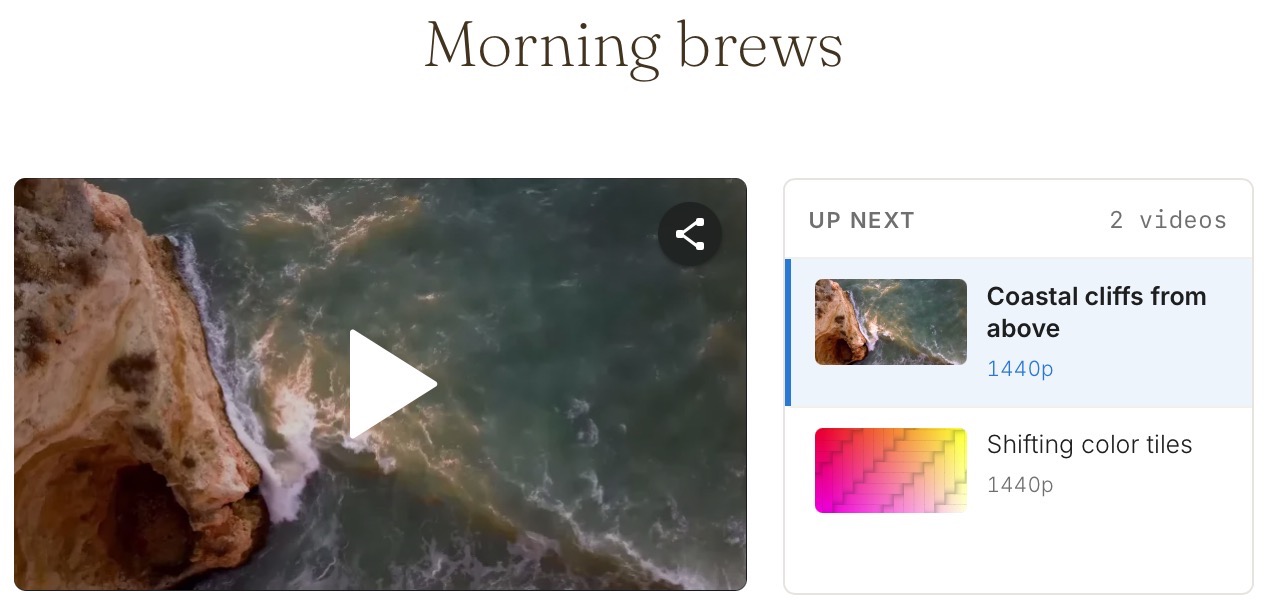
Ajouter le bloc Playlist vidéo
- Ouvrez l’article ou la page que vous souhaitez modifier.
- Cliquez sur le + de l’outil d’insertion de blocs et recherchez Playlist vidéo.
- Cliquez sur Playlist vidéo pour ajouter le bloc à votre contenu.
Le bloc commence par un espace réservé vide intitulé « Créer une playlist vidéo », dans lequel vous pouvez commencer à ajouter des vidéos.
Ajouter des vidéos à la playlist
Le bloc Playlist vidéo fonctionne avec les vidéos déjà téléversées sur VideoPress. Si vous n’avez pas encore téléversé vos vidéos, consultez Téléversez vos vidéos sur Jetpack VideoPress pour commencer.
Vous pouvez ajouter des vidéos de deux façons :
- Collez un lien. Collez une URL VideoPress ou un identifiant vidéo dans le champ, puis appuyez sur Entrée ou cliquez sur Ajouter.
- Choisissez dans la médiathèque. Cliquez sur le bouton Médiathèque et sélectionnez une ou plusieurs vidéos à la fois.
Le titre, la miniature, la durée et la résolution sont récupérés directement depuis la vidéo ; vous n’avez donc rien à saisir.
Si vous collez un lien qui ne mène pas vers une vidéo VideoPress, le message « Aucune vidéo trouvée à cette adresse » s’affiche et rien n’est ajouté. Si vous ajoutez une vidéo déjà présente dans la playlist, vous devrez confirmer en cliquant sur Ajouter quand même ou Annuler.
Réorganiser et supprimer des vidéos
Ouvrez le panneau Playlist dans la colonne latérale des réglages du bloc. Chaque entrée dispose d’une poignée de déplacement qui vous permet de modifier sa position :
- Avec une souris, faites glisser une entrée vers le haut ou vers le bas. Un indicateur vous montre où elle sera déposée.
- Avec un clavier, placez le focus sur une poignée de déplacement et appuyez sur la touche fléchée vers le haut ou vers le bas.
- Cliquez sur le × d’une entrée pour la supprimer. Le panneau affiche également le nombre total de vidéos et leur durée cumulée.
Lorsqu’une playlist contient plus de huit vidéos, une zone de filtrage et des numéros de position apparaissent pour faciliter la gestion des listes plus longues.
Ajouter un titre et une description
Donnez un nom à la playlist et ajoutez un court résumé dans l’onglet Réglages de la colonne latérale des réglages du bloc. Ouvrez la section Détails de la playlist :
- Titre nomme la playlist.
- Afficher le titre comme en-tête ajoute le titre au-dessus de la playlist sous la forme d’un bloc En-tête que vous pouvez modifier et mettre en forme sur place. Désactivez cette option pour masquer l’en-tête ; le titre reste dans le champ Titre.
- Description ajoute un court résumé de la playlist.
Le titre et la description apparaissent partout où votre site répertorie ses playlists, par exemple dans le Bloc Toutes les playlists. La description n’apparaît pas au-dessus de la playlist elle-même.
Personnaliser la playlist
Vous pouvez choisir le mode de lecture de la playlist, les informations affichées pour chaque entrée, ainsi que la disposition du lecteur et de la liste. Consultez Personnaliser une playlist vidéo.
Pour afficher vos vidéos les plus récentes sans les sélectionner vous-même, utilisez le bloc Playlist des dernières vidéos. Pour répertorier toutes les playlists de votre site au même endroit, utilisez le bloc Toutes les playlists.
Still need help?
Please contact support. We’re happy to advise.

