

Video-Playlist-Block
Zuletzt aktualisiert:
Erfahren Sie, wie Sie den Video-Playlist-Block verwenden, um eine Reihe von Videos von VideoPress in einem einzigen Player auf Ihrer Website abzuspielen.
Zum Erstellen einer Playlist mit mehreren Videos benötigen Sie entweder den eigenständigen Tarif von VideoPress oder das von Jetpack Complete angebotene Paket.
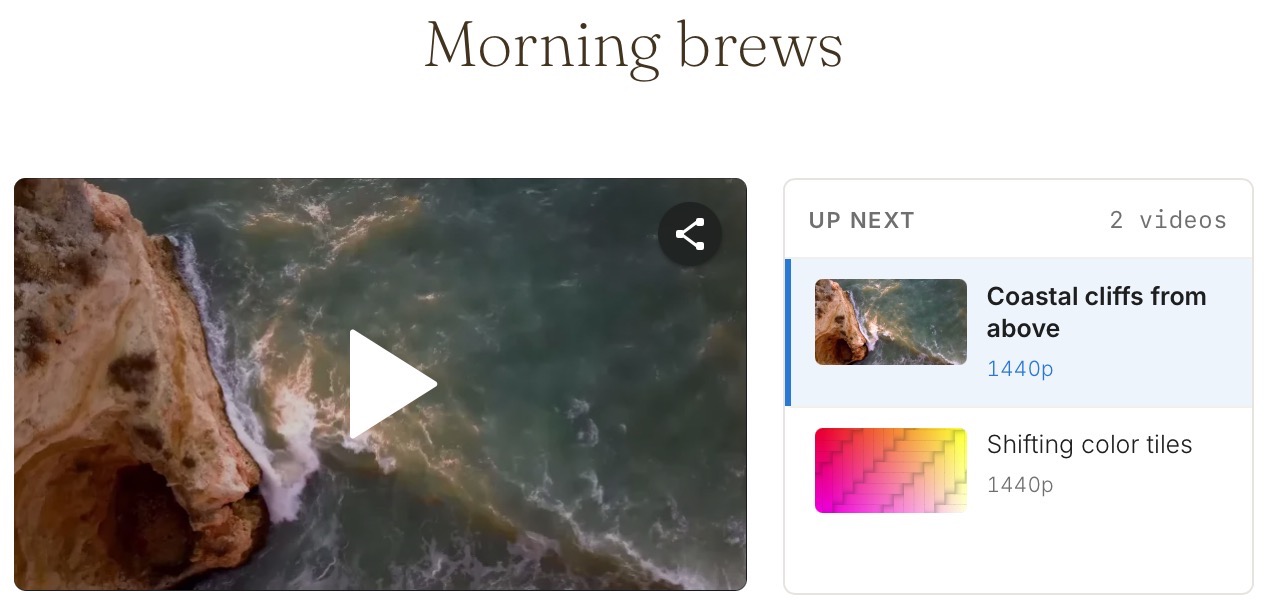
Video-Playlist-Block hinzufügen
- Öffnen Sie den Beitrag oder die Seite, den bzw. die Sie bearbeiten möchten.
- Klicken Sie auf + den Block-Inserter und suchen Sie nach Video Playlist.
- Klicken Sie auf Video Playlist, um den Block zu Ihrem Inhalt hinzuzufügen.
Der Block beginnt mit einem leeren Platzhalter mit der Überschrift „Video-Playlist erstellen“, in dem Sie Videos hinzufügen können.
Videos zur Playlist hinzufügen
Der Video-Playlist-Block funktioniert mit Videos, die bereits auf VideoPress hochgeladen wurden. Wenn Sie Ihre Videos noch nicht hochgeladen haben, lesen Sie Ihre Videos auf Jetpack VideoPress hochladen, um zu beginnen.
Sie können Videos auf zwei Arten hinzufügen:
- Einen Link einfügen. Fügen Sie eine URL von VideoPress oder eine Video-ID in das Feld ein und drücken Sie die Eingabetaste oder klicken Sie auf Hinzufügen.
- Aus der Mediathek auswählen. Klicken Sie auf die Schaltfläche „Mediathek“ und wählen Sie mehrere Videos gleichzeitig aus.
Titel, Vorschaubild, Dauer und Auflösung werden direkt aus dem Video übernommen, sodass Sie nichts eingeben müssen.
Wenn du einen Link einfügst, bei dem es sich nicht um ein Video von VideoPress handelt, wird die Meldung „Unter diesem Link wurde kein Video gefunden“ angezeigt und nichts hinzugefügt. Wenn du ein Video hinzufügst, das bereits in der Playlist enthalten ist, wirst du aufgefordert, mit Trotzdem hinzufügen oder Abbrechen zu bestätigen.
Videos neu anordnen und entfernen
Öffnen Sie das Playlist-Panel in der Seitenleiste mit den Blockeinstellungen. Jeder Eintrag verfügt über einen Ziehpunkt, mit dem Sie seine Position ändern können:
- Ziehen Sie einen Eintrag mit der Maus nach oben oder unten. Eine Ablageanzeige zeigt, wo er abgelegt wird.
- Setzen Sie den Fokus mit der Tastatur auf einen Ziehpunkt und drücken Sie die Pfeiltaste nach oben oder unten.
- Klicken Sie bei einem Eintrag auf ×, um ihn zu entfernen. Das Panel zeigt außerdem die Gesamtzahl der Videos und ihre gemeinsame Wiedergabedauer an.
Sobald eine Playlist mehr als acht Videos enthält, werden ein Filterfeld und Positionsnummern angezeigt, um längere Listen leichter zu verwalten.
Titel und Beschreibung hinzufügen
Geben Sie im Tab Einstellungen der Seitenleiste mit den Blockeinstellungen einen Namen und eine kurze Zusammenfassung für die Playlist ein. Öffnen Sie den Bereich Playlistdetails:
- Titel benennt die Playlist.
- Als Überschrift anzeigen fügt den Titel oberhalb der Playlist als Überschrift-Block ein, den Sie direkt bearbeiten und formatieren können. Deaktivieren Sie die Option, um die Überschrift auszublenden. Der Titel bleibt im Feld Titel.
- Beschreibung fügt eine kurze Zusammenfassung der Playlist hinzu.
Titel und Beschreibung werden überall dort angezeigt, wo Ihre Website ihre Playlists auflistet, beispielsweise im Block „Alle Playlists“. Die Beschreibung wird nicht oberhalb der Playlist selbst angezeigt.
Playlist anpassen
Sie können festlegen, wie die Playlist abgespielt wird, was jeder Eintrag anzeigt und wie Player und Liste angeordnet werden. Weitere Informationen finden Sie unter Video-Playlist anpassen.
Um Ihre neuesten Videos anzuzeigen, ohne sie selbst auswählen zu müssen, verwenden Sie den Block „Neueste Videos-Playlist“. Um alle Playlists Ihrer Website an einer Stelle aufzulisten, verwenden Sie den Block „Alle Playlists“.
Still need help?
Please contact support. We’re happy to advise.

