

Videoplaylist anpassen
Zuletzt aktualisiert:
Erfahren Sie, wie Sie festlegen, wie eine Videoplaylist abgespielt wird, was jeder Eintrag anzeigt und wie die Playlist angeordnet ist.
Diese Einstellungen gelten für den Video-Playlist-Block und den Block „Neueste Videos“.
Wiedergabeeinstellungen
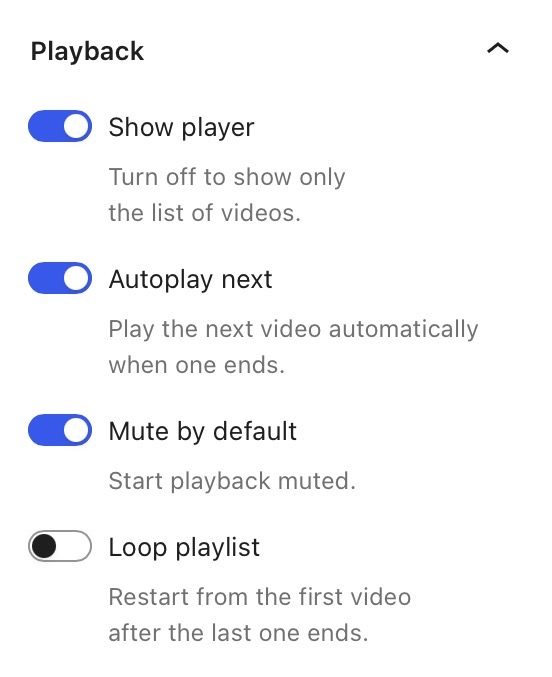
Öffnen Sie in der Seitenleiste mit den Blockeinstellungen den Tab „Einstellungen“ und suchen Sie den Abschnitt Wiedergabe:
- Player anzeigen zeigt den Videoplayer mit der Liste an. Deaktivieren Sie diese Option, um nur die Liste der Videos anzuzeigen.
- Nächstes automatisch abspielen startet das nächste Video automatisch, sobald eines endet.
- Standardmäßig stumm startet jedes Video stummgeschaltet.
- Playlist wiederholen kehrt nach dem Ende des letzten Videos zum ersten Video zurück. Wenn Sie diese Option aktivieren, wird außerdem Nächstes automatisch abspielen aktiviert und gesperrt.
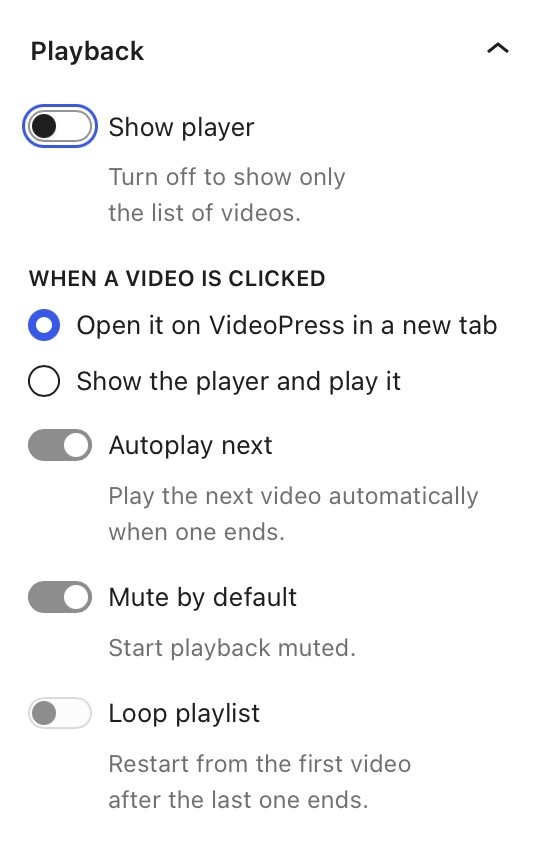
Wenn Sie Player anzeigen deaktivieren, werden die Optionen Beim Klicken auf ein Video angezeigt. Wählen Sie aus, was geschieht, wenn ein Besucher in der Liste auf ein Video klickt:
- „Auf VideoPress in einem neuen Tab öffnen“ öffnet das Video auf VideoPress in einem neuen Browser-Tab. Die Playlist zeigt niemals einen Player an.
- Player anzeigen und Video abspielen zeigt den Player an und spielt das angeklickte Video ab. Danach funktioniert die Playlist wie bei aktiviertem Player.
In der Editorvorschau wird ein Video niemals automatisch gestartet. Sehen Sie sich die Seite in der Vorschau an oder veröffentlichen Sie sie, um die automatische Wiedergabe, das Wiederholen und das Verhalten beim Anklicken eines Videos durch einen Besucher zu überprüfen.
Details der Einträge ein- oder ausblenden
Im Tab „Einstellungen“ können Sie im Abschnitt „Für jeden Eintrag anzeigen“ festlegen, was neben jedem Video in der Liste angezeigt wird:
- Miniaturbild.
- Titel.
- Auflösung.
- Dauer.
- Positionsnummer.
- Gesamtdauer im Header.
Layout und Stil auswählen
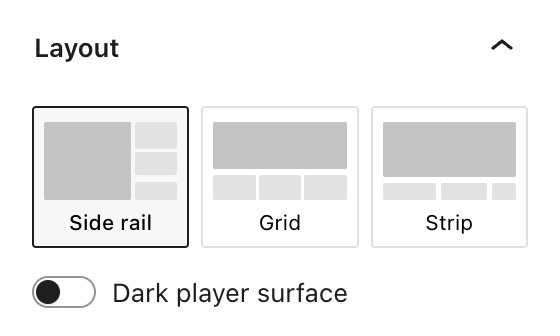
Öffnen Sie den Tab „Stile“ in der Seitenleiste mit den Blockeinstellungen. Der Abschnitt Layout bietet drei Optionen:
- Seitenleiste platziert eine Liste „Als Nächstes“ neben dem Player. Die Liste wird unabhängig gescrollt und wird nicht höher als der Player.
- Raster zeigt ein Raster aus Miniaturbildern an. Das aktuell abgespielte Video wird mit dem Abzeichen Wird abgespielt gekennzeichnet.
- Leiste zeigt eine kompakte nummerierte Reihe an, die seitlich gescrollt wird und sich für längere Playlists eignet.
Der Tab „Stile“ enthält außerdem:
- Dunkle Playerfläche schaltet die Playlist auf einen dunklen Hintergrund um.
- Typografie legt die für die Titel der Einträge verwendete Schrift fest, ausgewählt aus den von Ihrem Theme bereitgestellten Schriften. Dieses Bedienfeld wird nur angezeigt, wenn Ihr Theme Schriftvorgaben enthält.
Still need help?
Please contact support. We’re happy to advise.

