

動画プレイリストをカスタマイズする
最終更新日:
動画プレイリストの再生方法、各項目に表示する内容、プレイリストのレイアウトを選択する方法を説明します。
この設定は動画プレイリストブロックと最新の動画プレイリストブロックに適用されます。
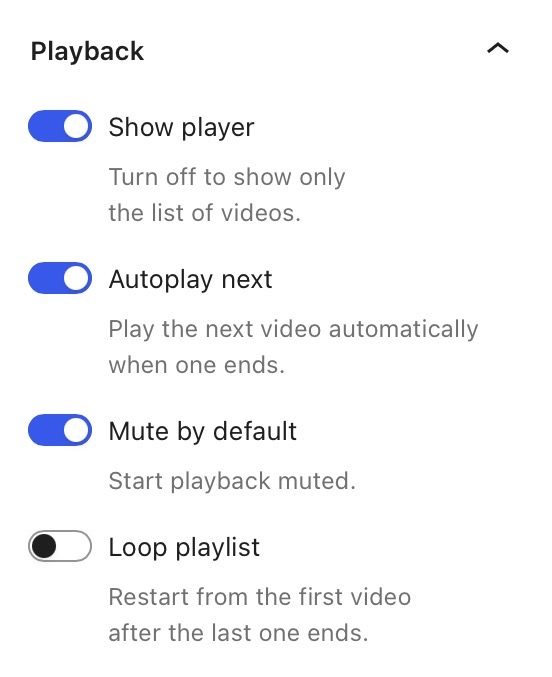
再生設定
ブロック設定サイドバーで設定タブを開き、再生セクションを見つけます。
- プレーヤーを表示では、リストとともに動画プレーヤーを表示します。オフにすると、動画のリストのみが表示されます。
- 次の動画を自動再生では、1つの動画が終わると次の動画を自動的に開始します。
- デフォルトでミュートでは、すべての動画をミュートした状態で開始します。
- プレイリストをループでは、最後の動画が終わると最初の動画に戻ります。これをオンにすると、次の動画を自動再生もオンになり、変更できなくなります。
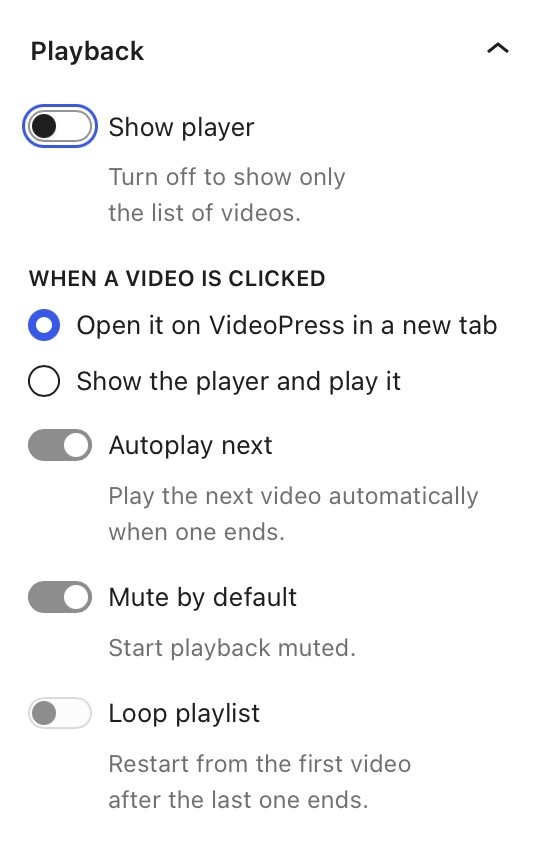
プレーヤーを表示をオフにすると、動画をクリックしたときのオプションが表示されます。リスト内の動画を訪問者がクリックしたときの動作を選択します。
- VideoPressを新しいタブで開く VideoPressで動画を新しいブラウザータブで開きます。プレイリストにはプレーヤーが表示されません。
- プレーヤーを表示して再生では、プレーヤーを表示してクリックした動画を再生します。その後、プレイリストはプレーヤーをオンにした場合と同じように動作します。
エディターのプレビューでは、動画は自動的に開始されません。自動再生、ループ、訪問者が動画をクリックしたときの動作を確認するには、ページをプレビューまたは公開してください。
項目の詳細を表示または非表示にする
設定タブの各項目の表示セクションでは、リスト内の各動画の横に表示する内容を切り替えられます。
- サムネイル。
- タイトル。
- 解像度。
- 再生時間。
- 位置番号。
- ヘッダーの合計再生時間。
レイアウトとスタイルを選択する
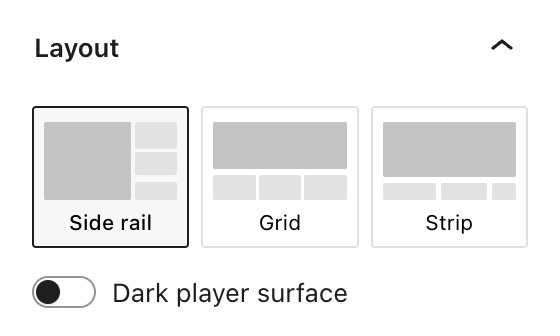
ブロック設定サイドバーのスタイルタブを開きます。レイアウトセクションには3つのオプションがあります。
- サイドレールでは、プレーヤーの横に「次に再生」リストを配置します。リストは個別にスクロールし、プレーヤーより高くなりません。
- グリッドでは、サムネイルをグリッド表示します。現在再生中の動画には再生中バッジが付きます。
- ストリップでは、横にスクロールできるコンパクトな番号付きの行を表示します。長いプレイリストに適しています。
スタイルタブには、次の項目もあります。
- プレーヤーの背景を暗くするでは、プレイリストの背景を暗くします。
- タイポグラフィでは、項目のタイトルに使用するフォントを、テーマが提供するフォントから設定します。このパネルは、テーマにフォントプリセットが含まれている場合のみ表示されます。
Still need help?
Please contact support. We’re happy to advise.

