

Jetpack VideoPressのショートコード
最終更新日:
サイトの投稿や固定ページに、簡単なショートコードを使って動画を表示できます。
WP管理画面でショートコードを見つける
- WP管理画面に移動します。
- 次の項目をクリックします:メディア。
- ショートコードが必要な動画をクリックします。
- 動画の詳細にあるショートコードをコピーします。
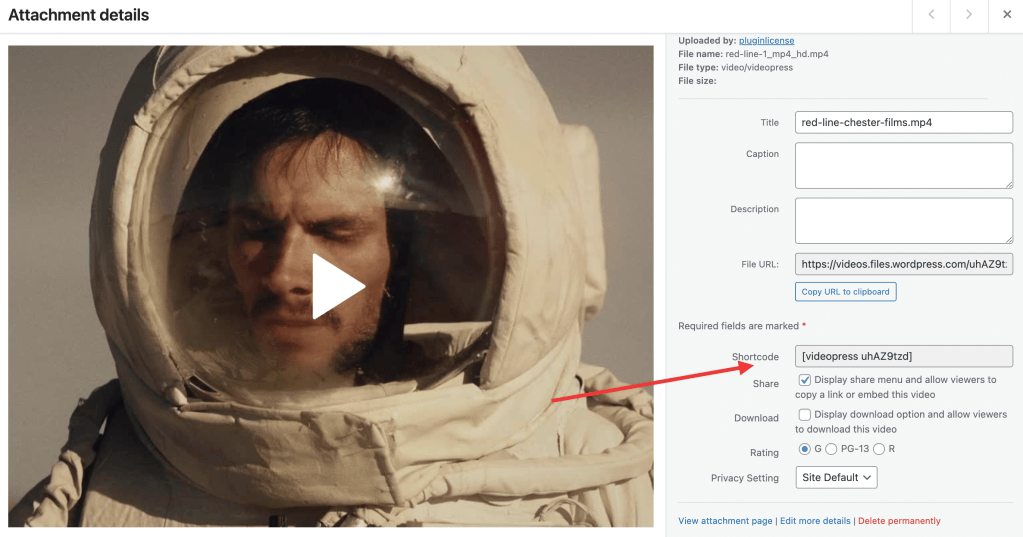
WordPress.comからショートコードを取得する
- WordPress.comに移動し、「マイサイト」からサイトを選択します。
- 次の項目をクリックします:メディア。
- ショートコードが必要な動画をクリックします。
- クリックして編集。
- 動画の詳細にあるショートコードをコピーします。
投稿や固定ページでVideoPressのショートコードを使用する
ショートコードを使って動画を挿入するには:
- ショートコードを投稿や固定ページに直接貼り付けるか、ショートコードブロックから追加できます。
- 編集中は動画は表示されず、ショートコードブロックのみが表示されます。プレビューをクリックすると、動画の表示を確認し、必要な編集を行えます。
- ショートコード属性を使って必要な変更を加えるには、作成中の固定ページまたは投稿に戻ってください。利用できる属性は以下のとおりです:
属性を使ってVideoPressのショートコードを細かく設定できます
- 上記の手順に従ってショートコードをコピーして貼り付けます。
- この例のように、ショートコードの最後の角括弧の前に属性を追加します:
[videopress uhAZ9tzd attribute=value]- 1つのショートコードに、動画用のさまざまな属性を追加できます。
- 高さを200、幅を600に変更し、自動再生と動画のループを有効にする場合は、次のようになります:
[videopress uhAZ9tzd h=200 w=600 autoplay=true loop=true]利用できる属性の一覧です:
w=X幅(ピクセル単位。単位は含めない)h=Y高さ(ピクセル単位。単位は含めない)hd=true/falseHD再生を強制する*freedom=true/falseオープンソースの動画形式のみを使用するautoplay=true/false読み込み時に動画を自動再生するloop=true/false動画を自動的に繰り返し再生するcontrols=false動画の表示時にデフォルトの動画コントロールを非表示にする
* VideoPressでは、表示サイズと帯域幅に応じて動画品質を調整するアダプティブストリーミングを使用しています。このhd=true/false属性は、アダプティブストリーミング導入前にアップロードされた従来の動画でのみ機能します。新しい動画の再生品質には影響しません。
別のサイトに動画を埋め込む
VideoPressのショートコードは、動画をアップロードしたサイトでのみ動画を表示するために使用できます。別のサイトに動画を埋め込むには:
- 動画の共有が有効になっていることを確認します。
- 動画を表示し、共有アイコンをクリックします。
- 埋め込み(HTML)コードをコピーして貼り付けます。
Related Support Articles
These articles go over topics that are helpful when using Jetpack VideoPress via either plugin:
- Adding a Jetpack VideoPress Video Using the Block Editor
- Adding a Jetpack VideoPress Video Using the Classic Editor
- Troubleshooting Jetpack VideoPress
- Jetpack VideoPress FAQs
- VideoPress: Video Privacy
Still need help?
Please contact support. We’re happy to advise.

