

すべてのプレイリストブロック
最終更新日:
すべてのプレイリストブロックを使って、サイト上のすべての動画プレイリストを1か所に表示する方法をご紹介します。
すべてのプレイリストブロックは、動画プレイリストブロックで公開したすべてのプレイリストをギャラリーまたはリストとして表示します。各プレイリストには、ポスター画像、タイトル、説明、動画数が表示され、プレイリストを含む投稿または固定ページへのリンクが設定されます。
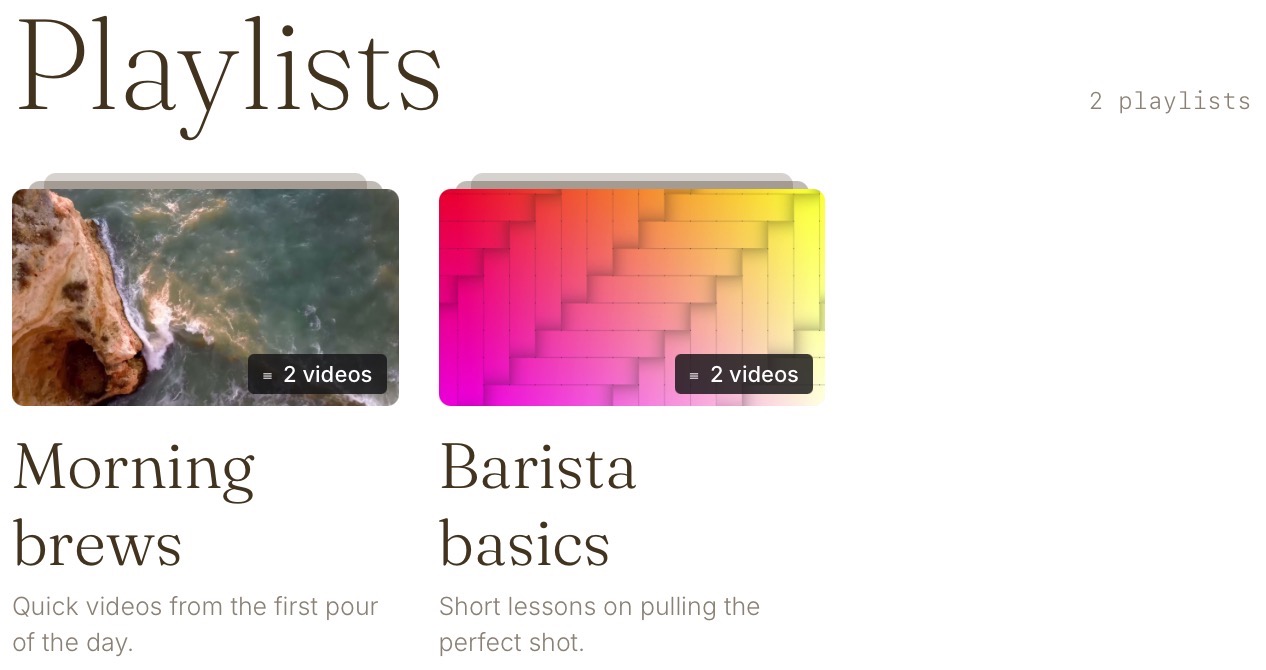
各プレイリストのタイトルと説明は、その動画プレイリストブロックのプレイリストの詳細セクションから取得されます。タイトルと説明を追加をご覧ください。
すべてのプレイリストブロックを追加する
- 編集する投稿または固定ページを開きます。
- 「+」ブロック挿入ツールをクリックし、すべてのプレイリストを検索します。
- すべてのプレイリストをクリックして、コンテンツにブロックを追加します。
ブロックを追加すると、リストの上に「プレイリスト」という見出しが表示されます。この見出しは見出しブロックなので、クリックしてテキスト、レベル、スタイルを変更できます。
このブロックには、公開済みの投稿と固定ページにあるプレイリストのみが表示されます。動画プレイリストブロックを含む投稿または固定ページを公開するまでは、エディターに「プレイリストはまだありません」と表示され、公開ページには何も表示されません。
プレイリストの表示方法を選択する
ブロック設定サイドバーで、設定タブを開きます:
- 表示
- プレイリストの表示形式としてギャラリーを選択すると、プレイリストをグリッド内のカードとして表示します。または、リストを選択すると、プレイリストを1つずつ縦に並べて表示します。
- 列数では、1行に表示するカード数を設定します。このオプションはギャラリーを選択した場合にのみ表示されます。
- 1ページあたりのプレイリスト数では、訪問者が次のセットに移動するまでに表示するプレイリスト数を設定します。
- 並べ替えでは、プレイリストを新しい順、古い順、またはタイトル順(A–Z)で並べ替えます。
- 各プレイリストに表示では説明と動画数の表示を切り替えます。
- ページ送りでは番号付きページを選択するとプレイリストの下にページ番号が表示され、またはさらに読み込むボタンを選択すると同じページに次のセットが表示されます。
Still need help?
Please contact support. We’re happy to advise.

