

最新の動画プレイリストブロック
最終更新日:
最新動画プレイリストブロックを使って、サイト上の1つのプレーヤーで、VideoPressの最新動画、最も再生回数の多い動画、または最も古い動画を再生する方法をご覧ください。
最新動画プレイリストブロックは、動画プレイリストブロックと同じプレーヤーを使用しますが、VideoPressライブラリから設定した順序で動画を自動的に選びます。デフォルトの新しい順では、新しくアップロードした動画が自動的にプレイリストに追加されます。投稿やページを編集する必要はありません。動画を手動で選ぶには、代わりに動画プレイリストブロックを使用してください。
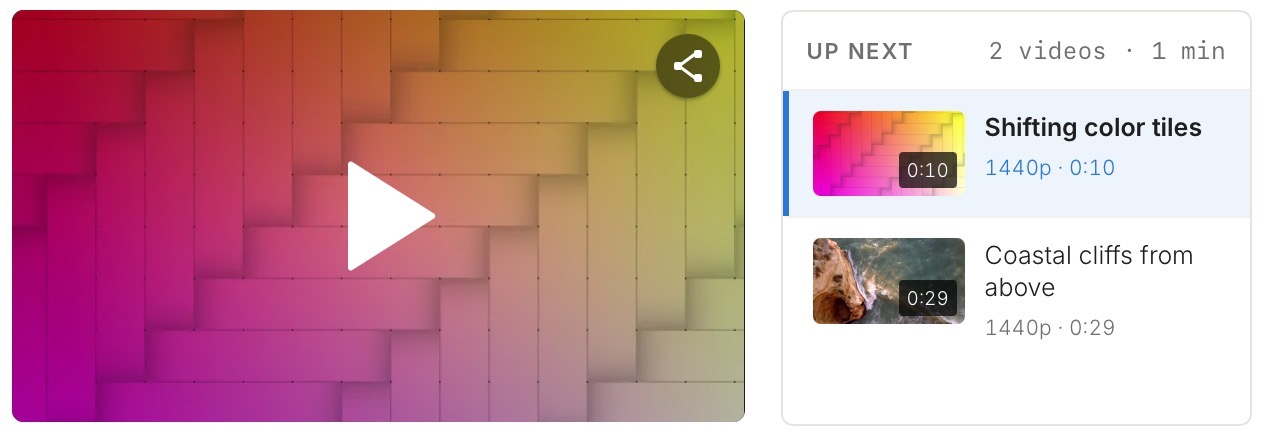
最新の動画プレイリストブロックを追加する
- 編集したい投稿または固定ページを開きます。
- 「+」ブロック挿入ツールをクリックし、「最新の動画プレイリスト」を検索します。
- 「最新の動画プレイリスト」をクリックして、コンテンツにブロックを追加します。
ブロックには、VideoPressライブラリに動画が1本以上必要です。以下のリンクで動画をVideoPressにアップロードするまで、「VideoPressの動画はまだありません」とエディターに表示され、公開ページには何も表示されません。
表示する動画を選択
ブロック設定サイドバーで、設定タブを開き、動画セクションを見つけます。そこにある2つの設定で、ブロックに表示する動画が決まります:
- 「動画の数」:1~20本の動画が表示されます。デフォルトは5本です。
- 順序:Jetpackが選ぶ動画とその順序です。「新しい順」(デフォルト)、「人気順」、または「古い順」。例えば、5本の動画で「人気順」を選ぶと、ブロックには最も再生回数の多い5本が表示されます。
訪問者が動画を検索してページを切り替えられるようにする
- 「検索、並べ替え、長さのフィルター」をオンにすると、プレイリストの上に検索ボックスが表示されます。訪問者には最新、人気、古いのボタン、再生時間メニュー(20分未満、20~45分、または45分超)、一致する動画の件数も表示されます。一致する動画がない場合、ブロックには「これらのフィルターに一致する動画はありません。」と表示され、訪問者が変更できるようフィルターは維持されます。
- 「番号付きページ」をオンにすると、リストがページに分割され、ページ番号、←前へ、次へ→のリンクがその下に表示されます。スライダーで「1ページあたりの動画数」を設定し、最大48本まで指定できます。番号付きページをオフにすると、スライダーの上限は20本に戻ります。
再生回数を表示し、現在の動画を除外する
- 「再生回数とアップロード日」をオンにすると、各項目の下に再生回数と経過時間を示す行が追加されます。例:「12K回再生・3日前」。
- 「再生中の動画を非表示」をオンにすると、動画自体のページにブロックを配置した場合、たとえば「次の動画」リストとして使用する場合に、現在の動画が非表示になります。ブロックは、そのページで再生中の動画をスキップします。動画ページは、動画ページに対応したテーマで利用できます。
プレイリストをカスタマイズする
最新の動画プレイリストブロックでは、動画プレイリストブロックと同じ再生、エントリー、レイアウト設定を使用します。動画プレイリストをカスタマイズする。
最新の動画プレイリストブロックにはプレイリストのタイトルや説明がないため、すべてのプレイリストブロックには表示されません。
Still need help?
Please contact support. We’re happy to advise.

