

クラシックエディターで動画を追加する
最終更新日:
動画をコンピューターからアップロードし、ウェブサーバーではなく当社のサーバーでホスティングするには、WordPressのクラシックエディターを使用します。
WordPressサイトに広告なしのHD動画ホスティングを追加する方法について詳しくはJetpack VideoPressをご覧ください。
このページでは、Jetpack VideoPressをクラシックエディタープラグインで使用する方法を説明します。ただし、Jetpackでのサポートは限られています。
互換性の向上、より快適な編集環境、VideoPressのすべての機能へのアクセスを得るため、ブロックエディターに切り替えることをおすすめします。Jetpack VideoPressブロックの使用方法について詳しくは、こちらをご覧ください。
動画を挿入する
クラシックエディターで動画をアップロードするには、Jetpackプラグインが必要です。単独のJetpack VideoPressプラグインを使用している場合は機能しません。
投稿に動画を追加するには、次の手順に従ってください。
- 投稿エディターで、動画を表示したい位置にカーソルを置きます。
- 「メディアを追加」ボタンをクリックして、メディアライブラリを表示します。
- その画面で動画を選択するか、新しい動画をアップロードします。
Jetpackの動画ホスティングは、MP4(.mp4、.m4v)、QuickTimeムービー(.mov)、Windows Media Video(.wmv)、Audio Video Interleave(.avi)、MPEG(.mpg)、3GPP(.3gp)、3GPP2(.3g2)に対応しています。
VideoPressのシークバーは、動画をより快適に視聴できるよう、自動的に色が変わります。色が変わる効果は、useAverageColorパラメーターをVideoPress動画のURLに追加し、trueまたはfalseに設定することで有効または無効にできます。
動画の設定を調整する
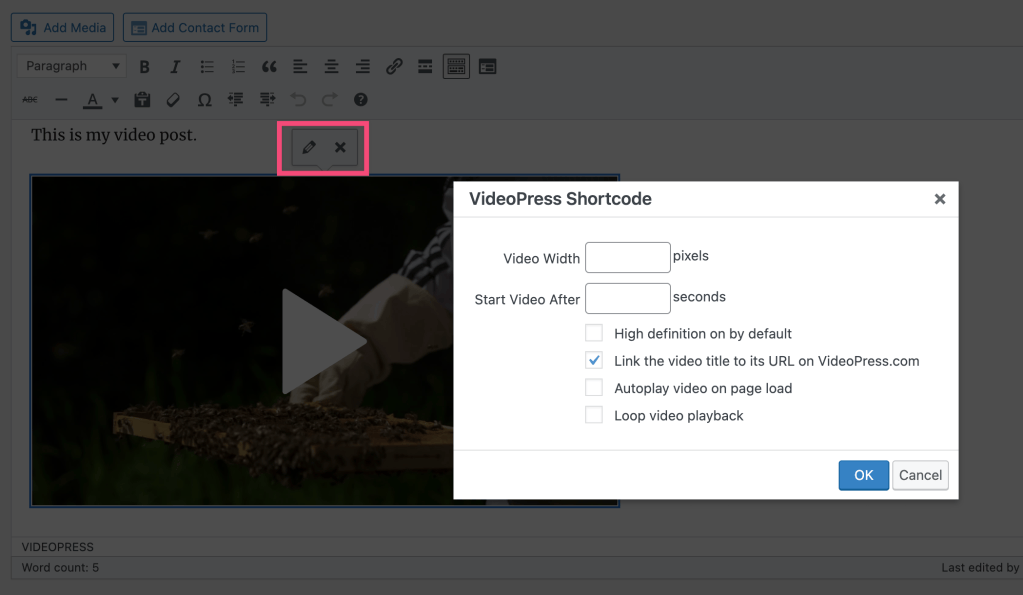
動画を埋め込んだ後、設定を調整します。
- 動画を選択します。
- 鉛筆アイコンをクリックします
- 必要に応じて設定を更新します。次の項目が含まれます。
- 動画の幅をピクセル単位で調整する
- 動画の再生開始時間を指定する
- デフォルトで高画質にする
- 動画のタイトルをVideoPress.com上のURLにリンクする(選択しない場合、リンクなしでタイトルのみが表示されます)
- ページの読み込み時に動画を自動再生する
- 動画の再生をループする
共有設定を調整する
デフォルトでは、訪問者は動画プレーヤーの右上にある共有アイコンをクリックして、次の共有および埋め込みオプションを表示できます。
- 動画(VideoPress.com)への直接URL
- 開始時間
- ループ
- 自動再生
- HTMLの埋め込み
共有を無効にするには:
- 「メディアライブラリ」へ移動します。
- 動画を選択します。
- 「共有メニューを表示し、視聴者によるこの動画の埋め込みまたはダウンロードを許可する」のチェックを外します。
注記: 共有オプションを無効にすると動画プレーヤーからその機能が削除されますが、ブラウザーから動画をダウンロードすることは可能です。共有オプションを非表示にすることで、他のサイトへの埋め込みを防ぐための合理的な対策を講じています。これにより、ほとんどの試みを阻止できるはずです。
動画の統計情報
すべての動画には統計情報のトラッキングが付属しており、お使いのJetpack Statsで確認できます。下にスクロールして、「動画」の統計情報を見つけてください。
Still need help?
Please contact support. We’re happy to advise.

