

Añadir un vídeo con el editor clásico
Última actualización:
Sube vídeos desde tu ordenador para alojarlos en nuestros servidores, en lugar de hacerlo en tu servidor web, mediante el editor clásico de WordPress.
Para obtener más información sobre cómo añadir alojamiento de vídeos en HD y sin anuncios a tu sitio de WordPress, consulta Jetpack VideoPress.
Esta página explica cómo usar Jetpack VideoPress con el plugin Editor clásico. Sin embargo, Jetpack solo ofrece una compatibilidad limitada con él.
Te recomendamos cambiar al editor de bloques para obtener una mejor compatibilidad, una experiencia de edición mejorada y acceso completo a las funciones de VideoPress. Obtén más información sobre cómo usar el bloque de Jetpack VideoPress.
Insertar un vídeo
Para subir vídeos mediante el editor clásico necesitas el plugin Jetpack. No funcionará si utilizas el plugin independiente Jetpack VideoPress.
Para añadir un vídeo a una entrada, sigue estas instrucciones:
- En el editor de entradas, coloca el cursor donde quieras que se muestre el vídeo.
- Haz clic en el botón «Añadir medio» para abrir la vista de la biblioteca multimedia.
- En esa vista, selecciona tu vídeo o sube uno nuevo.
El alojamiento de vídeos de Jetpack admite MP4 (.mp4, .m4v), películas QuickTime (.mov), Windows Media Video (.wmv), Audio Video Interleave (.avi), MPEG (.mpg), 3GPP ( .3gp ) y 3GPP2 ( .3g2 ).
La barra de búsqueda de VideoPress cambia de color automáticamente para ofrecer una mejor experiencia al ver vídeos. El efecto de cambio de color se puede activar y desactivar añadiendo el useAverageColor parámetro a la URL del vídeo de VideoPress URL y estableciéndolo en true o false.
Ajustar la configuración del vídeo
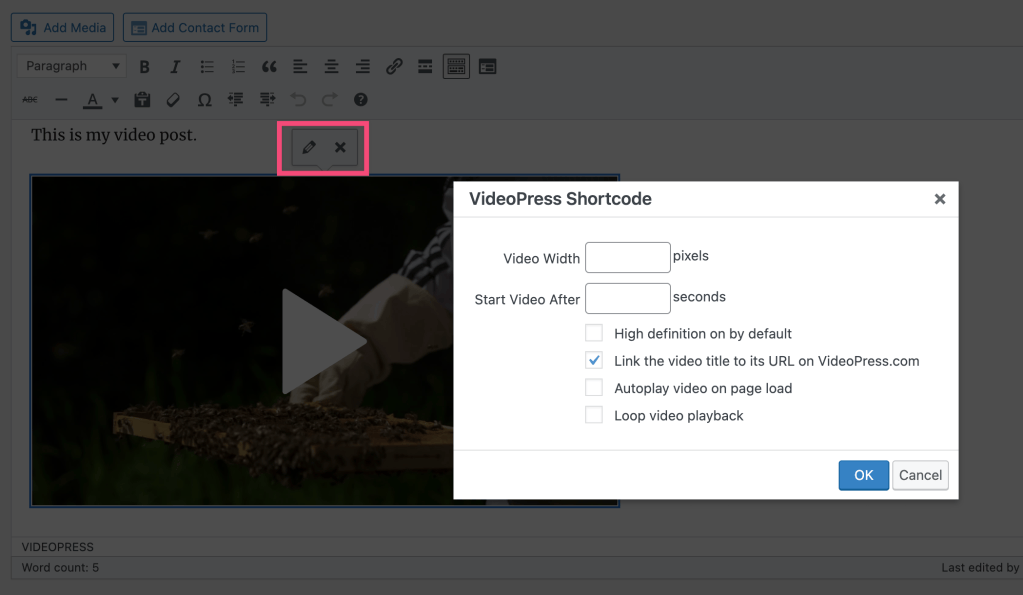
Después de insertar un vídeo, ajusta su configuración:
- Selecciona el vídeo.
- Haz clic en el icono del lápiz
- Actualiza la configuración según sea necesario. Incluye:
- Ajustar el ancho del vídeo en píxeles
- Seleccionar un momento concreto para iniciar el vídeo
- Alta definición de forma predeterminada
- Enlazar el título del vídeo con su URL en VideoPress.com (si esta opción no está seleccionada, solo aparecerá el título, sin enlace)
- Reproducir automáticamente el vídeo al cargar la página
- Repetir la reproducción del vídeo
Ajustar la configuración para compartir
De forma predeterminada, tus visitantes pueden hacer clic en el icono para compartir situado en la esquina superior derecha del reproductor de vídeo para mostrar las siguientes opciones para compartir e insertar:
- Dirigir URL al vídeo (en VideoPress.com)
- Momento de inicio
- Repetir
- Reproducción automática
- Insertar HTML
Para desactivar las opciones para compartir:
- Ve a la Biblioteca multimedia.
- Selecciona el vídeo.
- Desmarca «Mostrar el menú para compartir y permitir que los visitantes inserten o descarguen este vídeo».
Nota: Desactivar las opciones para compartir elimina esta funcionalidad del reproductor de vídeo, pero aún es posible descargar el vídeo desde el navegador. Tomamos medidas razonables para evitar que se inserte en otros sitios ocultando las opciones para compartir, lo que debería detener la mayoría de los intentos.
Estadísticas del vídeo
Todos los vídeos incluyen seguimiento de estadísticas, que se pueden consultar en tus Jetpack Stats. Puedes desplazarte hacia abajo y encontrar las estadísticas de «Vídeos».
Still need help?
Please contact support. We’re happy to advise.

