

Jetpack VideoPress Shortcodes
Última actualización:
Muestra tus vídeos en cualquier entrada o página de tu sitio mediante nuestros shortcodes rápidos.
Cómo encontrar un shortcode desde el panel de administración
- Ve al panel de administración.
- Haz clic en Medios.
- Haz clic en el vídeo para el que necesitas un shortcode.
- Copia el shortcode en los detalles del vídeo.
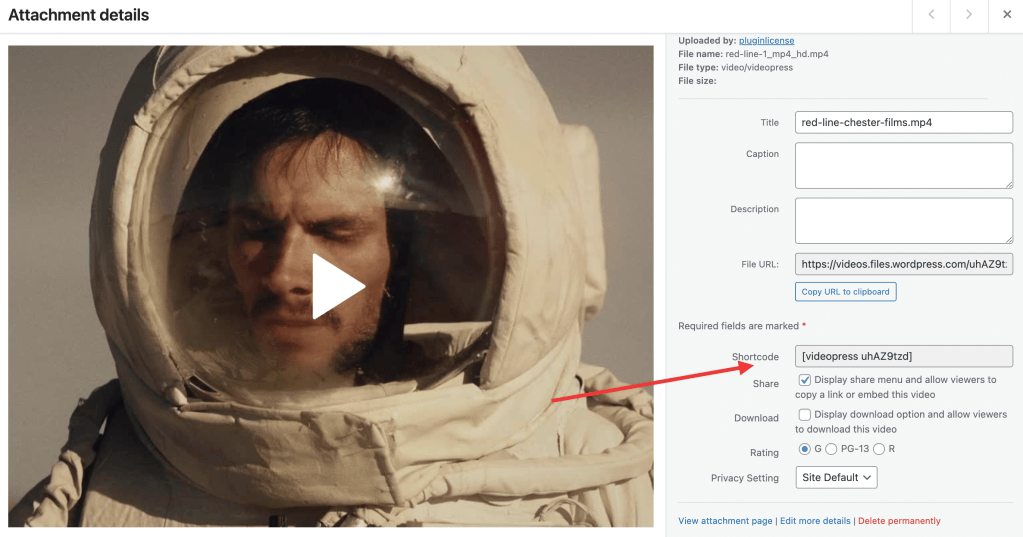
Obtén un shortcode de WordPress.com
- Ve a WordPress.com y selecciona tu sitio en Mis sitios.
- Haz clic en Medios.
- Haz clic en el vídeo para el que necesitas el shortcode
- Haz clic en Editar.
- Copia el shortcode en los detalles del vídeo.
Usa los shortcodes de VideoPress en tus entradas y páginas
Para insertar un vídeo mediante un shortcode:
- Pega directamente los shortcodes en cualquiera de tus entradas o páginas, o añádelos mediante un bloque de shortcode.
- Tu vídeo no se mostrará mientras lo editas; solo verás el bloque de shortcode. Haz clic en Vista previa para ver cómo queda el vídeo y realizar los cambios necesarios.
- Vuelve a la página o entrada que estás creando para realizar los cambios necesarios mediante los atributos del shortcode que se muestran a continuación:
Controla tus shortcodes de VideoPress mediante atributos
- Copia y pega el shortcode siguiendo los pasos anteriores.
- Añade atributos antes del último corchete de tu shortcode, como se muestra en este ejemplo:
[videopress uhAZ9tzd attribute=value]- Puedes añadir varios atributos diferentes para tu vídeo en un solo shortcode.
- Si quisieras cambiar la altura a 200 y el ancho a 600, activar la reproducción automática y repetir el vídeo en bucle, quedaría así:
[videopress uhAZ9tzd h=200 w=600 autoplay=true loop=true]Aquí tienes una lista de los atributos disponibles:
w=Xpara el ancho en píxeles; no incluyas unidadesh=Ypara la altura en píxeles; no incluyas unidadeshd=true/falsepara forzar la reproducción en HD *freedom=true/falsepara forzar el uso exclusivo de formatos de vídeo de código abiertoautoplay=true/falsepara reproducir automáticamente el vídeo al cargarseloop=true/falsepara reproducir automáticamente el vídeo una y otra vezcontrols=falsepara ocultar los controles de vídeo predeterminados al mostrar un vídeo
* VideoPress utiliza la transmisión adaptativa para ajustar la calidad del vídeo según el tamaño de la pantalla y el ancho de banda. El atributo hd=true/false solo funciona con vídeos antiguos subidos antes de la transmisión adaptativa. No afecta a la calidad de reproducción de los vídeos nuevos.
Insertar vídeos en otro sitio
El shortcode de VideoPress solo se puede utilizar para mostrar vídeos en el sitio al que se subió el vídeo. Para insertar un vídeo en otro sitio:
- Asegúrate de que el uso compartido esté activado para el vídeo.
- Visualiza el vídeo y haz clic en el icono de compartir.
- Copia y pega el código de inserción (HTML).
Related Support Articles
These articles go over topics that are helpful when using Jetpack VideoPress via either plugin:
- Adding a Jetpack VideoPress Video Using the Block Editor
- Adding a Jetpack VideoPress Video Using the Classic Editor
- Troubleshooting Jetpack VideoPress
- Jetpack VideoPress FAQs
- VideoPress: Video Privacy
Still need help?
Please contact support. We’re happy to advise.

