

Shortcodes de Jetpack VideoPress
Dernière mise à jour :
Affichez vos vidéos sur n’importe quel article ou page de votre site à l’aide de nos shortcodes rapides.
Trouver un shortcode via l’administration WP
- Accédez à l’administration WP.
- Cliquez sur Média.
- Cliquez sur la vidéo pour laquelle vous avez besoin d’un shortcode.
- Copiez le shortcode dans les détails de la vidéo.
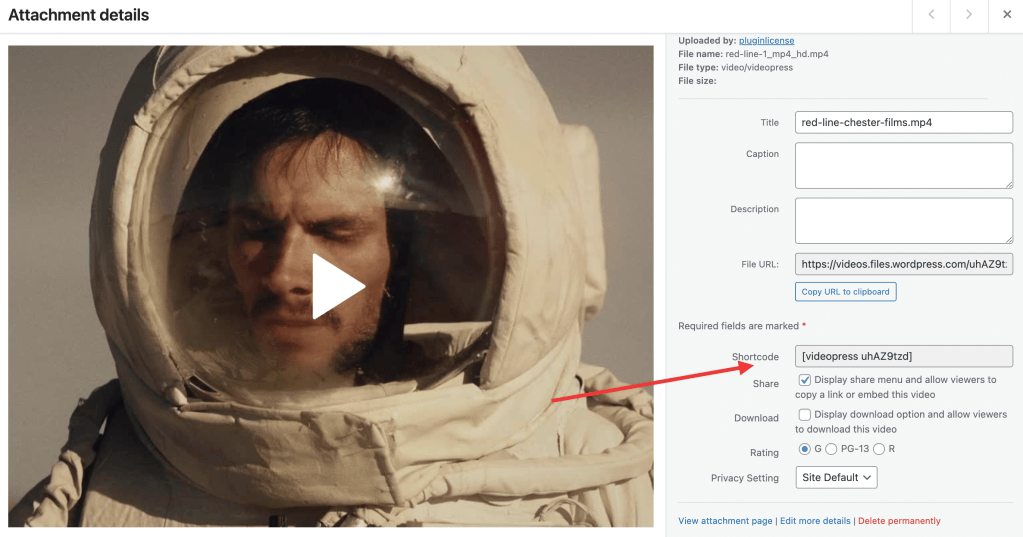
Obtenir un shortcode depuis WordPress.com
- Accédez à WordPress.com, puis sélectionnez votre site dans Mes sites.
- Cliquez sur Média.
- Cliquez sur la vidéo pour laquelle vous avez besoin du shortcode
- Cliquez sur Modifier.
- Copiez le shortcode dans les détails de la vidéo.
Utilisez les shortcodes VideoPress dans vos articles et vos pages
Pour insérer une vidéo à l’aide d’un shortcode :
- Collez directement les shortcodes dans l’un de vos articles ou pages, ou ajoutez-les à l’aide d’un bloc Shortcode.
- Votre vidéo ne s’affichera pas pendant la modification ; vous ne verrez que le bloc Shortcode. Cliquez sur Aperçu pour voir à quoi ressemble votre vidéo et effectuer les modifications nécessaires.
- Retournez à la page ou à l’article que vous êtes en train de créer pour effectuer les modifications nécessaires à l’aide des attributs du shortcode listés ci-dessous :
Contrôlez vos shortcodes VideoPress à l’aide d’attributs
- Copiez-collez votre shortcode comme indiqué dans les étapes ci-dessus.
- Ajoutez les attributs avant le dernier crochet de votre shortcode, comme dans cet exemple :
[videopress uhAZ9tzd attribute=value]- Vous pouvez ajouter plusieurs attributs différents à votre vidéo dans un seul shortcode.
- Si vous souhaitez définir la hauteur sur 200 et la largeur sur 600, activer la lecture automatique et lire votre vidéo en boucle, voici à quoi cela ressemblera :
[videopress uhAZ9tzd h=200 w=600 autoplay=true loop=true]Voici la liste des attributs disponibles :
w=Xpour la largeur en pixels, n’incluez pas d’unitéh=Ypour la hauteur en pixels, n’incluez pas d’unitéhd=true/falsepour forcer la lecture en HD *freedom=true/falsepour forcer l’utilisation exclusive de formats vidéo open sourceautoplay=true/falsepour lire automatiquement la vidéo lors de son chargementloop=true/falsepour lire automatiquement la vidéo en bouclecontrols=falsepour masquer les commandes vidéo par défaut lors de l’affichage d’une vidéo
* VideoPress utilise le streaming adaptatif pour ajuster la qualité vidéo en fonction de la taille de l’écran et de la bande passante. L’attribut hd=true/false ne fonctionne qu’avec les anciennes vidéos mises en ligne avant l’introduction du streaming adaptatif. Il n’a aucun effet sur la qualité de lecture des nouvelles vidéos.
Intégrer des vidéos sur un autre site
Le shortcode VideoPress ne peut être utilisé que pour afficher des vidéos sur le site sur lequel elles ont été mises en ligne. Pour intégrer une vidéo sur un autre site :
- Vérifiez que le partage est activé pour la vidéo.
- Affichez la vidéo et cliquez sur l’icône de partage.
- Copiez-collez le code d’intégration (HTML).
Related Support Articles
These articles go over topics that are helpful when using Jetpack VideoPress via either plugin:
- Adding a Jetpack VideoPress Video Using the Block Editor
- Adding a Jetpack VideoPress Video Using the Classic Editor
- Troubleshooting Jetpack VideoPress
- Jetpack VideoPress FAQs
- VideoPress: Video Privacy
Still need help?
Please contact support. We’re happy to advise.

