

Ajoutez des chapitres à vos vidéos Jetpack VideoPress
Dernière mise à jour :
Les chapitres permettent de diviser les vidéos longues et de les organiser en différentes sections. Vos visiteurs peuvent voir le contenu de chaque section et accéder directement à leurs passages préférés.
Vous pouvez ajouter des chapitres de deux façons : placez-les visuellement dans l’éditeur de chapitres ou saisissez une liste d’horodatages dans la description de la vidéo. Dans les deux cas, les chapitres sont enregistrés dans la description de la vidéo. Pour ajouter des sous-titres ou des légendes à la place, consultez ajouter des sous-titres aux vidéos VideoPress.
Conditions requises pour les chapitres
Les chapitres apparaissent dans le menu des chapitres du lecteur lorsqu’ils remplissent toutes les conditions suivantes :
- Le premier chapitre commence à 00:00.
- La vidéo comporte au moins trois chapitres.
- Chaque chapitre possède un titre.
- Les chapitres sont dans l’ordre, espacés d’au moins 10 secondes, sans horodatages répétés.
- Chaque chapitre commence avant la fin de la vidéo.
Ajouter des chapitres avec l’éditeur de chapitres
L’éditeur de chapitres vous permet de placer des chapitres sur une chronologie au lieu de saisir les horodatages manuellement. Ouvrez-le à l’un des deux endroits suivants :
- Dans votre administration WP, accédez au tableau de bord VideoPress à Jetpack → VideoPress, ouvrez une vidéo, puis sélectionnez l’onglet Éditeur Avec Jetpack 16.4 ou une version ultérieure, l’onglet s’ouvre sur Rogner et couper, sélectionnez donc l’option Chapitres dans la section Modifier à gauche. Sur les sites qui utilisent uniquement l’extension Jetpack VideoPress, la fonction Rogner et couper est activée par défaut dans une version publiée après la version 3.8.
- Dans l’éditeur de blocs, sélectionnez le bloc VideoPress, puis sélectionnez l’icône « Gérer les chapitres » dans la barre d’outils du bloc :

Si l’option Chapitres et l’icône Gérer les chapitres sont toutes deux absentes, une extension ou un thème de votre site a peut-être désactivé l’éditeur de chapitres à l’aide du filtre jetpack_videopress_chapters_editor. L’onglet Éditeur reste visible lorsque la fonction Rogner et couper est activée. Il disparaît uniquement lorsque Rogner et couper et l’éditeur de chapitres sont tous deux désactivés.
Ajouter un chapitre
- Lisez la vidéo ou faites-la défiler jusqu’au moment où vous souhaitez qu’un chapitre commence.
- Sélectionnez Ajouter un chapitre à la tête de lecture. Le bouton n’est pas disponible lorsque la tête de lecture se trouve sur un chapitre existant ou à moins d’une demi-seconde de celui-ci.
- Le chapitre apparaît dans le panneau Chapitres à côté de la chronologie, avec son titre sélectionné pour vous permettre de le remplacer par votre texte.
- Répétez les étapes 1 à 3 pour chaque chapitre que vous souhaitez ajouter.
- Sélectionnez Enregistrer. Vos chapitres sont inscrits dans la description de la vidéo et le menu des chapitres du lecteur est mis à jour en conséquence.
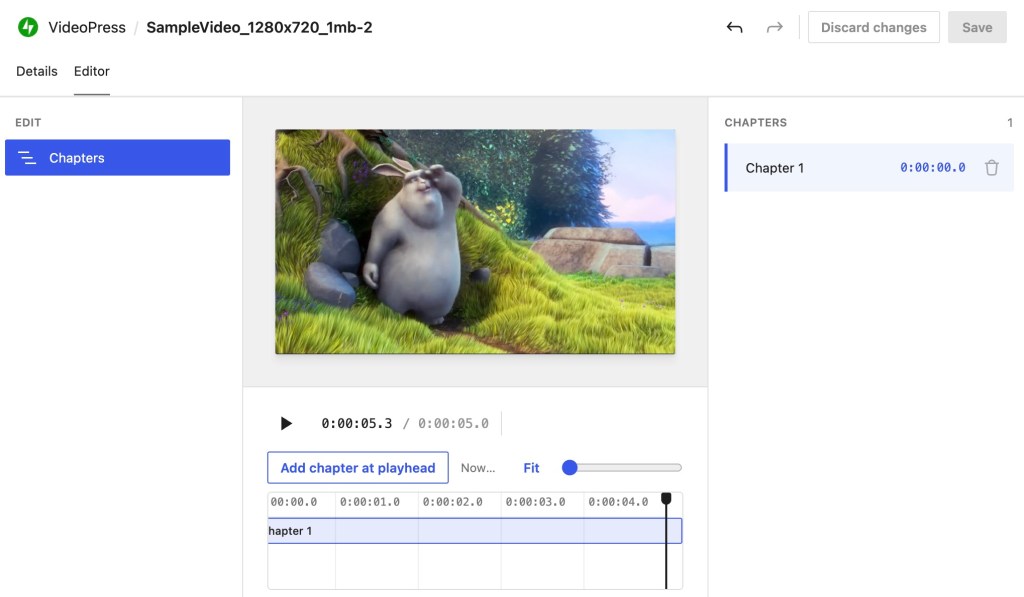
Modifier et supprimer des chapitres
- Faites glisser le marqueur d’un chapitre le long de la chronologie, ou sélectionnez-le et utilisez les touches fléchées gauche et droite, pour modifier le moment où le chapitre commence.
- Utilisez le curseur de zoom ou Ajuster pour positionner plus précisément un chapitre dans une vidéo longue. Vous pouvez également maintenir la touche Ctrl enfoncée et faire défiler la chronologie pour zoomer sur un point précis.
- Renommez un chapitre en saisissant son nouveau nom dans sa ligne du panneau Chapitres.
- Supprimez un chapitre à l’aide du bouton de suppression dans sa ligne.
- Sélectionnez Annuler et Rétablir pour parcourir vos modifications dans un sens ou dans l’autre, ou Ignorer les modifications pour revenir à la dernière version enregistrée.
- Sélectionnez Annuler et Rétablir pour parcourir vos modifications dans un sens ou dans l’autre, ou appuyez sur ⌘Z sur Mac ou sur Ctrl+Z sur Windows.
Si vous avez importé votre propre piste de chapitres au format VTT via le Gestionnaire de sous-titres, VideoPress utilise ce fichier et l’éditeur de chapitres est en lecture seule. Supprimez la piste importée pour pouvoir à nouveau modifier les chapitres dans l’éditeur.
Ajouter des chapitres en saisissant des horodatages
- Importez une vidéo via le bloc VideoPress.
- Cliquez sur le bouton Terminé une fois l’importation terminée.
- Accédez aux réglages du bloc de la vidéo dans la colonne latérale de l’éditeur. Assurez-vous d’avoir cliqué sur le bloc VideoPress dans la section d’édition de l’écran, puis cliquez sur l’icône en forme d’engrenage située sous le bouton Publier pour faire apparaître les réglages du bloc.
- Dans le champ Description, ajoutez une liste d’horodatages en minutes et secondes, ainsi que les titres de chapitres correspondants.
Par exemple :
00:00 Intro00:24 Mountains arise02:38 Coming back home03:04 Credits
Vous pouvez également modifier la description depuis l’onglet Détails d’une vidéo dans le tableau de bord VideoPress.
La description est l’unique emplacement de stockage des chapitres : l’enregistrement à un endroit remplace le contenu de l’autre. Enregistrez vos modifications avant de basculer entre la description et l’éditeur de chapitres.
Pourquoi vos chapitres peuvent ne pas s’afficher
Le panneau Chapitres signale tout chapitre qui ne respecte pas l’une des exigences ci-dessus. Vous pouvez toujours enregistrer — vos chapitres restent dans la description de la vidéo — mais ils n’apparaîtront pas dans le lecteur tant que toutes les exigences ne seront pas respectées. Corrigez le problème, puis enregistrez à nouveau pour restaurer le menu des chapitres.

