

Füge deinen Videos von Jetpack VideoPress Kapitel hinzu
Zuletzt aktualisiert:
Kapitel sind eine hervorragende Möglichkeit, längere Videos aufzuteilen und in verschiedene Abschnitte zu gliedern. Deine Besucher können sehen, worum es in den einzelnen Abschnitten geht, und zu ihren Lieblingsstellen springen.
Du kannst Kapitel auf zwei Arten hinzufügen: Platziere sie entweder visuell im Kapitel-Editor oder gib eine Liste mit Zeitstempeln in der Beschreibung des Videos ein. In beiden Fällen werden die Kapitel in der Beschreibung des Videos gespeichert. Wenn du stattdessen Untertitel oder Captions hinzufügen möchtest, findest du hier Untertitel zu deinen Videos auf VideoPress hinzufügen.
Anforderungen für Kapitel
Kapitel werden im Kapitelmenü des Players angezeigt, sobald sie alle diese Anforderungen erfüllen:
- Das erste Kapitel beginnt bei 00:00.
- Das Video enthält mindestens drei Kapitel.
- Jedes Kapitel hat einen Titel.
- Die Kapitel sind in der richtigen Reihenfolge angeordnet, liegen mindestens 10 Sekunden auseinander und haben keine wiederholten Zeitstempel.
- Jedes Kapitel beginnt, bevor das Video endet.
Kapitel mit dem Kapitel-Editor hinzufügen
Mit dem Kapitel-Editor kannst du Kapitel auf einer Zeitleiste platzieren, anstatt Zeitstempel von Hand einzugeben. Öffne ihn an einer der folgenden Stellen:
- Gehe in deinem WP-Admin zum Dashboard von VideoPress unter Jetpack → VideoPress, öffne ein Video und wähle dann den Editor als Tab aus. Mit Jetpack 16.4 oder höher öffnet sich der Tab mit Trim & cut, wähle daher die Option Chapters im Abschnitt Edit auf der linken Seite. Auf Websites, auf denen nur das Plugin Jetpack VideoPress ausgeführt wird, ist „Trim & cut“ in einem Release nach Version 3.8 standardmäßig aktiviert.
- Im Block-Editor, wähle den Block von VideoPress aus und anschließend das Symbol „Manage chapters“ in der Block-Symbolleiste:

Wenn die Option Chapters und das Symbol Manage chapters beide fehlen, hat ein Plugin oder Theme auf deiner Website den Kapitel-Editor möglicherweise mit dem jetpack_videopress_chapters_editor bezeichneten Filter deaktiviert. Der Editor bleibt weiterhin als Tab sichtbar, solange „Trim & cut“ aktiviert ist. Er wird nur ausgeblendet, wenn sowohl „Trim & cut“ als auch der Kapitel-Editor deaktiviert sind.
Ein Kapitel hinzufügen
- Spiele das Video ab oder durchsuche es, bis du die Stelle erreichst, an der das Kapitel beginnen soll.
- Wähle Kapitel an der Abspielposition hinzufügen. Die Schaltfläche ist nicht verfügbar, wenn sich der Abspielkopf auf einem bestehenden Kapitel oder höchstens eine halbe Sekunde davon entfernt befindet.
- Das Kapitel erscheint im Chapters-Bereich neben der Zeitleiste. Sein Titel ist ausgewählt, sodass du ihn überschreiben kannst.
- Wiederhole die Schritte 1 bis 3 für jedes Kapitel, das du hinzufügen möchtest.
- Wähle Save. Deine Kapitel werden in die Beschreibung des Videos geschrieben und das Kapitelmenü des Players wird entsprechend aktualisiert.
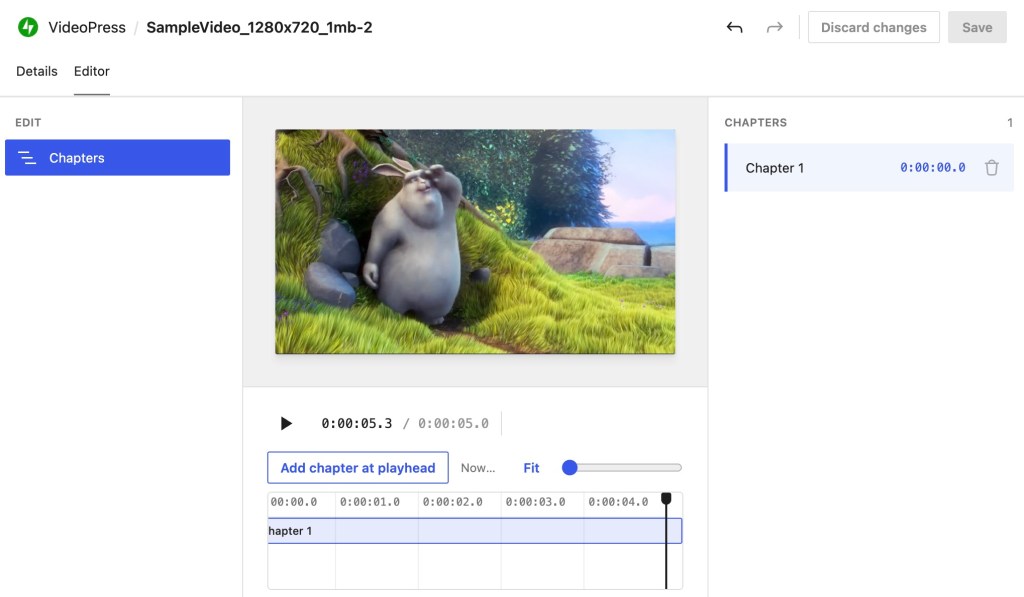
Kapitel anpassen und entfernen
- Ziehe die Markierung eines Kapitels entlang der Zeitleiste oder wähle die Markierung aus und verwende die Pfeiltasten nach links und rechts, um den Startzeitpunkt des Kapitels zu ändern.
- Verwende den Zoomregler oder Fit für eine präzisere Platzierung in einem langen Video. Du kannst auch Ctrl gedrückt halten und über die Zeitleiste scrollen, um einen bestimmten Punkt zu vergrößern.
- Benenne ein Kapitel um, indem du in seiner Zeile im Chapters-Bereich tippst.
- Entferne ein Kapitel mit der Löschen-Schaltfläche in seiner Zeile.
- Wähle Undo und Redo aus, um deine Änderungen schrittweise vor- und zurückzugehen, oder Discard changes, um zur zuletzt gespeicherten Version zurückzukehren.
- Wähle „Rückgängig“ und „Wiederholen“, um deine Änderungen schrittweise vor- und zurückzugehen, oder drücke ⌘Z auf dem Mac oder Ctrl+Z unter Windows.
Wenn du über den Subtitle Manager eine eigene Kapitelspur als VTT-Datei hochgeladen hast, verwendet VideoPress diese Datei und der Kapitel-Editor ist schreibgeschützt. Entferne die hochgeladene Spur, um Kapitel wieder im Editor bearbeiten zu können.
Kapitel durch Eingabe von Zeitstempeln hinzufügen
- Video hochladen über den Block von VideoPress.
- Klicke auf die Done-Schaltfläche, sobald der Upload abgeschlossen ist.
- Rufe in der Seitenleiste des Editors die Blockeinstellungen für das Video auf. Stelle sicher, dass du im Editorbereich des Bildschirms auf den Block von VideoPress geklickt hast. Klicke anschließend unterhalb der Schaltfläche „Veröffentlichen“ auf das Zahnradsymbol, damit die Blockeinstellungen angezeigt werden.
- Füge im Beschreibungsfeld eine Liste von Zeitstempeln in Minuten und Sekunden sowie die entsprechenden Kapiteltitel hinzu.
Zum Beispiel:
00:00 Intro00:24 Mountains arise02:38 Coming back home03:04 Credits
Du kannst die Beschreibung auch über den Details-Tab eines Videos im Dashboard von VideoPress bearbeiten.
Die Beschreibung ist der einzige Speicherort für Kapitel. Wenn du an einem Ort speicherst, werden die Inhalte am anderen überschrieben. Speichere deine Änderungen, bevor du zwischen der Beschreibung und dem Kapitel-Editor wechselst.
Warum deine Kapitel möglicherweise nicht angezeigt werden
Das Panel für Kapitel kennzeichnet jedes Kapitel, das gegen eine der oben genannten Anforderungen verstößt. Du kannst trotzdem speichern – deine Kapitel bleiben in der Beschreibung des Videos –, aber sie werden erst im Player angezeigt, wenn alle Anforderungen erfüllt sind. Behebe das Problem und speichere erneut, um das Kapitelmenü wiederherzustellen.

