

Shortcodes für Jetpack VideoPress
Zuletzt aktualisiert:
Zeigen Sie Ihre Videos mit unseren schnellen Shortcodes in jedem Beitrag oder auf jeder Seite Ihrer Website an.
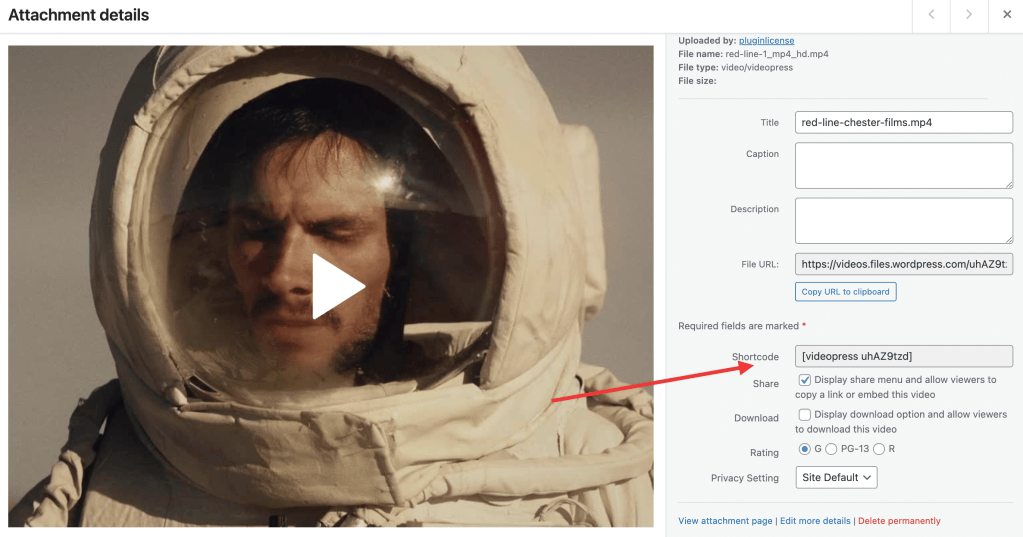
Einen Shortcode über den WP-Admin finden
- Rufen Sie Ihren WP-Admin auf.
- Klicken Sie auf Medien.
- Klicken Sie auf das Video, für das Sie einen Shortcode benötigen.
- Kopieren Sie den Shortcode aus den Videodetails.
Einen Shortcode von WordPress.com erhalten
- Gehen Sie zu WordPress.com und wählen Sie Ihre Website unter Meine Websites.
- Klicken Sie auf Medien.
- Klicken Sie auf das Video, für das Sie den Shortcode benötigen
- Klicken Sie auf Bearbeiten.
- Kopieren Sie den Shortcode aus den Videodetails.
Verwenden Sie Shortcodes für VideoPress in Ihren Beiträgen und auf Ihren Seiten
So fügen Sie ein Video mit einem Shortcode ein:
- Fügen Sie Shortcodes direkt in einen Ihrer Beiträge oder auf eine Ihrer Seiten ein, oder fügen Sie sie über einen Shortcode-Block hinzu.
- Ihr Video wird während der Bearbeitung nicht angezeigt, Sie sehen nur den Shortcode-Block. Klicken Sie auf Vorschau um zu sehen, wie Ihr Video aussieht, und um notwendige Änderungen vorzunehmen.
- Kehren Sie zu der Seite oder dem Beitrag zurück, den Sie gerade erstellen, um notwendige Änderungen über die unten aufgeführten Shortcode-Attribute vorzunehmen:
Kontrollieren Sie Ihre Shortcodes für VideoPress mit Attributen
- Kopieren Sie Ihren Shortcode und fügen Sie ihn wie in den obigen Schritten beschrieben ein.
- Fügen Sie Attribute vor der letzten Klammer Ihres Shortcodes hinzu, wie in diesem Beispiel gezeigt:
[videopress uhAZ9tzd attribute=value]- Sie können mehrere verschiedene Attribute für Ihr Video in nur einem Shortcode hinzufügen.
- Wenn Sie die Höhe auf 200 und die Breite auf 600 ändern sowie die automatische Wiedergabe und die Schleifenwiedergabe Ihres Videos aktivieren möchten, sieht der Shortcode so aus:
[videopress uhAZ9tzd h=200 w=600 autoplay=true loop=true]Hier ist eine Liste der verfügbaren Attribute:
w=Xfür die Breite in Pixeln, keine Einheiten angebenh=Yfür die Höhe in Pixeln, keine Einheiten angebenhd=true/falsefür die erzwungene Wiedergabe in HD *freedom=true/falsefür die ausschließliche Verwendung von Open-Source-Videoformatenautoplay=true/falsefür die automatische Wiedergabe des Videos beim Ladenloop=true/falsefür die automatische wiederholte Wiedergabe des Videoscontrols=falsezum Ausblenden der standardmäßigen Videosteuerelemente bei der Anzeige eines Videos
* VideoPress verwendet adaptives Streaming, um die Videoqualität an Anzeigegröße und Bandbreite anzupassen. Das hd=true/false (Attribut) funktioniert nur bei älteren Videos, die vor der Einführung des adaptiven Streamings hochgeladen wurden. Es hat keinen Einfluss auf die Wiedergabequalität neuer Videos.
Videos auf einer anderen Website einbetten
Der Shortcode von VideoPress kann nur verwendet werden, um Videos auf der Website anzuzeigen, auf die das Video hochgeladen wurde. So betten Sie ein Video auf einer anderen Website ein:
- Stellen Sie sicher, dass die Freigabe für das Video aktiviert ist.
- Rufen Sie das Video auf und klicken Sie auf das Teilen-Symbol.
- Kopieren Sie den Embed-Code (HTML) und fügen Sie ihn ein.
Related Support Articles
These articles go over topics that are helpful when using Jetpack VideoPress via either plugin:
- Adding a Jetpack VideoPress Video Using the Block Editor
- Adding a Jetpack VideoPress Video Using the Classic Editor
- Troubleshooting Jetpack VideoPress
- Jetpack VideoPress FAQs
- VideoPress: Video Privacy
Still need help?
Please contact support. We’re happy to advise.

