

Jetpack VideoPress: Videos einbetten
Zuletzt aktualisiert:
Sie können ein Jetpack VideoPress-Video auf Websites außerhalb Ihrer eigenen mithilfe eines Einbettungscodes einbetten. Sie können sogar Videos auf Websites ohne WordPress einbetten!
Den VideoPress-Einbettungscode finden
Um ein Jetpack VideoPress-Video extern einzubetten, müssen Sie einen Einbettungscode anstelle eines Shortcodes verwenden.
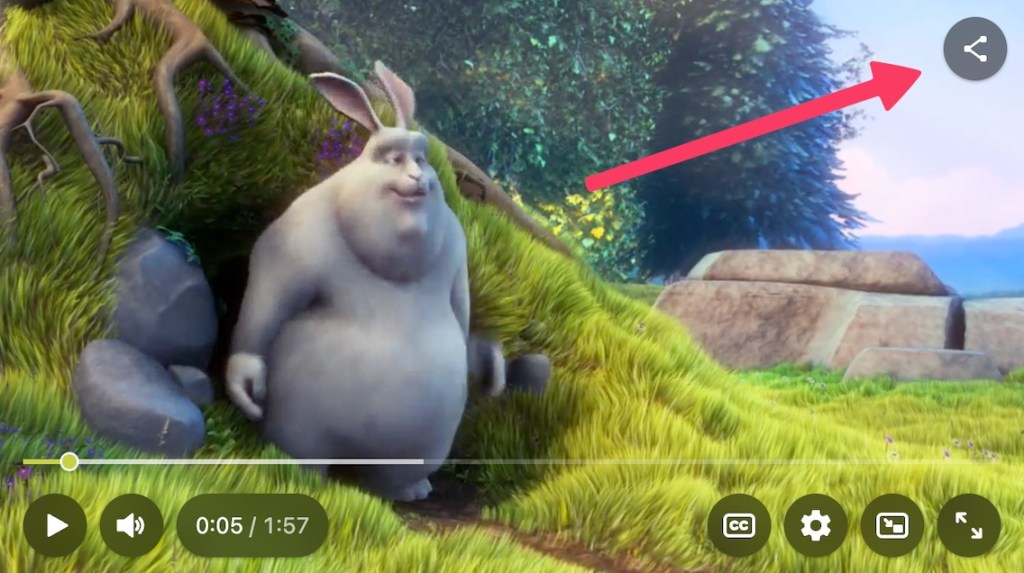
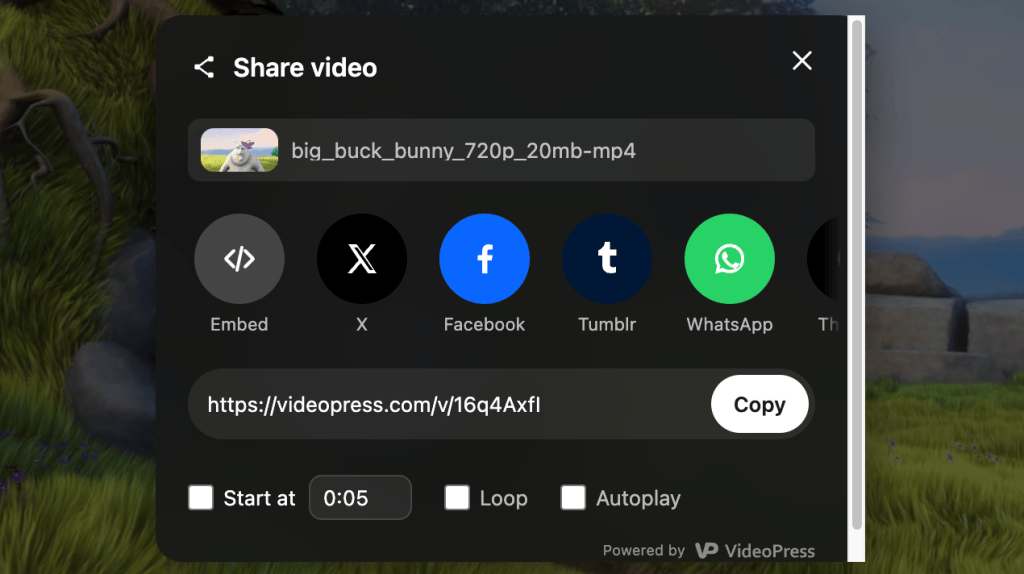
Diesen HTML-Einbettungscode für ein Jetpack VideoPress-Video finden Sie, indem Sie im VideoPress-Player auf das Teilen-Symbol klicken.
- Klicken Sie auf den Teilen-Pfeil in der oberen rechten Ecke des VideoPress-Players.
- Über dem Video wird ein Pop-up mit verschiedenen Optionen zum Teilen angezeigt.
- Kopieren Sie den iframe HTML aus dem Feld „Einbetten (HTML)“.
VideoPress zeigt das Teilen-Symbol nur an, wenn das Teilen für Ihre Website und dieses Video erlaubt ist. Wenn das Symbol nicht angezeigt wird:
- Gehen Sie zu Jetpack → VideoPress → Einstellungen im WP-Admin und aktivieren Sie Teilen erlauben. Während diese Option deaktiviert ist, blendet VideoPress das Teilen-Symbol bei jedem Video aus, und Sie können das Teilen nicht für ein einzelnes Video aktivieren.
- Öffnen Sie das Video über den Bibliothek-Tab im VideoPress-Dashboard, aktivieren Sie Teilen und klicken Sie auf Speichern.
Datenschutzeinstellungen für Videos im voll ausgestatteten Jetpack-Plugin
Damit Sie ein VideoPress-Video auf einer anderen Website teilen, einbetten oder verlinken können, muss seine Datenschutzeinstellung auf „Öffentlich“ gesetzt sein.
Wenn Sie das voll ausgestattete Jetpack-Plugin installiert haben, sind alle hochgeladenen Videos standardmäßig privat. Private Videos können auf der Website abgespielt werden, auf der sie hochgeladen wurden.
Um das globale Einbetten von Videos zu aktivieren, müssen Sie die Datenschutzeinstellung für Videos unter Jetpack → Einstellungen → Leistung im WP-Admin deaktivieren. Die Datenschutzeinstellungen für Videos befinden sich auf dieser Seite im Abschnitt „Medien“.
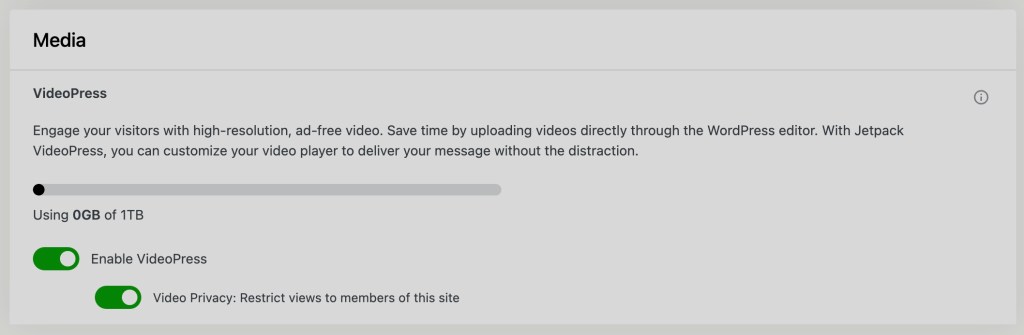
Datenschutzeinstellungen für Videos im Jetpack VideoPress-Plugin
Wenn Sie Jetpack VideoPress als Plugin installiert haben, finden Sie Ihre Datenschutzeinstellungen für Videos unter Jetpack → VideoPress im WP-Admin.
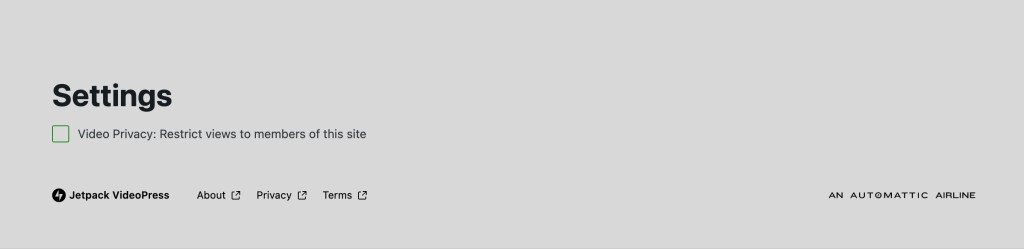
Teilen für einzelne Videos aktivieren
Sie können einzelne Videos teilen und gleichzeitig die übrigen Jetpack VideoPress-Videos auf Ihrer Website privat halten. Dazu können Sie die Datenschutzeinstellung für ein einzelnes Video in der Medienbibliothek ändern.
- Navigieren Sie im WP-Admin zur Medienseite.
- Klicken Sie auf das Video, dessen Datenschutzeinstellung Sie ändern möchten.
- Wählen Sie Videodetails bearbeiten, oder wählen Sie Öffentlich aus dem Dropdown-Menü neben „Datenschutzeinstellung“ im Popup zur Videobearbeitung.
VideoPress-Videos in Seitenerstellern einbetten
Sie können Videos in Seitenerstellern von Drittanbietern mithilfe des VideoPress-Einbettungscodes einbetten (die Unterstützung ist unterschiedlich). Einige Seitenersteller unterstützen VideoPress auch nativ.
Hier sind einige Punkte, die Sie beachten sollten:
- Responsive Darstellung – Benutzerdefinierte Container in Seitenerstellern oder Themes können beeinflussen, wie sich das Video an unterschiedliche Bildschirmgrößen und das Seitenlayout insgesamt anpasst.
- Größe und Positionierung – Benutzerdefinierte Container können auch die Breite, Höhe, Ausrichtung oder das Skalierungsverhalten des Videos ändern.
- Anpassungen – Informationen zu erforderlichen Anpassungen an CSS oder Einstellungen, damit Videos responsiv und korrekt gestaltet bleiben, finden Sie in der Dokumentation Ihres Seitenerstellers oder Themes.
Wenn Sie auf Probleme stoßen, müssen Sie sich an das Supportteam Ihres Seitenerstellers wenden.
Benötigen Sie noch Hilfe?
Bitte kontaktieren Sie direkt den Support. Wir beraten Sie gerne.

