

Personnaliser une liste de lecture vidéo
Dernière mise à jour :
Découvrez comment choisir le mode de lecture d’une liste de lecture vidéo, ce que chaque entrée affiche et la façon dont la liste est organisée.
Ces réglages s’appliquent au bloc Liste de lecture vidéo et au bloc Liste des dernières vidéos.
Réglages de lecture
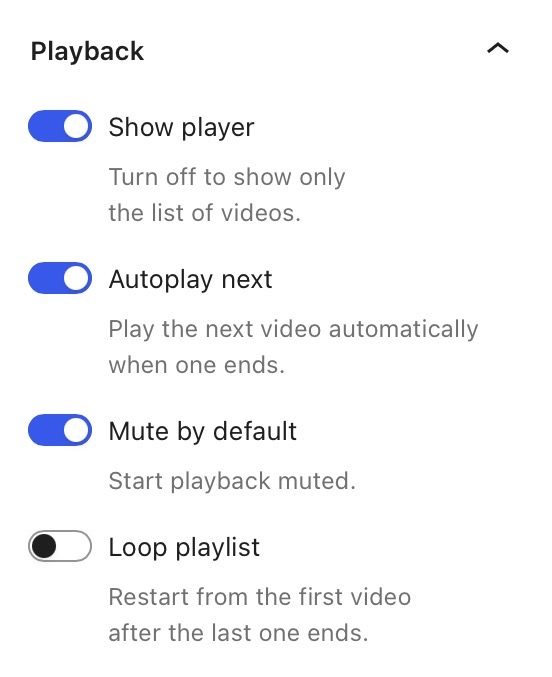
Dans la barre latérale des réglages du bloc, ouvrez l’onglet Réglages et cherchez la section Lecture :
- Afficher le lecteur affiche le lecteur vidéo avec la liste. Désactivez cette option pour afficher uniquement la liste des vidéos.
- Lire automatiquement la suivante lance automatiquement la vidéo suivante lorsqu’une vidéo se termine.
- Désactiver le son par défaut lance toutes les vidéos sans le son.
- Lire la liste en boucle revient à la première vidéo lorsque la dernière est terminée. L’activation de cette option active également Lire automatiquement la suivante et verrouille cette option.
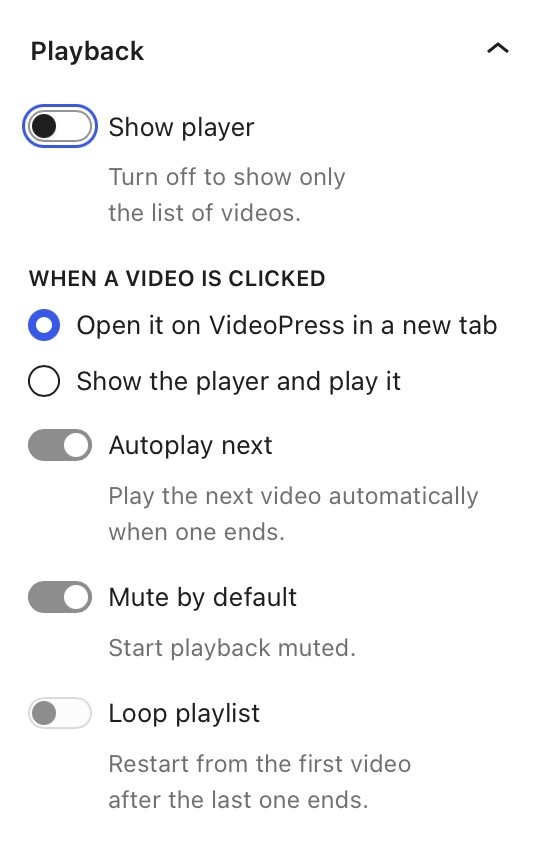
Lorsque vous désactivez Afficher le lecteur, les options Quand une vidéo est cliquée apparaissent. Choisissez ce qui se passe lorsqu’un visiteur clique sur une vidéo de la liste :
- Ouvrir sur VideoPress dans un nouvel onglet ouvre la vidéo sur VideoPress dans un nouvel onglet du navigateur. La liste de lecture n’affiche jamais de lecteur.
- Afficher le lecteur et la lire affiche le lecteur et lit la vidéo sélectionnée. Ensuite, la liste de lecture fonctionne comme lorsque le lecteur est activé.
L’aperçu de l’éditeur ne lance jamais automatiquement une vidéo. Prévisualisez ou publiez la page pour vérifier la lecture automatique, la lecture en boucle et ce qui se passe lorsqu’un visiteur clique sur une vidéo.
Afficher ou masquer les détails des entrées
Dans l’onglet Réglages, la section Afficher dans chaque entrée vous permet d’activer ou de désactiver les éléments affichés à côté de chaque vidéo de la liste :
- Miniature.
- Titre.
- Résolution.
- Durée.
- Numéro de position.
- Durée totale dans l’en-tête.
Choisir une mise en page et un style
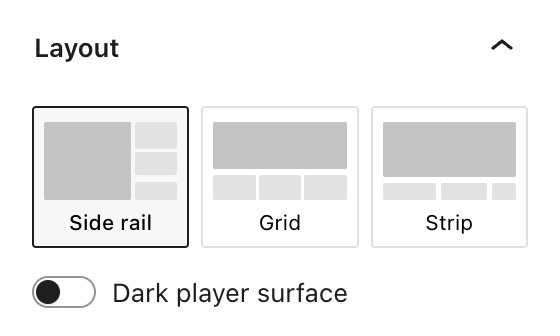
Ouvrez l’onglet Styles dans la barre latérale des réglages du bloc. La section Mise en page propose trois options :
- Barre latérale place une liste « À suivre » à côté du lecteur. La liste défile indépendamment et ne s’étend pas au-delà de la hauteur du lecteur.
- Grille affiche une grille de miniatures. La vidéo en cours de lecture est signalée par le badge En cours de lecture.
- Bandeau affiche une rangée compacte et numérotée qui défile horizontalement, adaptée aux listes de lecture plus longues.
L’onglet Styles comprend également :
- Surface sombre du lecteur applique un arrière-plan sombre à la liste de lecture.
- Typographie définit la police utilisée pour les titres des entrées, choisie parmi les polices proposées par votre thème. Ce panneau apparaît uniquement si votre thème inclut des préréglages de polices.
Still need help?
Please contact support. We’re happy to advise.

