

Bloque Lista de reproducción de vídeos
Última actualización:
Aprende a usar el bloque Lista de reproducción de vídeos para reproducir una serie de vídeos de VideoPress en un único reproductor de tu sitio.
Para crear una lista de reproducción con varios vídeos necesitas el plan independiente de VideoPress o el paquete Jetpack Complete.
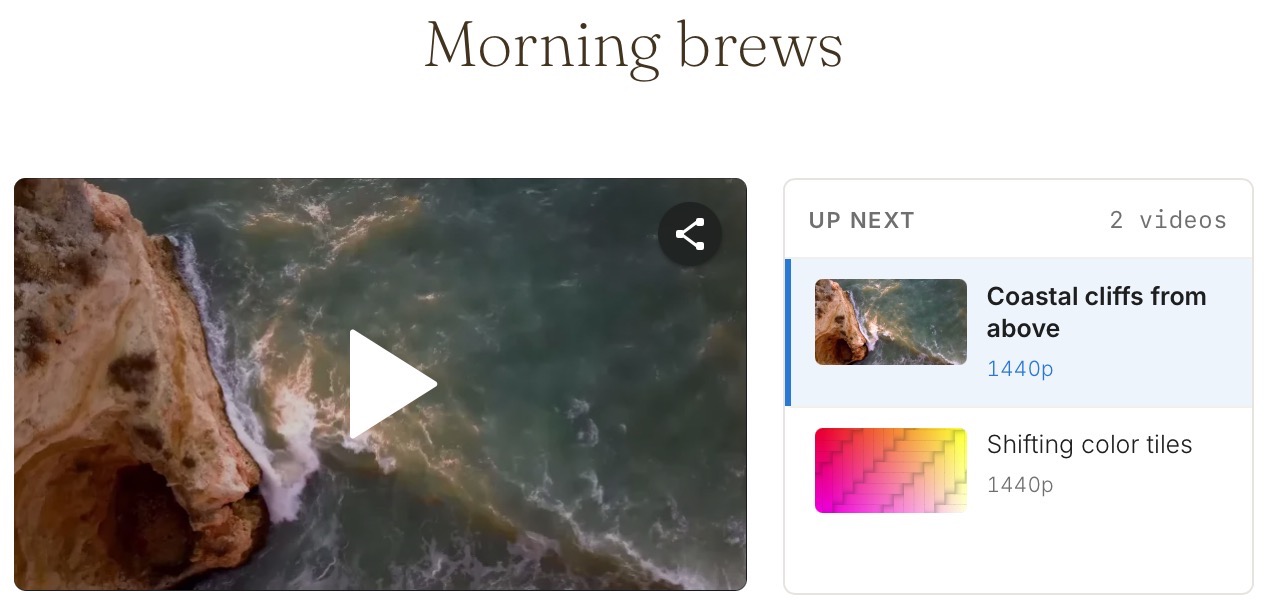
Añade el bloque Lista de reproducción de vídeos
- Abre la entrada o página que quieras editar.
- Haz clic en + del insertador de bloques y busca Lista de reproducción de vídeos.
- Haz clic en Lista de reproducción de vídeos para añadir el bloque a tu contenido.
El bloque comienza con un marcador de posición vacío, encabezado «Crea una lista de reproducción de vídeos», donde puedes empezar a añadir vídeos.
Añade vídeos a la lista de reproducción
El bloque Lista de reproducción de vídeos funciona con vídeos que ya se hayan subido a VideoPress. Si todavía no has subido tus vídeos, consulta Sube tus vídeos en Jetpack VideoPress para empezar.
Puedes añadir vídeos de dos formas:
- Pega un enlace. Pega una URL de VideoPress o un ID de vídeo en el campo y pulsa Intro o haz clic en Añadir.
- Elige uno de la biblioteca de medios. Haz clic en el botón Biblioteca de medios y selecciona uno o varios vídeos a la vez.
El título, la miniatura, la duración y la resolución se obtienen del propio vídeo, por lo que no tienes que escribir nada.
Si pegas un enlace que no sea un vídeo de VideoPress, verás el mensaje «No se ha encontrado ningún vídeo en ese enlace» y no se añadirá nada. Si añades un vídeo que ya está en la lista de reproducción, se te pedirá que confirmes con Añadir de todos modos o Cancelar.
Reordena y elimina vídeos
Abre el panel de Lista de reproducción en la barra lateral de ajustes del bloque. Cada entrada tiene un controlador de arrastre que puedes usar para cambiar su posición:
- Con el ratón, arrastra una entrada hacia arriba o hacia abajo. Un indicador de colocación muestra dónde se situará.
- Con el teclado, mueve el foco a un controlador de arrastre y pulsa la tecla de flecha arriba o abajo.
- Haz clic en la × de una entrada para eliminarla. El panel también muestra el número total de vídeos y su duración combinada.
Cuando una lista de reproducción tiene más de ocho vídeos, aparecen un cuadro de filtro y números de posición para ayudarte a gestionar listas más largas.
Añade un título y una descripción
Asigna un nombre y un breve resumen a la lista de reproducción en la pestaña Ajustes de la barra lateral de ajustes del bloque. Abre la sección Detalles de la lista de reproducción:
- Título da nombre a la lista de reproducción.
- Mostrar el título como encabezado añade el título sobre la lista de reproducción como un bloque Encabezado que puedes editar y aplicar estilos directamente. Desactívalo para ocultar el encabezado; el título permanece en el campo Título.
- Descripción añade un breve resumen de la lista de reproducción.
El título y la descripción aparecen dondequiera que tu sitio muestre sus listas de reproducción, como en el bloque Todas las listas de reproducción. La descripción no aparece sobre la propia lista de reproducción.
Personaliza la lista de reproducción
Puedes elegir cómo se reproduce la lista, qué muestra cada entrada y cómo se distribuyen el reproductor y la lista. Consulta Personaliza una lista de reproducción de vídeos.
Para mostrar tus vídeos más recientes sin tener que seleccionarlos, usa el bloque Lista de reproducción de vídeos más recientes. Para mostrar todas las listas de reproducción de tu sitio en un solo lugar, usa el bloque Todas las listas de reproducción.
Still need help?
Please contact support. We’re happy to advise.

