
Il n’est pas surprenant que WordPress alimente 43 % du Web. La plateforme étant open source, les utilisateurs du monde entier contribuent constamment à son amélioration. De plus, grâce à sa vaste bibliothèque d’extensions gratuites et premium, il est assez simple même pour quelqu’un ayant des connaissances limitées en développement de créer un site assez complexe.
Mais, c’est une constante sur Internet, les propriétaires de sites WordPress ne doivent jamais baisser la garde face aux cybercriminels cherchant à exploiter d’éventuelles failles de sécurité. Les logiciels malveillants sont l’une des plus grands menaces.
C’est pourquoi il est si important d’apprendre comment supprimer les logiciels malveillants des sites WordPress. Une fois que vous savez votre site WordPress infecté, vous pouvez agir rapidement pour le nettoyer et empêcher que le problème ne se reproduise.
Dans cet article, nous discuterons de l’importance de la détection et de la suppression des logiciels malveillants sur votre site WordPress. Ensuite, nous vous expliquerons comment procéder, avec ou sans extension. Nous vous donnerons des conseils pour protéger votre site contre les logiciels malveillants à l’avenir, avant de conclure avec quelques questions fréquemment posées (FAQ).
L’importance de la détection et de la suppression des logiciels malveillants
Un logiciel malveillant est un logiciel conçu pour nuire à ou endommager un système informatique. Il peut prendre la forme d’un virus, d’un ver, d’un cheval de Troie ou d’un logiciel espion. Malgré certaines mesures de sécurité solides, les sites WordPress sont vulnérables aux attaques de logiciels malveillants.
Il existe de nombreuses façons pour les logiciels malveillants de s’introduire sur votre site WordPress. La méthode la plus courante est par le biais d’extensions ou de thèmes malveillants. D’autres moyens incluent les vulnérabilités du logiciel WordPress de base ou d’autres logiciels sur votre serveur.
Une fois que les logiciels malveillants ont infecté un site WordPress, la personne derrière l’attaque peut causer beaucoup de dommages – supprimer des fichiers, injecter des liens indésirables dans votre contenu et même voler des informations sensibles telles que des mots de passe et des numéros de carte de crédit. Non seulement cette attaque peut entraîner des périodes d’indisponibilité inutiles, mais elle peut également nuire à votre réputation et entraîner une perte d’activité.
Sans un outil de surveillance des logiciels malveillants, vous pourriez ne pas le remarquer immédiatement lorsque votre site a été infecté. Et plus les logiciels malveillants passent inaperçus, plus les dommages peuvent être importants. C’est là que les meilleures extensions sécurité WordPress entrent en jeu. Elles peuvent détecter et éliminer les menaces avant que les dégâts ne soient catastrophiques.
Comment vérifier les infections de logiciels malveillants avec une extensions gratuite
Si vous recherchez un outil gratuit et de haute qualité qui détecte d’éventuels logiciels malveillants sur votre site WordPress, Jetpack Protect est une excellente solution. Il analyse automatiquement votre site à la recherche de plus de 28 700 vulnérabilités et fournit des recommandations pour sécuriser votre site WordPress.
Ni paramètres compliqués ni terminologie confuse. Il vous suffit de l’activer, puis de le laisser faire. Vous serez alerté dès l’instant où des logiciels malveillants ou des vulnérabilités seront détectés.
Il s’agit d’une excellente option si vous souhaitez facilement sécuriser votre site WordPress. En mettant à niveau Protect, Jetpack Scan est ajouté à l’extension, ce qui améliore la protection fournie avec la détection des logiciels malveillants et la suppression en un clic. De plus, votre site sera également protégé en permanence par notre pare-feu d’application Web automatisé (WAF).
Comment supprimer les logiciels malveillants d’un site WordPress infecté
Option 1 – Suppression des logiciels malveillants WordPress avec une extension
La manière la plus simple et la plus rapide de détecter et de supprimer les logiciels malveillants des sites WordPress est d’utiliser une extension. Il existe plusieurs options parmi lesquelles choisir.
Nous recommandons Jetpack Scan, qui automatise l’ensemble du processus de suppression des logiciels malveillants WordPress, vous faisant ainsi gagner beaucoup de temps et d’énergie. De plus, il est très facile à configurer sur votre site. Il peut être acheté séparément, mais fonctionne mieux dans le cadre du plan de sécurité WordPress plus large de Jetpack qui offre une couverture complète. Notez que cela va au-delà des fonctionnalités incluses dans Jetpack Protect, avec en offrant des correctifs de logiciels malveillants en un clic et notre pare-feu d’application Web (WAF).
Étape 1 : Analysez votre site WordPress à la recherche de logiciels malveillants
Tout d’abord, si ce n’est pas déjà fait, vous devez installer l’extension Jetpack et acheter Jetpack Scan. Une fois l’outil activé, vous pouvez surveillez votre site WordPress à la recherche de logiciels malveillants.
Pour ce faire, accédez à Jetpack et cliquez sur le bouton Scan.
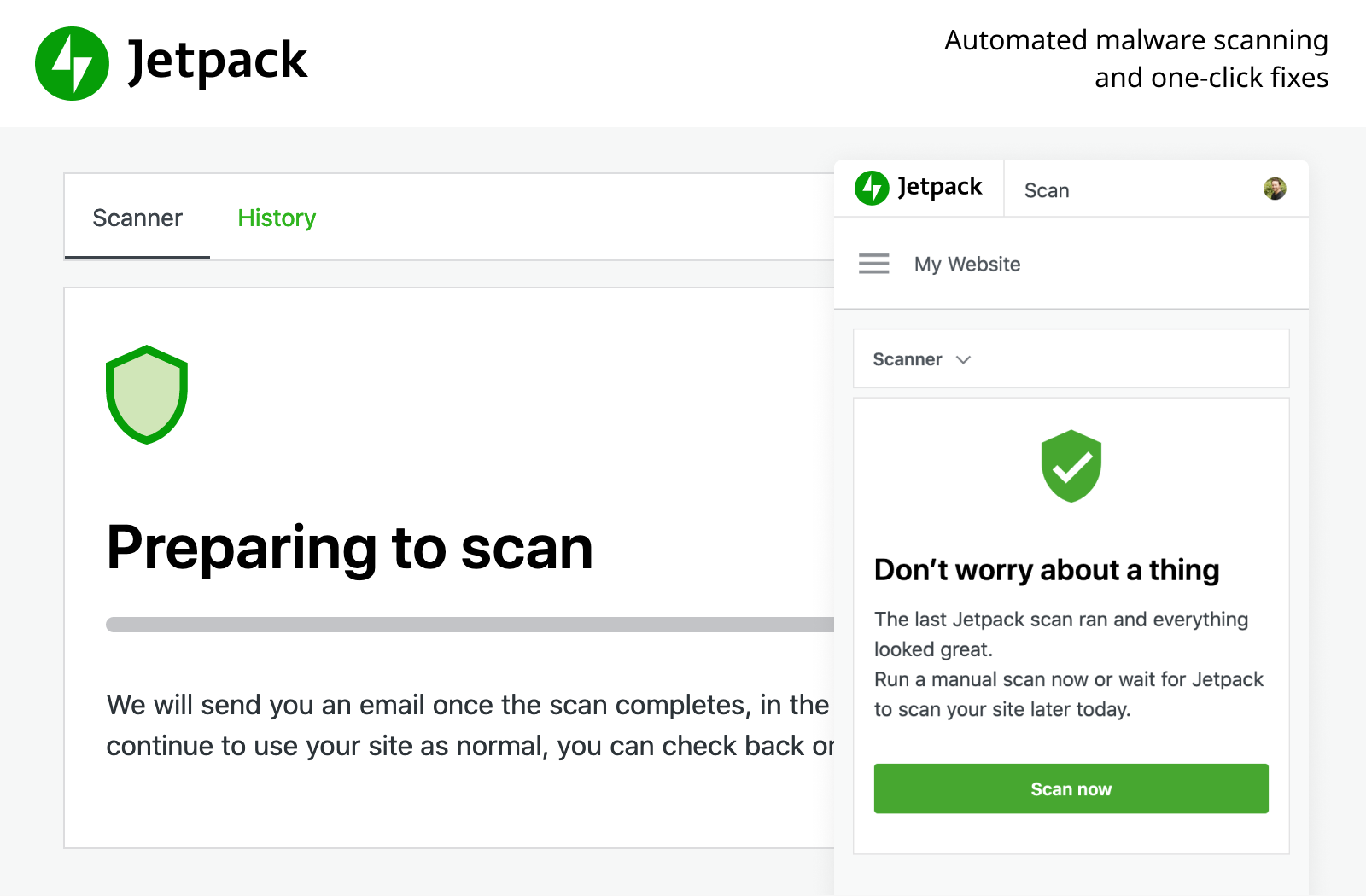
Jetpack va maintenant analyser votre site à la recherche de menaces de logiciels malveillants connus. Ce processus ne devrait prendre que quelques minutes.
Étape 2 : Nettoyez les logiciels malveillants détectés (en un clic)
Idéalement, aucun logiciel malveillant n’est détecté et votre analyse renvoie un résultat « Aucune vulnérabilité trouvée ».

Mais si des logiciels malveillants sont détectés, vous verrez une liste de problèmes sous Menaces de logiciels malveillants trouvées. Pour supprimer les logiciels malveillants, cliquez simplement sur le bouton Supprimer la menace à côté de chacun.
C’est tout ! L’extension nettoiera automatiquement les logiciels malveillants de WordPress pour vous. Encore une fois, ce processus ne prendra que quelques minutes au maximum.
Étape 3 : Supprimez les avertissements de logiciels malveillants de votre site WordPress
Si Google a détecté des logiciels malveillants sur votre site Web, il affichera probablement un avertissement pour empêcher les visiteurs d’y accéder. C’est un problème majeur, car la plupart des visiteurs potentiels ne dépasseront pas ce message.
Donc, une fois que vous avez identifié et nettoyé le code malveillant de votre site, la dernière étape consiste à supprimer ces avertissements. Si votre site a été signalé, vous pouvez demander une révision à Google. Ensuite, il suffit d’attendre une réponse.
Il est vraiment important de ne pas manquer cette étape. Consultez notre guide complet sur comment supprimer votre site WordPress de la liste noire de Google.
Option 2 – Suppression des logiciels malveillants WordPress sans extension
Bien que cela soit généralement plus rapide (et plus facile), vous n’êtes pas obligé d’utiliser une extension pour supprimer les logiciels malveillants. Dans certains cas, une extension ne peut pas supprimer la menace. Il est donc souhaitable de savoir procéder manuellement.
Il est important de noter que cette approche implique plusieurs étapes et nécessite un certain temps. Il est presque toujours préférable d’utiliser une extension de suppression de logiciels malveillants, si vous le pouvez.
Étape 1 : Mettez votre site WordPress en mode maintenance
La première chose à faire est de mettre votre site en mode maintenance. Ce processus masque le contenu de votre site aux visiteurs et affiche un message leur indiquant que votre site reviendra bientôt.
Vous pouvez mettre votre site en mode maintenance à l’aide d’une extension telle que WP Maintenance Mode & Coming Soon.
Cet outil gratuit vous permet d’activer facilement le mode maintenance sur votre site en quelques clics. Après l’avoir installé et activé, vous pouvez accéder à Paramètres → WP Maintenance Mode.

Ensuite, sélectionnez Activé comme Statut. Lorsque vous avez terminé, cliquez sur le bouton Enregistrer les paramètres en bas de l’écran. Votre site passe alors en mode maintenance.
Étape 2 : Effectuez une sauvegarde complète de votre site WordPress et de votre base de données
Avoir une sauvegarde de votre site WordPress est toujours une bonne idée. Cela peut vous aider à récupérer votre site en cas de problème ou si vous supprimez accidentellement quelque chose.
Il y a deux éléments que vous devrez sauvegarder : votre base de données et vos fichiers. La base de données est l’endroit où sont stockés votre contenu, vos paramètres et les informations sur les utilisateurs. Vos fichiers sont tout le reste, comme vos thèmes, vos extensions et vos images.
La meilleure façon de le faire est d’utiliser une extension de sauvegarde WordPress comme Jetpack Backup. Non seulement elle offre un moyen facile de télécharger vos fichiers et votre base de données à la demande, mais elle sauvegarde également automatiquement votre site en temps réel. Ainsi, à l’avenir, chacune de vos modifications sera enregistrée.
Cependant, vous pouvez sauvegarder votre site WordPress manuellement, en utilisant des outils de transfert de fichiers FTP et phpMyAdmin. Cette méthode est simplement plus technique et prend plus de temps.
Étape 3 : Identifier tous les logiciels malveillants sur votre site
Une fois que vous avez préparé votre site, la prochaine étape consiste à identifier les logiciels malveillants. Cela implique de rechercher dans votre base de données, vos fichiers et votre code source.
Une façon de le faire est d’utiliser un outil de numérisation des logiciels malveillants comme Malwarebytes.
Si vous souhaitez identifier manuellement les logiciels malveillants, vous devrez parcourir chacune des principales zones de votre site pour rechercher des signes d’infection. Dans votre base de données, vous pouvez rechercher des syntaxes couramment utilisées par les cybercriminels (vous pouvez vous référer à l’étape 9 pour quelques exemples populaires de PHP malveillant).
Si vous analysez votre code source à la recherche de logiciels malveillants, il existe deux types principaux d’attributs à rechercher : script et iframe. Les lignes qui commencent par « script=> » ou « iframe src=URL> » et qui contiennent des URL ou des noms de fichiers suspects sont des signes courants de danger.
Étape 4 : Remplacer tous les fichiers principaux de WordPress par une installation propre
Si vous avez une installation WordPress corrompue, l’une des meilleures façons de nettoyer votre site piraté est de remplacer tous les fichiers principaux de WordPress par un ensemble neuf. Lorsque vous faites cela, vous ne conservez que votre fichier original wp-config.php et votre dossier wp-content.
Tout d’abord, téléchargez une copie fraîche de WordPress depuis WordPress.org.
Décompressez le fichier, puis supprimez le fichier wp-config.php et le dossier wp-content. Ce sont les seuls deux dossiers que vous devez supprimer – tout le reste doit être laissé intact.
Ensuite, vous pouvez utiliser votre gestionnaire de fichiers ou votre client FTP pour télécharger les fichiers restants sur votre serveur. Cette étape écrasera votre installation existante. Apprenez comment télécharger en masse des fichiers via FTP.
Étape 5 : Supprimer tout code malveillant du fichier wp-config.php
Il est également judicieux de comparer votre fichier wp-config.php à l’original proposé par le Codex WordPress. Cette étape facilitera l’identification et la localisation de tout ce qui a été ajouté (comme du code malveillant).
À partir du Codex WordPress, téléchargez une copie fraîche du fichier wp-config.php. Ouvrez le fichier ainsi que votre fichier wp-config.php existant dans un éditeur de texte pour les comparer. Il peut y avoir des raisons légitimes pour lesquelles votre fichier peut être différent de l’original – en particulier en ce qui concerne les informations sur votre base de données – mais prenez le temps de rechercher tout ce qui est suspect et supprimez-le si nécessaire. Lorsque vous avez terminé, enregistrez le fichier nettoyé, puis téléchargez-le sur votre serveur.
Étape 6 : Réinstaller une version propre de votre thème
Ensuite, vous voudrez réinstaller une version propre de votre thème WordPress. Mais si vous utilisez un thème enfant (une copie de votre thème avec les fonctions et le style de son parent, plus des modifications personnalisées), vous ne voulez pas perdre tout votre travail. Par conséquent, vous devrez réinstaller une version propre de votre thème tout en conservant votre thème enfant intact.
Depuis votre tableau de bord WordPress, accédez à Apparence → Thèmes, puis désactivez votre thème parent. Ensuite, allez dans votre gestionnaire de fichiers ou votre FTP et supprimez le dossier de votre thème parent.

Si vous utilisez un thème du répertoire WordPress, rendez-vous là-bas, recherchez votre thème, puis téléchargez la dernière version. Si vous utilisez un thème premium ou une option gratuite provenant d’ailleurs, vous devrez télécharger les fichiers de votre thème à partir de cette source. Depuis votre tableau de bord, accédez à Apparence → Thèmes, puis sélectionnez Ajouter un nouveau → Téléverser un thème.

Sélectionnez le fichier compressé que vous venez de télécharger. Après l’avoir uploadé, cliquez sur le bouton Activer.
Maintenant, vous pouvez activer votre thème enfant. Votre site devrait maintenant utiliser la dernière version du thème parent, avec toutes vos personnalisations du thème enfant intactes.
Étape 7 : Vérifier les fichiers de code récemment modifiés et les réparer
La prochaine étape consiste à examiner les fichiers qui ont été récemment modifiés. Pour ce faire manuellement, vous pouvez vous connecter à votre site via FTP ou un gestionnaire de fichiers, puis trier vos fichiers en fonction de la colonne de la date de dernière modification :

Notez les fichiers qui ont été récemment modifiés. Ensuite, examinez chacun d’entre eux pour vérifier le code à la recherche d’ajouts suspects. Il peut s’agir de fonctions PHP telles que str_rot13, gzuncompress ou eval.
Étape 8 : Nettoyer les tables de base de données piratées
Si votre site WordPress a été infecté par des logiciels malveillants, il est possible qu’il ait créé du contenu malveillant dans vos tables de base de données.
Pour nettoyer vos tables, connectez-vous à votre tableau de bord phpMyAdmin – disponible via votre hébergeur – puis accédez à la table de base de données qui a été infectée par du contenu malveillant pour le supprimer. Vous pouvez déterminer quelles tables ont été affectées à l’aide d’un outil d’analyse (comme Jetpack) ou en comparant les fichiers d’origine avec vos fichiers actuels.
Notez que vous devriez créer une sauvegarde de votre site d’abord, et vous pouvez trouver les fichiers d’origine dans les sauvegardes précédentes. Vous pouvez ensuite rechercher des fonctions couramment utilisées (voir l’étape suivante), des liens suspects, etc. Si vous en trouvez, vous pouvez supprimer manuellement ce contenu.
Enregistrez vos modifications, puis testez votre site Web pour vérifier qu’il fonctionne correctement. Si vous ne souhaitez pas modifier manuellement vos tables de base de données, vous pouvez également utiliser un outil comme WP-Optimize.
Bien qu’il ne s’agisse pas d’une extension de suppression de logiciels malveillants, il peut nettoyer et optimiser votre base de données. Mais si vous souhaitez utiliser une extension pour détecter et supprimer les logiciels malveillants WordPress, nous vous recommandons une solution dédiée comme Jetpack Scan.
Étape 9 : Identifier et supprimer les portes dérobées cachées
Lorsque les pirates informatiques pénètrent dans votre site, ils laissent souvent une « porte dérobée » cachée (un moyen de revenir). Cette zone d’entrée est généralement intégrée dans des fichiers qui portent des noms similaires à vos fichiers WordPress habituels, mais qui sont placés dans les mauvais emplacements de répertoire.
Pour identifier et supprimer les portes dérobées cachées de votre site WordPress, vous devrez rechercher des fichiers et des dossiers populaires, notamment wp-content/plugins, wp-content/uploads et wp-content/themes.
Lors de la vérification de ces fichiers, il existe plusieurs fonctions PHP à rechercher, notamment :
exec
system
assert
base64
str_rot13
gzuncompress
eval
stripslashes
preg_replace (avec /e/)
Move_uploaded_file
Ces fonctions ne sont pas intrinsèquement indicatrices d’une activité malveillante. Cependant, la manière et le contexte dans lesquels elles sont utilisées peuvent parfois indiquer et introduire des risques.
Par exemple, le code PHP malveillant :
- Est situé immédiatement avant ou après un code valide, de sorte qu’il puisse s’exécuter sans être détecté.
- Contient de longues chaînes de caractères aléatoires (lettres et/ou chiffres).
- A été récemment inséré dans votre code.
- Contient des réinfecteurs (logiciels malveillants qui se dupliquent si vous les supprimez) comme les permissions 444 ou les faux dossiers d’extensions.
Comme pour les tables de base de données, nous vous recommandons de comparer vos fichiers existants avec les fichiers d’origine pour déterminer s’il existe une raison légitime pour que le code soit présent.
Notez que la modification des fichiers WordPress peut entraîner la désactivation de fonctions clés de votre site, il est donc préférable de le faire uniquement si vous avez de l’expérience dans ce domaine. Sinon, nous vous recommandons d’utiliser une extension comme Jetpack Scan ou d’engager un professionnel.
Comment protéger votre site WordPress contre les futures attaques de logiciels malveillants
Apprendre à supprimer les logiciels malveillants des sites WordPress est incroyablement utile. Mais il vaut encore mieux savoir comment empêcher les logiciels malveillants d’infecter votre site Web. Parlons des actions que vous pouvez prendre !
1. Changez votre mot de passe WordPress et vos identifiants de base de données
Une des choses les plus importantes que vous puissiez faire pour prévenir les attaques de logiciels malveillants sur votre site WordPress est de changer régulièrement votre mot de passe et vos identifiants de base de données. Cela rendra l’accès de votre site par des pirates informatiques beaucoup plus difficile.
Pour changer votre mot de passe, connectez-vous à votre tableau de bord WordPress et accédez à Utilisateurs → Profil.
À partir de là, faites défiler jusqu’à la section Gestion du compte et sélectionnez Définir un nouveau mot de passe.

Lorsque vous avez terminé, cliquez sur Mettre à jour le profil en bas de l’écran. Une fois que vous avez changé votre mot de passe, assurez-vous de vous déconnecter de toutes les sessions actives sur votre site Web. Cela inclut tous les appareils ou navigateurs que vous avez utilisés pour accéder à votre site WordPress.
Vous devriez également changer régulièrement vos identifiants de base de données WordPress. Pour ce faire, vous devrez modifier votre fichier wp-config.php. Ce fichier se trouve dans le répertoire racine de votre installation WordPress et peut être accessible via FTP ou le gestionnaire de fichiers.
Une fois que vous avez ouvert wp-config.php, recherchez les lignes suivantes :
// ** Réglages MySQL - Vous pouvez obtenir ces informations auprès de votre hébergeur Web ** //
/** Nom de la base de données pour WordPress */
define( 'DB_NAME', 'nom_de_la_base_de_donnees_ici' );
/** Nom d'utilisateur de la base de données MySQL */
define( 'DB_USER', 'nom_d_utilisateur_ici' );
/** Mot de passe de la base de données MySQL */
define( 'DB_PASSWORD', 'mot_de_passe_ici' );
/** Nom d'hôte MySQL */
define( 'DB_HOST', 'localhost' );
Vous devrez mettre à jour les valeurs DB_NAME, DB_USER et DB_PASSWORD avec de nouvelles valeurs. Une fois que vous avez fait cela, enregistrez et fermez le fichier.
Pour que ces valeurs fonctionnent, vous devrez également les mettre à jour sur votre serveur afin qu’elles correspondent. Pour ce faire, vous pouvez vous connecter à votre compte phpMyAdmin et accéder à votre base de données. Ensuite, ouvrez la table users et sélectionnez Modifier.

Vous pouvez mettre à jour les identifiants si nécessaire. Lorsque vous avez terminé, cliquez sur le bouton Exécuter.
2. Mettez régulièrement à jour votre site WordPress, vos thèmes et vos extensions
Les logiciels obsolètes sont l’une des façons les plus courantes pour les pirates d’accéder aux sites WordPress. Par conséquent, une autre façon de prévenir les attaques de logiciels malveillants est de maintenir votre site Web à jour. Cette étape contribue à garantir que votre site dispose des dernières fonctionnalités de sécurité et des correctifs.
Pour mettre à jour le noyau de WordPress, connectez-vous à votre tableau de bord et cliquez sur Mises à jour. Si une nouvelle version de WordPress est disponible, vous verrez un avis en haut de l’écran.

Vous pouvez cliquer sur le bouton Mettre à jour pour installer la dernière version.
La mise à jour de vos extensions et thèmes est tout aussi importante que la mise à jour de WordPress lui-même. La plupart des développeurs d’extensions et de thèmes publient régulièrement des mises à jour de sécurité.
Vous pouvez le faire en vous connectant à votre site WordPress et en vérifiant l’onglet Mises à jour. Vous verrez toutes les mises à jour d’extensions ou de thèmes disponibles sous les mises à jour principales de WordPress.
Ensuite, sélectionnez le bouton Mettre à jour les extensions ou Mettre à jour les thèmes pour installer les dernières versions. Si vous souhaitez automatiser ce processus, vous pouvez également utiliser la fonctionnalité Mises à jour automatiques des extensions de Jetpack. Elle installera automatiquement les nouvelles versions de WordPress, des extensions et des thèmes dès leur publication.
Vous devrez installer et activer l’extension Jetpack pour activer cette fonctionnalité. Une fois que vous l’avez connecté à votre compte WordPress.com, vous pouvez accéder à Jetpack → Réglages → Écriture.
Ensuite, faites défiler jusqu’à la section Mises à jour automatisées en bas de la page, puis sélectionnez les types de mises à jour que vous souhaitez activer : Mises à jour du noyau de WordPress, Mises à jour des extensions et/ou Mises à jour des thèmes.
Lorsque vous avez terminé, n’oubliez pas d’enregistrer vos modifications. Vous pouvez également gérer les mises à jour sur votre page Journal d’activité. Vous pouvez sélectionner le bouton Tout mettre à jour pour tous les exécuter en une seule fois.
3. Installez une extension de surveillance automatique des logiciels malveillants pour WordPress
Vous devriez également analyser régulièrement votre site WordPress à la recherche de logiciels malveillants à l’aide d’une extension comme Jetpack Scan. Jetpack Scan examinera votre site à la recherche de logiciels malveillants connus et vous enverra un e-mail si quelque chose ne va pas.
Une fois que vous avez téléchargé et installé l’extension sur votre site, vous pouvez accéder à l’outil d’analyse des logiciels malveillants en cliquant sur Jetpack → Sauvegarde et analyse dans le tableau de bord WordPress. Vous pouvez y voir l’état actuel de votre site et lancer une nouvelle analyse si vous le souhaitez.
4. Installez une extension de sauvegarde automatique pour WordPress
Pour prévenir les attaques de logiciels malveillants et assurer une bonne sécurité globale de votre site WordPress, nous vous suggérons d’installer une extension de sauvegarde automatique comme Jetpack Backup.
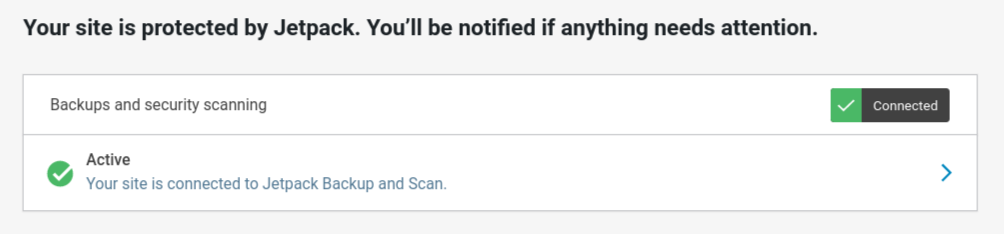
Jetpack Backup est la meilleure extension de sauvegarde WordPress, car elle enregistre votre site en temps réel. Si quelque chose change – une page est mise à jour, un article est publié, un produit est acheté, etc. – le dernier fichier de sauvegarde le reflétera. De plus, il s’intègre parfaitement à Jetpack Scan.
Ainsi, si un logiciel malveillant est trouvé sur votre site, vous recevrez une notification de Scan vous en informant. Ensuite, vous pouvez immédiatement restaurer une sauvegarde juste avant l’attaque – même depuis votre appareil mobile, si vous êtes en déplacement ! – et éviter toutes les étapes compliquées de suppression des logiciels malveillants mentionnées ci-dessus.
FAQ sur la suppression des logiciels malveillants WordPress
À ce stade, vous avez probablement une bonne compréhension de la façon dont la détection et la suppression des logiciels malveillants WordPress fonctionnent. Pour nous assurer d’avoir couvert les points clés, concluons avec quelques questions fréquemment posées !
Quels sont les signes d’une infection par des logiciels malveillants sur WordPress ?
Il existe plusieurs signes indiquant que votre site WordPress a été infecté par des logiciels malveillants. Tout d’abord, vous pouvez remarquer que votre site se charge lentement ou affiche des messages d’erreur.
Deuxièmement, vous pouvez constater l’apparition de nouveaux utilisateurs ou fichiers sur votre site que vous n’avez pas ajoutés. Enfin, vous pouvez constater que votre site Web est sur la liste noire de Google ou bloqué par le logiciel antivirus des visiteurs.
Comment les logiciels malveillants infectent-ils généralement un site WordPress ?
Il existe plusieurs façons différentes dont les logiciels malveillants peuvent infecter un site WordPress. Tout d’abord, ils peuvent entrer par le biais d’une vulnérabilité dans une extension ou un thème WordPress.
Ils peuvent également être téléchargés par un pirate qui obtient l’accès à votre site grâce à un mot de passe non sécurisé ou d’autres méthodes.
Puis-je supprimer moi-même les logiciels malveillants de WordPress ?
Vous avez toujours la possibilité de faire appel à une entreprise externe pour supprimer les logiciels malveillants de votre site, mais cela peut être assez coûteux. Au lieu de cela, vous pouvez identifier et supprimer les logiciels malveillants de WordPress en utilisant une extension comme Jetpack Protect. C’est une solution rapide, facile et réputée.
Si vous êtes un développeur expérimenté, vous pouvez effectivement supprimer manuellement les logiciels malveillants de WordPress. Cependant, c’est un processus fastidieux qui peut entraîner des erreurs majeures sur votre site. Vous devez donc faire preuve de prudence si vous choisissez cette option.
Renforcez la sécurité de votre site WordPress
WordPress est un CMS flexible et puissant, mais étant donné sa popularité, il arrive parfois que des pirates ciblent les sites qui l’utilisent. L’un des risques les plus importants auxquels sont confrontés les sites WordPress est celui des logiciels malveillants.
Comme nous l’avons expliqué dans cet article, il existe plusieurs méthodes pour détecter et supprimer les logiciels malveillants dans WordPress. La solution la plus simple et la plus rapide consiste à utiliser une extension comme Jetpack. Vous pouvez également effectuer une suppression manuelle des logiciels malveillants. Nous vous recommandons également de mettre régulièrement à jour votre logiciel WordPress et de créer des sauvegardes pour éviter les problèmes à l’avenir.
Vous recherchez un moyen fiable et automatisé de surveiller votre site pour détecter les logiciels malveillants et les vulnérabilités ? Essayez l’extension gratuite Jetpack Protect.
Vous souhaitez bénéficier d’une suppression des logiciels malveillants en un clic et d’une bibliothèque de fonctionnalités de sécurité supplémentaires, y compris des sauvegardes de site ? Obtenez dès aujourd’hui Jetpack Security !

 Jetpack par WordPress.com