

Restaurer un site avec Jetpack VaultPress Backup
Dernière mise à jour :
Restaurez votre site à partir d’une sauvegarde en quelques clics seulement.
Avec une solution payante Jetpack VaultPress Backup, vous pouvez utiliser Jetpack VaultPress Backup pour restaurer votre site à un état antérieur. Si vous devez annuler une modification ou revenir à un moment précis, la fonction Restaurer est faite pour vous.
Nous avons conçu Jetpack VaultPress Backup en pensant à WooCommerce. Lorsque vous restaurez votre site depuis la boîte de dialogue de restauration, toutes les commandes et tous les produits sont mis à jour. La restauration de tables de base de données individuelles fonctionne différemment, comme expliqué dans Restaurer des tables de base de données individuelles.
Il existe plusieurs façons de restaurer votre site :
- Restaurez votre site à un événement donné ;
- Restaurez votre site à un jour donné ;
- Restaurer des fichiers, extensions ou tables de base de données spécifiques ;
- Téléchargez une sauvegarde et restaurez-la manuellement.
Vous pouvez restaurer votre site depuis Cloud.Jetpack.com ou le tableau de bord WordPress.com, selon l’interface que vous utilisez habituellement.
Avant de restaurer
Pour restaurer avec Jetpack VaultPress Backup, vous aurez besoin des éléments suivants :
- Un site WordPress fonctionnel
- Une connexion Jetpack fiable.
Si la restauration de votre site échoue d’abord via HTTP, essayez d’ajouter les identifiants du serveur à vos réglages Jetpack.
Pendant la restauration, les fichiers existants portant le même nom seront écrasés, mais les fichiers portant des noms uniques ne seront pas supprimés. Nous ne supprimons rien, à l’exception de nos fichiers auxiliaires, que nous devons ajouter au site pendant le processus de restauration.
Toutefois, lorsque vous restaurez l’élément Base de données du site, la base de données de votre site est entièrement remplacée par celle de la sauvegarde depuis laquelle vous effectuez la restauration. Ainsi, toutes les publications, pages ou autres contenus que vous avez ajoutés depuis la date du point de restauration seraient perdus. Vous devriez exporter ces contenus avant d’utiliser notre fonctionnalité de restauration ; vous pouvez ensuite importer ces contenus sur votre site après la restauration. Pour restaurer uniquement certaines tables, consultez Restaurer des tables de base de données individuelles.
Il est impossible d’interrompre ou d’arrêter une restauration une fois qu’elle a commencé. Si vous lancez une restauration par erreur, veuillez attendre qu’elle se termine, puis restaurez à nouveau votre site vers la version souhaitée.
La durée nécessaire pour terminer une restauration dépend de nombreux facteurs, comme le nombre de fichiers présents sur votre site.
Restaurer via Cloud.Jetpack.com
Pour restaurer votre site depuis le tableau de bord Cloud.Jetpack.com, veuillez suivre ces étapes :
- Accédez à Cloud.Jetpack.com et sélectionnez le site que vous souhaitez restaurer.
- Ouvrez le Journal d’activité du site si vous recherchez un événement particulier et/ou une plage de dates.
- Utilisez les filtres pour effectuer une recherche par Plage de dates et/ou par Type d’activité (par exemple, les extensions, les articles et les pages) que vous souhaitez restaurer.
- Cliquez sur Actions > Restaurer jusqu’à ce point, ce qui ouvrira la boîte de dialogue de restauration du site.
- Vous pouvez également accéder à VaultPress Backup. Vous y verrez la dernière sauvegarde de votre site ou l’heure prévue de votre prochaine sauvegarde.
- Dans la boîte de dialogue de restauration, décochez les éléments que vous ne souhaitez pas restaurer. Si vous voulez tout restaurer, laissez toutes les options cochées et cliquez sur Restaurer maintenant.
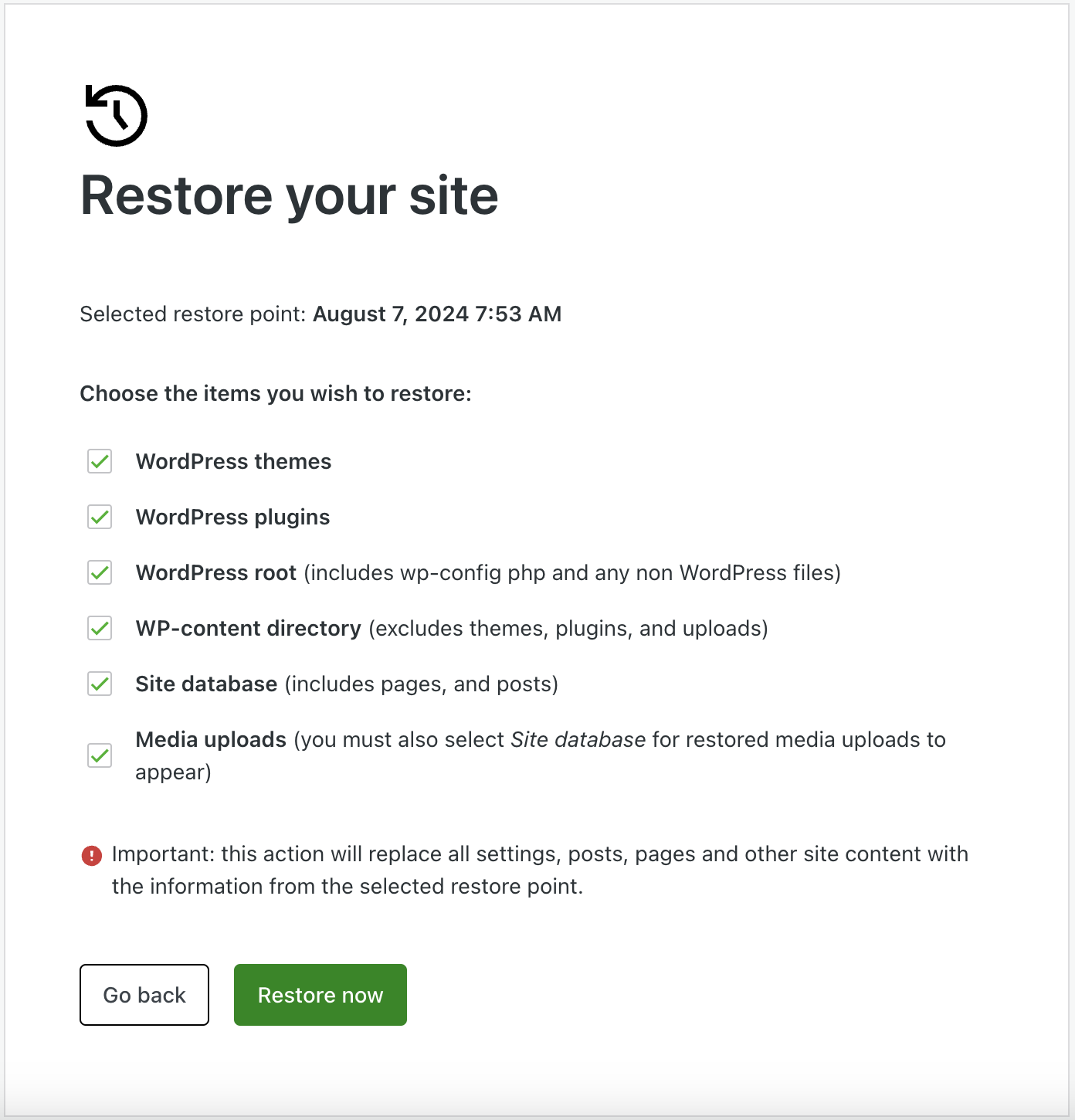
La restauration va commencer et une barre de progression apparaîtra sur la page. Vous recevrez également des mises à jour par e-mail sur l’avancement de la restauration. Une fois celle-ci terminée, un message de confirmation s’affichera.
Restaurer des fichiers spécifiques
Vous souhaitez revenir à une version plus ancienne de certains fichiers uniquement ? Ou restaurer une version précédente d’une extension ? Effectuez une restauration granulaire dans ces cas.
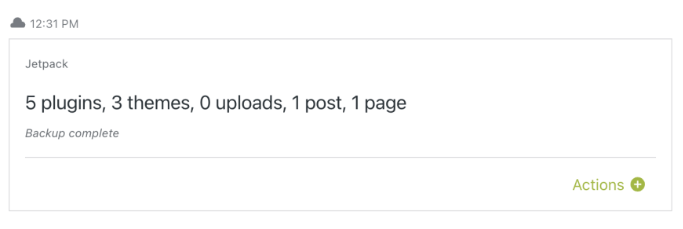
- Accédez à une sauvegarde quotidienne Jetpack Backup dans le journal d’activité ou sur la page Sauvegarde.
- Cliquez sur le
Actions(+)puis surView files. - Parcourez tous les fichiers et sélectionnez ceux que vous souhaitez télécharger ou restaurer en cochant les cases correspondantes.
- Confirmez.
Exclure des fichiers spécifiques d’une restauration
En plus de restaurer des fichiers individuels spécifiques depuis une sauvegarde, vous pouvez également choisir les fichiers que vous ne souhaitez pas restaurer.
- Accédez à une sauvegarde quotidienne Jetpack Backup dans le journal d’activité ou sur la page Sauvegarde.
- Cliquez sur le
Actions (+)puis surView files. - Cochez la case située en haut pour sélectionner tous les fichiers et dossiers.
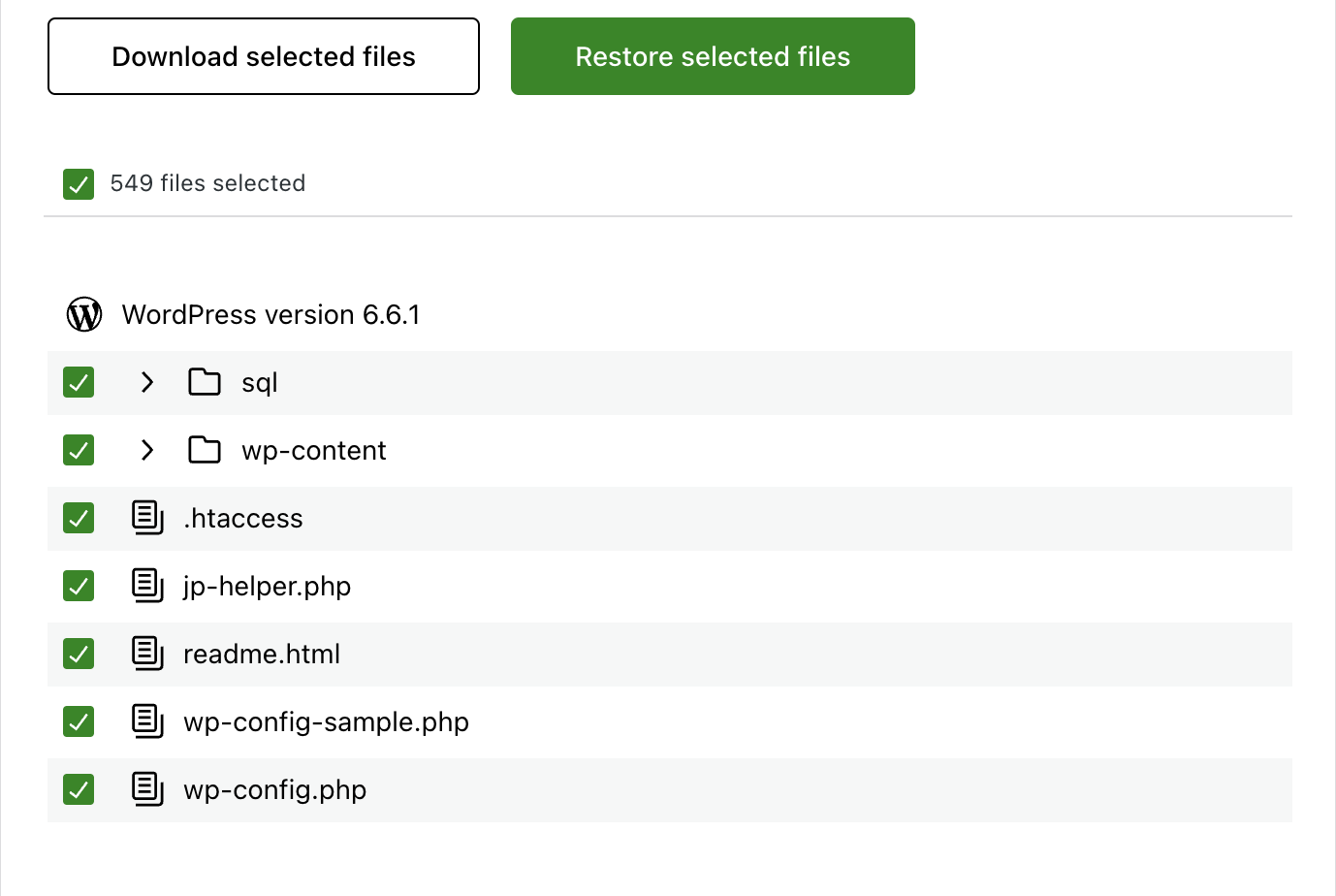
- Parcourez les fichiers et les dossiers, puis désélectionnez ceux que vous souhaitez exclure de la restauration en décochant les cases correspondantes.
- Cliquez sur Restaurer les fichiers sélectionnés.
Restaurer des tables de base de données individuelles
Jetpack VaultPress Backup peut restaurer une ou plusieurs tables de base de données sans remplacer le reste de votre base de données. La boîte de dialogue de restauration ne propose que la base de données complète du site ; vous devez donc sélectionner les tables individuelles dans l’explorateur de fichiers de la sauvegarde.
Dans l’explorateur de fichiers, le dossier sql contient votre base de données, chaque table étant répertoriée par son nom. Jetpack remplace chaque table que vous sélectionnez par la copie issue de la sauvegarde. Les lignes ajoutées à cette table après la sauvegarde sont perdues. Les tables que vous laissez décochées ne sont pas modifiées.
- Accédez à une sauvegarde quotidienne dans le journal d’activité ou sur la page Sauvegarde.
- Cliquez sur Actions, puis « Afficher les fichiers ». Seules les sauvegardes quotidiennes proposent cette option.
- Cliquez sur l’icône > située à côté du dossier sql pour le développer.
- Cochez la case à côté de chaque table que vous souhaitez restaurer. Les noms des tables commencent par votre préfixe de table, qui est
wp_par défaut (par exemple,wp_usermeta). - Cliquez sur « Restaurer les fichiers sélectionnés ».
- Examinez la liste des tables, puis cliquez sur « Restaurer maintenant ».
Restaurer des tables sur un site WooCommerce
La protection de Jetpack pour les commandes et produits de WooCommerce ne s’applique pas lorsque vous restaurez des tables depuis l’explorateur de fichiers. Si vous restaurez une table WooCommerce, toutes les commandes, modifications de produits et informations client ajoutées après la sauvegarde sont perdues. Pour les conserver, laissez les tables WooCommerce décochées. Il s’agit des tables dont le nom commence par votre préfixe suivi de wc_ (par exemple, wp_wc_orders). Si vous avez besoin de restaurer l’intégralité de la base de données, restaurez plutôt l’élément Base de données du site depuis la boîte de dialogue de restauration.
Restaurer lorsque votre site est complètement hors service
Si le site que vous souhaitez restaurer est hors service ou affiche une erreur fatale, vous pouvez essayer les étapes suivantes :
- Revenez à une nouvelle installation de WordPress. Votre hébergeur propose peut-être cette option dans cPanel, mais vous devrez peut-être lui demander quelle est la meilleure façon de procéder.
- Connectez Jetpack.
- Essayez d’effectuer une restauration avec Jetpack en suivant les étapes ci-dessus.
- Si cela ne fonctionne toujours pas, vous devrez très probablement effectuer une restauration manuelle.
Télécharger une sauvegarde pour une restauration manuelle
Si une restauration en un clic n’est pas possible, vous pouvez télécharger une sauvegarde pour effectuer une restauration manuelle comme suit :
- Accédez à Cloud.Jetpack.com ou à WordPress.com, selon votre choix.
- Ouvrez le Journal d’activité du site souhaité.
- Utilisez les filtres pour rechercher par plage de dates et/ou type d’activité que vous souhaitez restaurer.
- Cliquez Télécharger pour ouvrir la boîte de téléchargement de la sauvegarde.
- Décochez les cases des éléments que vous ne souhaitez pas inclure dans votre téléchargement. Si vous souhaitez tout télécharger, laissez toutes les cases cochées et cliquez sur Créer le téléchargement.
- Jetpack va commencer à préparer le téléchargement sélectionné. En haut du journal d’activité, vous pouvez suivre la progression de votre téléchargement.
- Un message s’affichera en haut du journal d’activité lorsque votre téléchargement de sauvegarde sera prêt. Cliquez sur Télécharger pour télécharger la sauvegarde. Vous recevrez également un e-mail contenant un lien vers le téléchargement une fois celui-ci terminé.
Une fois la sauvegarde téléchargée, vous pouvez l’utiliser pour restaurer le site manuellement.
Still need help?
Please contact support. We’re happy to advise.

