

Ajouter une vidéo VideoPress avec l’éditeur de blocs
Dernière mise à jour :
Insérez directement vos vidéos dans les articles et les pages de votre site ; elles seront automatiquement téléversées sur l’hébergement VideoPress.
Jetpack VideoPress peuvent être essayés gratuitement, et vous pouvez téléverser et héberger une vidéo (jusqu’à 1 Go) sans frais. Si vous utilisez l’Éditeur classique plugin, veuillez consulter plutôt ce guide : Ajouter une vidéo avec l’Éditeur classique.
Le bloc VideoPress fait partie de la suite de blocs Jetpack. Consultez notre article blocs Jetpack pour découvrir les blocs disponibles et comment les activer.
Jetpack Blocks require the Block Editor (also referred to as the Gutenberg editor). If you’ve installed the Classic Editor plugin, you have a few options:
- Deactivate the Classic Editor: Go to Plugins → Installed Plugins in your WP Admin and deactivate the Classic Editor plugin.
- Enable both editors: If you prefer flexibility, navigate to Settings → Writing in your WP Admin (not the menu under Jetpack settings). Set Allow users to switch editors to Yes. You will only see these options if you have the Classic Editor plugin installed and active.
Some custom themes or plugins may prevent you from using the Block Editor. In that case, please contact the support team for the plugin or theme for further assistance.
For more details, see Using Blocks and the Classic Editor.
Insérer le bloc VideoPress dans un article ou une page
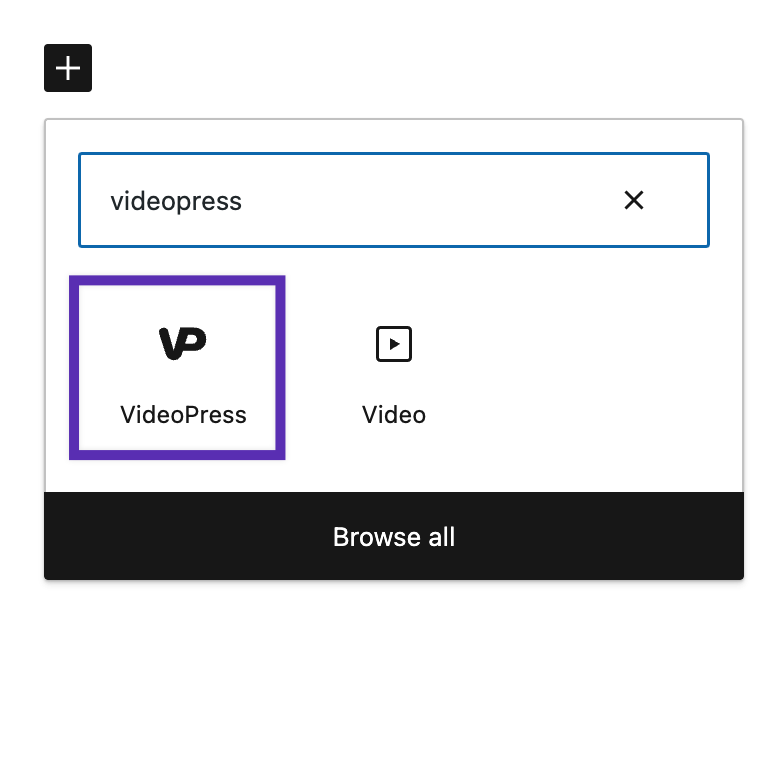
- Ajoutez le bloc VideoPress en le recherchant et en le sélectionnant dans le sélecteur de blocs d’un article ou d’une page de votre site. Vous pouvez également saisir
/videopressdirectement dans le contenu de la page ou de l’article, puis sélectionner le bloc dans le menu déroulant qui s’affiche. Pour déverrouiller toutes les fonctionnalités de VideoPress, veillez à sélectionner le bloc VideoPress et non le bloc Vidéo.
Sélectionner une vidéo
- Faites glisser votre vidéo directement dans le bloc de votre article ou de votre page pour la téléverser. Vous pouvez également utiliser l’une des trois options : Téléverser, Bibliothèque multimédia, ou Insérer depuis URL. Chaque option est présentée ci-dessous :
- Téléverser: Téléversez un nouveau fichier vidéo depuis votre ordinateur. Consultez notre article Téléverser une vidéo sur Jetpack VideoPress pour obtenir des recommandations sur la taille et le format de vos vidéos.
- Bibliothèque multimédia: Sélectionnez n’importe quel fichier VideoPress déjà téléversé dans votre bibliothèque.
- Insérer depuis URL: Insérez directement la vidéo URL.
- Une fois la vidéo téléversée, vous verrez la notification « Téléversement terminé ! ». Lorsque le titre et la miniature de votre vidéo vous conviennent, cliquez sur Terminé pour voir votre vidéo intégrée à votre article ou votre page. Vous pourrez ensuite définir une légende pour votre vidéo et accéder à la barre d’outils du bloc.
Modifier les réglages de votre vidéo
- Accédez aux options de réglage de la vidéo depuis la barre d’outils du bloc VideoPress ou depuis la barre latérale des réglages du bloc pour contrôler au maximum la lecture de votre vidéo et les personnes qui peuvent la regarder. Les différentes zones de réglages sont présentées ci-dessous.
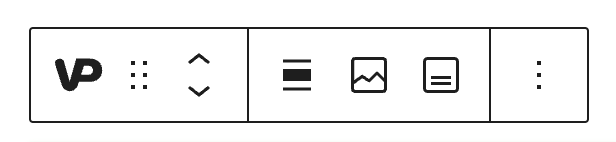
La barre d’outils du bloc VideoPress se trouve au-dessus du bloc dans l’éditeur.
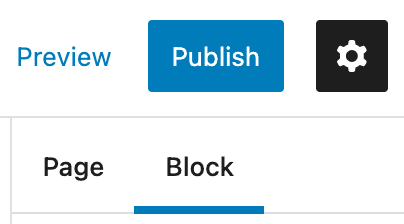
Chaque bloc WordPress dispose de réglages dans la barre latérale de l’éditeur. Si vous ne voyez pas la barre latérale, cliquez sur l’icône en forme d’engrenage à côté du bouton Publier pour la faire apparaître. Ces réglages permettent notamment de modifier la lecture de votre vidéo pour les visiteurs (réglages de lecture), de personnaliser la couleur de la barre de progression et de définir les options de confidentialité.
Réglages de la vidéo
Alignement de la vidéo
Modifiez l’alignement de votre vidéo pour la justifier à gauche, au centre ou à droite dans la barre d’outils du bloc VideoPress.
Ajouter des légendes ou des sous-titres à la vidéo
Ajouter des pistes de texte (légendes ou sous-titres) dans la barre d’outils du bloc VideoPress.
Gérer les chapitres de la vidéo
Sélectionnez l’icône Gérer les chapitres dans la barre d’outils du bloc VideoPress pour ouvrir l’éditeur de chapitres dans une fenêtre, sans quitter l’article que vous modifiez.
Rogner ou couper la vidéo
Le bouton « Rogner et couper » (icône de ciseaux) dans la barre d’outils du bloc VideoPress vous permet de rogner le début et la fin de votre vidéo ou d’en supprimer des sections, sans quitter l’article que vous modifiez. Cette fonctionnalité est disponible avec Jetpack 16.4 ou une version ultérieure. Sur les sites qui utilisent uniquement l’extension Jetpack VideoPress, la fonction Rogner et couper est activée par défaut dans une version ultérieure à la version 3.8.
Pour rogner ou couper votre vidéo, procédez comme suit :
- Sélectionnez le bloc VideoPress, puis sélectionnez le bouton « Rogner et couper » dans la barre d’outils du bloc. L’éditeur s’ouvre dans une fenêtre intitulée « Rogner et couper », suivie du titre de votre vidéo.
- Faites glisser les poignées de rognage au début et à la fin pour rogner la vidéo. Pour supprimer une section au milieu, sélectionnez le bouton « Nouvelle coupe ».
- Sélectionnez le bouton Enregistrer. Dans la boîte de dialogue Mettre à jour la vidéo ?, sélectionnez le bouton « Mettre à jour la vidéo » pour confirmer.
La modification s’applique à votre vidéo partout où elle est intégrée. VideoPress conserve votre vidéo originale, que vous pouvez restaurer depuis l’onglet Éditeur du tableau de bord VideoPress. Si vous fermez la fenêtre alors que des modifications n’ont pas été enregistrées, Jetpack vous demande d’abord : « Abandonner les modifications vidéo non enregistrées et fermer l’éditeur ? »
Modifier l’image d’affiche de la vidéo
Dans la barre d’outils du bloc VideoPress, modifiez l’image d’affiche pour changer la miniature qui s’affichera avant la lecture de la vidéo :
- Choisissez une image attrayante qui représente au mieux le contenu de la vidéo.
- Bien qu’aucune taille minimale ne soit requise pour l’image d’affiche, nous vous recommandons d’utiliser une image au moins aussi grande que votre vidéo.
- Par exemple, si votre vidéo est au format 1080p, utilisez une image d’affiche de 1 920 × 1 080 pixels.
Titre et description de la vidéo
Titre et description :
- peuvent être modifiés dans les réglages de la barre latérale du bloc
- peut améliorer le SEO (optimisation pour les moteurs de recherche) et l’accessibilité
- peuvent également servir à ajouter des chapitres à votre vidéo.
Réglages de lecture de la vidéo
Les réglages de lecture suivants peuvent être modifiés dans les réglages de la barre latérale du bloc :
- Lecture automatique : définissez la lecture automatique de votre vidéo lorsqu’une personne consulte votre page ou votre article. Certains navigateurs ne respectent pas ce réglage. Vous devrez peut-être activer la sourdine pour que la lecture automatique fonctionne dans ces cas.
- Lecture en boucle : Choisissez si la vidéo se répète automatiquement une fois la lecture terminée.
- Son désactivé : Choisissez si la vidéo est accompagnée de son pendant la lecture. Les utilisateurs peuvent toujours réactiver le son à partir des commandes du lecteur. Il est recommandé d’utiliser l’option de son désactivé si vous choisissez la lecture automatique de votre vidéo.
- Afficher les commandes : Affichez ou masquez les commandes de lecture de la vidéo. Cette option est activée par défaut.
- Lire en ligne : Lisez votre vidéo en ligne dans la zone de lecture de l’élément. Ne pas sélectionner cette option ne signifie pas que votre vidéo sera toujours lue en plein écran.
VideoPress Couleurs de la barre de progression
Ajustez la couleur de la barre de progression de VideoPress dans les réglages du bloc de la barre latérale :
- VideoPress utilisera par défaut le réglage Couleur dynamique, ce qui permettra à la barre de progression de s’adapter à la vidéo pendant sa lecture.
- Si vous désactivez Couleur dynamique, vous verrez trois sections de couleur à modifier : principale, chargée et progression.
- Une fois les couleurs souhaitées de la barre de progression sélectionnées, le lecteur de la page se mettra automatiquement à jour.
- Prévisualisez les couleurs sélectionnées avant de publier ou de mettre à jour une page ou un article.
- Lorsque vous publiez ou mettez à jour votre page ou votre article, ces changements de couleur seront appliqués à la vidéo sélectionnée.
Confidentialité et classement des vidéos
La confidentialité et le classement des vidéos peuvent être ajustés dans les réglages du bloc de la barre latérale :
- Classement : Sélectionnez un classement pour la vidéo en fonction de son contenu.
- Confidentialité : Décidez qui peut voir vos vidéos : uniquement les membres du site (privées) ou tous les visiteurs de votre site (publiques). Pour plus d’informations, consultez notre VideoPress : Confidentialité.
- Autoriser le téléchargement : Contrôlez si le lecteur VideoPress doit proposer aux utilisateurs de télécharger la vidéo.
Réglages avancés du lecteur vidéo
Ajoutez une classe CSS à votre bloc dans la partie Advanced section des réglages du bloc dans la barre latérale, afin de pouvoir écrire votre CSS personnalisé et styliser le bloc comme bon vous semble.
Le lecteur vidéo VideoPress est intégré dans une iframe, ce qui signifie qu’il n’est pas possible de styliser le lecteur vidéo lui-même. Seul le <div> qui contient le lecteur vidéo peut être stylisé avec CSS.
Vous pouvez également ajouter une ancre HTML au bloc pour créer un lien directement vers cette section de la page.
Lecture en continu adaptative et VideoPress
VideoPress prend en charge la lecture en continu adaptative, ce qui permet une lecture vidéo plus rapide en ajustant automatiquement la qualité en fonction de la bande passante et de la taille de l’écran du spectateur. Les spectateurs peuvent toutefois sélectionner manuellement leur qualité vidéo préférée dans le menu du lecteur vidéo.
Pour en savoir plus sur les autres options de VideoPress, veuillez consulter ce guide.
Pourquoi ne puis-je pas trouver le bloc VideoPress ?
Si vous ne trouvez pas le bloc Jetpack VideoPress, vérifiez les points suivants :
- La solution idéale consiste à utiliser l’extension Jetpack VideoPress avec l’extension principale Jetpack.
- Si vous utilisez uniquement l’extension Jetpack, Jetpack doit être connecté à WordPress.com et les blocs Jetpack doivent être activés.
Résolution des problèmes
Si vous rencontrez des problèmes avec les vidéos, veuillez consulter l’article Importer une vidéo sur Jetpack VideoPress ou Résoudre les problèmes liés à l’hébergement vidéo.
Still need help?
Please contact support. We’re happy to advise.
Dans cette section
- Add chapters to your Jetpack VideoPress videos Chapters are a great way to split up longer videos and organize them into different sections. Your visitors…
- Jetpack VideoPress video stats Check how popular your Jetpack VideoPress videos are, with Jetpack Stats. Jetpack Stats, including video stats, are only…

