

Jetpack VaultPress Backupでウェブサイトを復元する
最終更新日:
数回クリックするだけで、バックアップから復元できます。
有料のJetpack VaultPress Backupソリューションを利用すると、Jetpack VaultPress Backupでサイトを以前の状態に復元できます。変更を取り消したり、過去の特定の時点に戻したりする必要がある場合は、「復元」をご利用ください。
Jetpack VaultPress BackupはWooCommerceを念頭に開発されています。復元ダイアログボックスからサイトを復元すると、すべての注文と商品が最新の状態に保たれます。個々のデータベーステーブルの復元は異なり、詳しくは個々のデータベーステーブルを復元する方法で説明しています。
サイトを復元する方法はいくつかあります。
- ウェブサイトを特定のイベント時点に復元する;
- ウェブサイトを特定の日付に復元する;
- 特定のファイル、プラグイン、またはデータベーステーブルを復元します。
- バックアップをダウンロードして手動で復元する。
通常使用するインターフェースに応じて、Cloud.Jetpack.comまたはWordPress.comダッシュボードからサイトを復元できます。
復元する前に
Jetpack VaultPress Backupで復元するには、次が必要です。
- 稼働中のWordPressサイト
- 正常に動作しているJetpack接続
サイトの復元が最初にHTTP経由で失敗した場合は、サーバーの認証情報をJetpack設定に追加してください。
復元中、同じ名前の既存ファイルは上書きされますが、固有の名前を持つファイルは削除されません。当社のヘルパーファイル以外は何も削除しません。これらのファイルは、復元プロセス中にサイトへ追加する必要があります。
ただし、サイトデータベース項目を復元すると、ウェブサイトのデータベースは完全に置き換えられ、復元元のバックアップに含まれるデータベースになります。そのため、復元ポイントの日付以降に追加した投稿、固定ページ、その他のコンテンツは失われます。当社の復元機能を使用する前に、これらのコンテンツをエクスポートしておく必要があります。その後、インポートして復元後にサイトへ戻すことができます。一部のテーブルのみを復元するには、個々のデータベーステーブルを復元する方法をご覧ください。
復元が開始されると中断または停止することはできません。誤って復元を開始した場合は、完了するまで待ってから、目的のバージョンに再度復元してください。
復元が完了するまでの時間は、サイト内のファイル数など、多くの要因によって異なります。
Cloud.Jetpack.com経由で復元する
Cloud.Jetpack.comダッシュボードからウェブサイトを復元するには、次の手順に従ってください。
- Cloud.Jetpack.comに移動し、復元するサイトを選択します。
- 特定のイベントや日付範囲を探している場合は、サイトのアクティビティログを開きます。
- フィルターを使用して、日付範囲および/またはアクティビティタイプ(例:プラグイン、投稿、ページ)で、復元する項目を検索します。
- アクション > この時点に復元、をクリックすると、サイトの復元ダイアログボックスが開きます。
- または、VaultPress Backupに移動します。サイトの最新のバックアップ、または次回のバックアップ予定時刻が表示されます。
- 復元ダイアログボックスで、復元しない項目のチェックを外します。すべてを復元する場合は、すべてのオプションにチェックを入れたまま、今すぐ復元をクリックします。
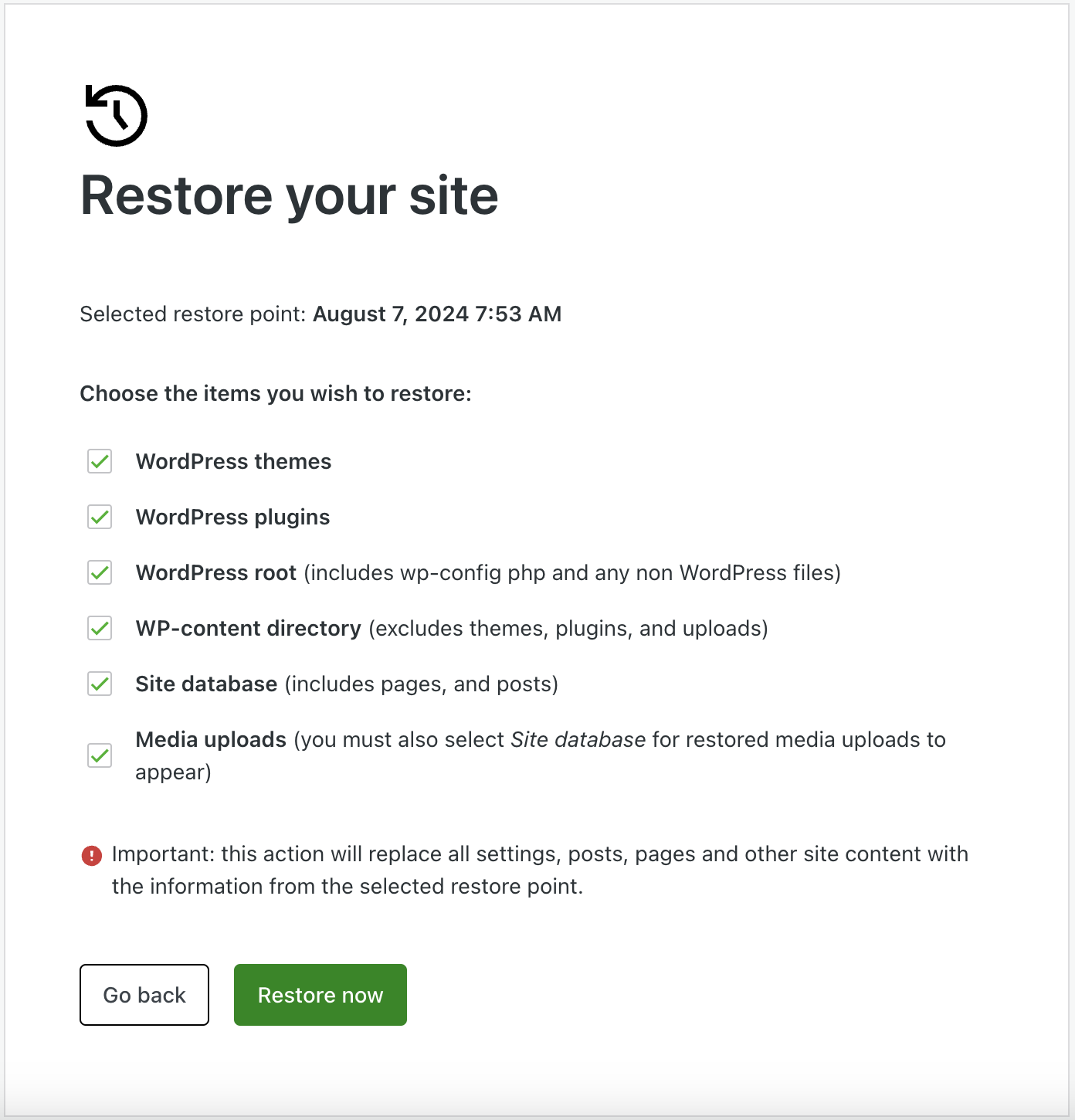
復元が開始され、ページに進行状況バーが表示されます。復元の進行状況に関するメール通知も届きます。復元が完了すると、確認メッセージが表示されます。
特定のファイルを復元する
特定のファイルだけを以前のバージョンに戻したい場合や、プラグインを以前のバージョンに戻したい場合は、詳細な復元を実行してください。
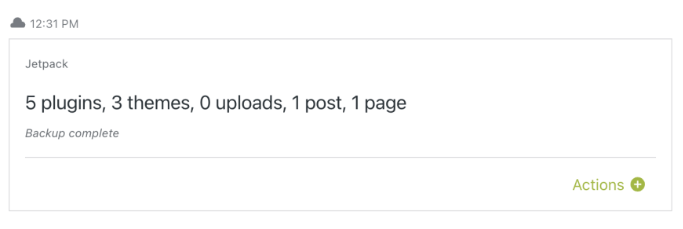
- アクティビティログまたはバックアップページで、毎日のJetpack Backupに移動します。
Actions(+)をクリックし、次にView filesをクリックします。- すべてのファイルを参照し、対応するチェックボックスをオンにして、ダウンロードまたは復元するファイルを選択します。
- 確認します。
復元から特定のファイルを除外する
バックアップから特定の個別ファイルを復元できるだけでなく、復元しないファイルを選択することもできます。
- アクティビティログまたはバックアップページで、毎日のJetpack Backupに移動します。
Actions (+)をクリックし、次にView filesをクリックします。- 上部のチェックボックスをオンにして、すべてのファイルとフォルダーを選択します。
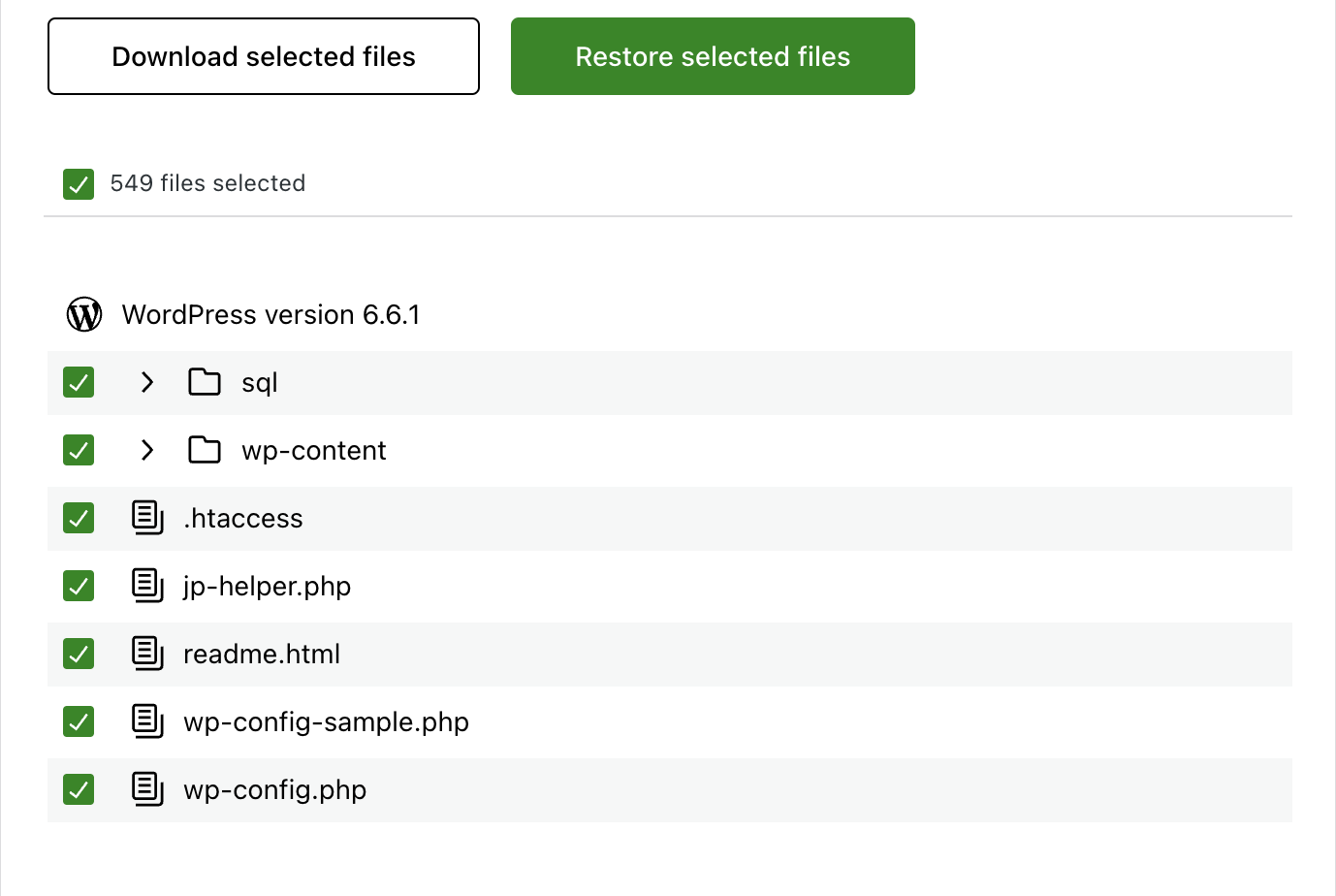
- ファイルとフォルダーを参照し、選択を解除し対応するチェックボックスをオフにして、復元から除外するファイルを指定します。
- 選択したファイルを復元をクリックします。
個々のデータベーステーブルを復元する方法
Jetpack VaultPress Backupでは、データベースの残りの部分を置き換えることなく、1つ以上のデータベーステーブルを復元できます。復元ダイアログボックスではサイト全体のデータベースしか選択できないため、代わりにバックアップのファイルブラウザーで個々のテーブルを選択します。
ファイルブラウザーでは、sqlフォルダーにデータベースが保存されており、各テーブルが名前で一覧表示されています。Jetpackは、選択した各テーブルをバックアップのコピーに置き換えます。バックアップ後にそのテーブルへ追加された行は失われます。チェックを入れなかったテーブルは変更されません。
- アクティビティログまたはバックアップページで、日次バックアップに移動します。
- 「アクション」をクリックし、次に「ファイルを表示」をクリックします。このオプションがあるのは日次バックアップのみです。
- 展開するには、>アイコン(sqlフォルダーの横にあるもの)をクリックします。
- 復元する各テーブルの横にあるボックスをオンにします。テーブル名は、デフォルトでは
wp_で始まります(例:wp_usermeta)。 - 「選択したファイルを復元」。
- テーブルの一覧を確認してから、「今すぐ復元」をクリックします。
WooCommerceサイトでテーブルを復元する
JetpackによるWooCommerceの注文と商品の保護は、ファイルブラウザーからテーブルを復元する場合には適用されません。WooCommerceのテーブルを復元すると、バックアップ後に追加された注文、商品の変更、顧客情報は失われます。これらを保持するには、WooCommerceのテーブルにはチェックを入れないでください。これらは、プレフィックスの後にwc_が続くテーブルです(例:wp_wc_orders)。データベース全体を復元する必要がある場合は、代わりに復元ダイアログボックスからサイトデータベース項目を復元してください。
サイトが完全にダウンしている場合に復元する
復元したいウェブサイトがダウンしている、または致命的なエラーが表示されている場合は、次の手順をお試しください。
- WordPressを新規インストール時の状態に戻します。ホスティングサービスのcPanelにこのオプションがある場合もありますが、最適な方法についてホスティングサービスに問い合わせる必要があるかもしれません。
- Jetpackを接続します。
- 上記の手順に従って、Jetpackの復元を試みます。
- それでも解決しない場合は、手動復元を進める必要がある可能性が高いです。
手動復元用にバックアップをダウンロードする
ワンクリックでの復元ができない場合は、次のようにバックアップをダウンロードして手動で復元できます。
- 選択に応じて、Cloud.Jetpack.comまたはWordPress.comに移動します。
- 目的のサイトのアクティビティログを開きます。
- フィルターを使って、復元したい日付範囲および/またはアクティビティの種類で検索します。
- 「ダウンロード」をクリックしてバックアップのダウンロードボックスを開きます。
- ダウンロードに含めたくない項目のチェックを外します。すべてをダウンロードする場合は、すべてのチェックを入れたまま、次のダウンロードを作成をクリックします。
- Jetpackが選択したダウンロードの準備を開始します。上部のアクティビティログでは、ダウンロードの進行状況を確認できます。
- バックアップのダウンロードの準備が整うと、上部のアクティビティログにメッセージが表示されます。「ダウンロード」をクリックしてバックアップをダウンロードします。完了すると、ダウンロードリンクが記載されたメールも届きます。
バックアップをダウンロードしたら、それを使ってサイトを手動で復元できます。
Still need help?
Please contact support. We’re happy to advise.

