

Ein Video von VideoPress mit dem Block-Editor hinzufügen
Zuletzt aktualisiert:
Fügen Sie Ihre Videos direkt in Beiträge und Seiten Ihrer Website ein. Sie werden automatisch zum Hosting von VideoPress hochgeladen.
Jetpack VideoPress kann kostenlos getestet werden, und Sie können kostenlos ein Video (bis zu 1 GB groß) hochladen und hosten. Wenn Sie das Classic-Editor-Plugin verwenden, lesen Sie stattdessen diesen Leitfaden: Video mit dem Classic Editor hinzufügen.
Der Block von VideoPress ist Teil der Blocks-Suite von Jetpack. In unserem Artikel über Blocks von Jetpack erfahren Sie mehr über die verfügbaren Blöcke und deren Aktivierung.
Jetpack Blocks require the Block Editor (also referred to as the Gutenberg editor). If you’ve installed the Classic Editor plugin, you have a few options:
- Deactivate the Classic Editor: Go to Plugins → Installed Plugins in your WP Admin and deactivate the Classic Editor plugin.
- Enable both editors: If you prefer flexibility, navigate to Settings → Writing in your WP Admin (not the menu under Jetpack settings). Set Allow users to switch editors to Yes. You will only see these options if you have the Classic Editor plugin installed and active.
Some custom themes or plugins may prevent you from using the Block Editor. In that case, please contact the support team for the plugin or theme for further assistance.
For more details, see Using Blocks and the Classic Editor.
Fügen Sie den Block von VideoPress in einen Beitrag oder eine Seite ein
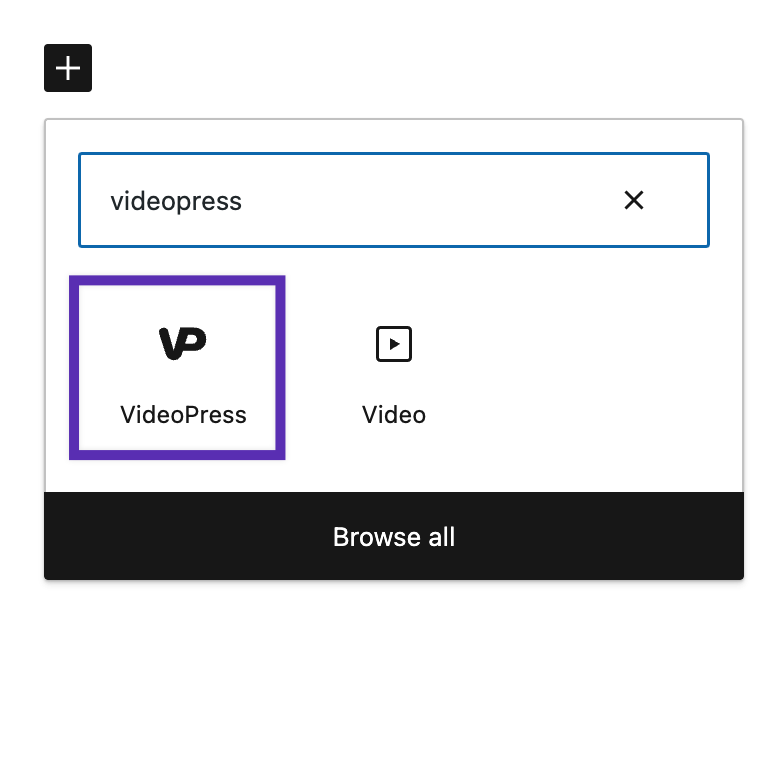
- Fügen Sie den Block von VideoPress hinzu, indem Sie ihn in der Blockauswahl auf einem Beitrag oder einer Seite Ihrer Website suchen und auswählen. Alternativ können Sie
/videopressdirekt in den Inhalt der Seite oder des Beitrags eingeben und anschließend den Block aus dem angezeigten Dropdown-Menü auswählen. Um alle Funktionen von VideoPress freizuschalten, wählen Sie unbedingt den Block von VideoPress und nicht den Video-Block aus.
Video auswählen
- Ziehen Sie Ihr Video direkt auf den Block in Ihrem Beitrag oder Ihrer Seite, um es hochzuladen. Alternativ können Sie eine der drei Optionen verwenden: Hochladen, Medienbibliothek oder Von URL einfügen. Jede Option wird im Folgenden beschrieben:
- Hochladen: Eine neue Videodatei von Ihrem Computer hochladen. Empfehlungen zu Dateigröße und -format Ihrer Videos finden Sie in unserem Artikel Video auf Jetpack VideoPress hochladen.
- Medienbibliothek: Wählen Sie eine bereits in Ihre Mediathek hochgeladene VideoPress-Datei aus.
- Von URL einfügen: Das Video direkt über URL einfügen.
- Sobald das Video erfolgreich hochgeladen wurde, wird die Benachrichtigung „Upload abgeschlossen!“ angezeigt. Wenn Sie mit dem Videotitel und dem Vorschaubild zufrieden sind, klicken Sie auf „Fertig“. Ihr Video wird dann in Ihren Beitrag oder Ihre Seite eingebettet. Anschließend können Sie eine Beschriftung für Ihr Video festlegen und auf die Block-Werkzeugleiste zugreifen.
Videoeinstellungen anpassen
- Greifen Sie entweder über die Werkzeugleiste des Blocks von VideoPress oder über die Einstellungen der Block-Seitenleiste auf die Videoeinstellungen zu, um möglichst umfassend festzulegen, wie Ihr Video abgespielt wird und für wen es verfügbar ist. Die verschiedenen Einstellungsbereiche werden im Folgenden beschrieben.
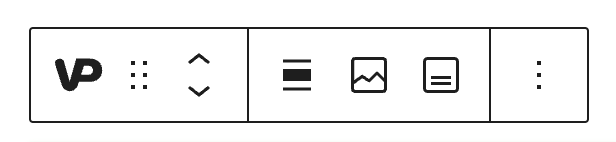
Die Werkzeugleiste des Blocks von VideoPress wird im Editor über dem Block eingeblendet.
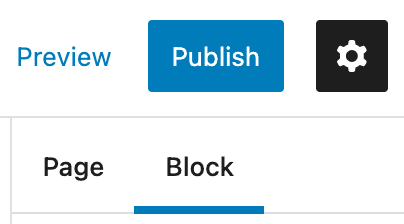
Für jeden Block von WordPress sind Einstellungen in der Editor-Seitenleiste verfügbar. Wenn die Seitenleiste nicht angezeigt wird, klicken Sie neben der Schaltfläche „Veröffentlichen“ auf das Zahnradsymbol. Daraufhin wird sie eingeblendet. Zu diesen Einstellungen gehören die Anpassung der Wiedergabe Ihres Videos für Besucher (Wiedergabeeinstellungen), die Anpassung der Farbe des Fortschrittsbalkens sowie Datenschutzoptionen.
Videoeinstellungen
Videoausrichtung
Ändern Sie die Ausrichtung Ihres Videos in der Werkzeugleiste des Blocks von VideoPress auf linksbündig, zentriert oder rechtsbündig.
Videobeschriftungen oder Untertitel hinzufügen
Textspuren (Beschriftungen oder Untertitel) in der Werkzeugleiste des Blocks von VideoPress hinzufügen.
Videokapitel verwalten
Wählen Sie das Symbol „Kapitel verwalten“ in der Werkzeugleiste des Blocks von VideoPress aus, um den Kapitel-Editor in einem Fenster zu öffnen, ohne den Beitrag zu verlassen, den Sie gerade bearbeiten.
Video kürzen oder schneiden
Die Schaltfläche „Trim & cut“ (Scherensymbol) in der Werkzeugleiste des Blocks von VideoPress ermöglicht es Ihnen, Anfang und Ende Ihres Videos zu kürzen oder Abschnitte daraus zu entfernen, ohne den Beitrag zu verlassen, den Sie gerade bearbeiten. Sie ist mit Jetpack 16.4 oder höher verfügbar. Auf Websites, die ausschließlich das Plugin von Jetpack VideoPress verwenden, wird „Trim & cut“ in einer Version nach 3.8 standardmäßig aktiviert.
Gehen Sie zum Kürzen oder Schneiden Ihres Videos wie folgt vor:
- Wählen Sie den Block von VideoPress und anschließend die Schaltfläche „Trim & cut“ in der Block-Werkzeugleiste aus. Der Editor wird in einem Fenster mit dem Titel „Trim & cut“, gefolgt vom Titel Ihres Videos, geöffnet.
- Ziehen Sie die Zuschneidegriffe am Anfang und Ende, um das Video zu kürzen. Um einen Abschnitt aus der Mitte zu entfernen, wählen Sie die Schaltfläche „Neuer Schnitt“ aus.
- Wählen Sie die Schaltfläche „Speichern“. Wählen Sie im Dialogfeld „Video aktualisieren?“ zur Bestätigung die Schaltfläche „Video aktualisieren“ aus.
Die Bearbeitung ändert Ihr Video überall dort, wo es eingebettet ist. VideoPress bewahrt Ihr Originalvideo auf, und Sie können es über den Reiter Editor im Dashboard von VideoPress wiederherstellen. Wenn Sie das Fenster mit nicht gespeicherten Änderungen schließen, fragt Jetpack zunächst: „Nicht gespeicherte Videoänderungen verwerfen und den Editor schließen?“
Video-Posterbild bearbeiten
Bearbeiten Sie in der Werkzeugleiste des Blocks von VideoPress das Posterbild, um das Vorschaubild zu ändern, das vor der Wiedergabe eines Videos angezeigt wird:
- Wählen Sie ein ansprechendes Bild, das den Inhalt des Videos möglichst treffend darstellt.
- Für das Posterbild gibt es zwar keine vorgeschriebene Mindestgröße, wir empfehlen jedoch, dass das Bild mindestens so groß wie Ihr Video ist.
- Wenn Ihr Video beispielsweise eine Auflösung von 1080p hat, sollten Sie ein Posterbild mit 1920 × 1080 Pixeln verwenden.
Videotitel und -beschreibung
Titel und Beschreibung:
- können in den Block-Seitenleisteneinstellungen geändert werden
- können SEO (Suchmaschinenoptimierung) und die Barrierefreiheit verbessern
- können auch verwendet werden, um Ihrem Video Kapitel hinzuzufügen.
Video-Wiedergabeeinstellungen
Die folgenden Video-Wiedergabeeinstellungen können in den Block-Seitenleisteneinstellungen geändert werden:
- Automatische Wiedergabe: Legen Sie fest, dass Ihr Video automatisch abgespielt wird, wenn jemand Ihre Seite oder Ihren Beitrag besucht. Einige Browser berücksichtigen diese Einstellung nicht. In diesen Fällen müssen Sie möglicherweise die Stummschaltung aktivieren, damit die automatische Wiedergabe funktioniert.
- Wiederholen: Wählen Sie aus, ob das Video nach dem vollständigen Abspielen automatisch wiederholt wird.
- Stummgeschaltet: Wählen Sie aus, ob das Video beim Abspielen Ton hat. Nutzer können die Stummschaltung weiterhin über die Player-Steuerelemente aufheben. Wenn Ihr Video automatisch abgespielt werden soll, empfiehlt es sich, die Option „Stummgeschaltet“ zu verwenden.
- Steuerelemente anzeigen: Blenden Sie die Wiedergabesteuerung des Videos ein oder aus. Diese Option ist standardmäßig aktiviert.
- Inline abspielen: Spielen Sie Ihr Video inline innerhalb des Wiedergabebereichs des Elements ab. Wenn Sie diese Option nicht auswählen, bedeutet das nicht, dass Ihr Video immer im Vollbildmodus abgespielt wird.
VideoPress: Farben des Fortschrittsbalkens
Passen Sie die Farbe des Fortschrittsbalkens von VideoPress in den Blockeinstellungen der Seitenleiste an:
- VideoPress wird standardmäßig automatisch auf die Einstellung Dynamische Farbe gesetzt, wodurch sich der Fortschrittsbalken während der Wiedergabe an das Video anpasst.
- Wenn Sie Dynamische Farbe ausschalten, sehen Sie drei Farbbereiche, die Sie ändern können: Hauptfarbe, Geladen und Fortschritt.
- Nachdem Sie die gewünschten Farben für den Fortschrittsbalken ausgewählt haben, wird der Player auf der Seite automatisch aktualisiert.
- Zeigen Sie eine Vorschau der ausgewählten Farben an, bevor Sie eine Seite oder einen Beitrag veröffentlichen oder aktualisieren.
- Wenn Sie Ihre Seite oder Ihren Beitrag veröffentlichen oder aktualisieren, werden diese Farbänderungen für das ausgewählte Video aktiv.
Datenschutz und Bewertung des Videos
Datenschutz und Bewertungen von Videos können in den Blockeinstellungen der Seitenleiste angepasst werden:
- Bewertung: Wählen Sie anhand des Inhalts eine Bewertung für das Video aus.
- Datenschutz: Legen Sie fest, wer Ihre Videos sehen kann: nur Mitglieder der Website (privat) oder alle Besucher Ihrer Website (öffentlich). Weitere Informationen finden Sie in unserem Artikel zum Thema VideoPress: Datenschutz.
- Downloads erlauben: Legen Sie fest, ob der Player von VideoPress eine Option zum Herunterladen des Videos enthalten soll.
Erweiterte Einstellungen für den Videoplayer
Fügen Sie Ihrem Block eine zur Verwendung mit CSS geeignete Klasse im Bereich Advanced – dem Abschnitt mit den Blockeinstellungen in der Seitenleiste – hinzu, damit Sie benutzerdefiniertes CSS schreiben und den Block nach Ihren Vorstellungen gestalten können.
Der Videoplayer von VideoPress ist in einem iframe eingebettet. Daher kann der Videoplayer selbst nicht gestaltet werden. Nur das Element <div> – das den Videoplayer enthält – kann mit CSS gestaltet werden.
Sie können dem Block außerdem einen Anker in HTML hinzufügen, um direkt zu diesem Abschnitt der Seite zu verlinken.
Adaptives Streaming und VideoPress
VideoPress unterstützt adaptives Streaming. Dadurch wird die Videowiedergabe beschleunigt, indem die Qualität automatisch an die Bandbreite und Bildschirmgröße der betrachtenden Person angepasst wird. Betrachtende können ihre bevorzugte Videoqualität jedoch weiterhin manuell im Menü des Videoplayers auswählen.
Um mehr über weitere Optionen von VideoPress zu erfahren, diesen Leitfaden.
Warum finde ich den Block VideoPress nicht?
Wenn Sie den Block Jetpack VideoPress nicht finden, überprüfen Sie Folgendes:
- Die ideale Lösung besteht darin, das Plugin Jetpack VideoPress zusammen mit dem Haupt-Plugin Jetpack zu verwenden.
- Wenn Sie ausschließlich Jetpack als Plugin verwenden, muss Jetpack mit WordPress.com verbunden sein und Jetpack Blocks müssen aktiviert sein.
Fehlerbehebung
Wenn Sie Probleme mit Videos haben, lesen Sie bitte den Artikel zum Hochladen eines Videos zu Jetpack VideoPress oder Probleme beim Video-Hosting beheben.
Still need help?
Please contact support. We’re happy to advise.
In diesem Abschnitt
- Add chapters to your Jetpack VideoPress videos Chapters are a great way to split up longer videos and organize them into different sections. Your visitors…
- Jetpack VideoPress video stats Check how popular your Jetpack VideoPress videos are, with Jetpack Stats. Jetpack Stats, including video stats, are only…

