
Si tienes un sitio web de WordPress, es posible que en algún momento tengas que reinstalar el software principal. Por ejemplo, tu sitio podría infectarse con malware que debe eliminarse, o quizá decidas migrar a un nuevo proveedor de alojamiento. En estas situaciones, saber cómo reinstalar WordPress correctamente te ayuda a evitar cualquier pérdida de datos durante el proceso.
Hay varias formas de llevar a cabo una reinstalación fluida de WordPress. Puede que prefieras usar una herramienta especializada o adoptar un enfoque más práctico y reinstalar el software manualmente desde el panel de administración o mediante un cliente de protocolo de transferencia de archivos (FTP).
En esta guía, te mostraremos cómo reinstalar WordPress desde cero. Además, cubriremos algunos pasos esenciales previos y posteriores a la instalación, y solucionaremos algunos problemas comunes que podrías encontrar.
Motivos comunes para reinstalar WordPress
WordPress es un sistema de gestión de contenidos (CMS) muy utilizado que recibe frecuentes actualizaciones y mejoras. Pero no es inmune a los problemas ni a los errores del usuario, por lo que puede haber situaciones en las que necesites desinstalar WordPress y volver a instalarlo en tu sitio web.
Veamos algunos de los motivos más probables por los que podrías tener que hacerlo.
1. Tu sitio ha sido comprometido por actores maliciosos
Si tu sitio no cuenta con medidas de seguridad suficientes, puede verse comprometido. Por ejemplo, unas credenciales de inicio de sesión débiles facilitan que los hackers accedan a tu sitio mediante ataques de fuerza bruta. Como alternativa, si utilizas una versión obsoleta de WordPress, un hacker podría aprovechar una vulnerabilidad conocida del software e inyectar malware en su código.
En cualquiera de los dos casos, el ataque podría causar daños irreparables en tu instalación de WordPress. Por ello, quizá tengas que eliminarla temporalmente del servidor y volver a instalarla.
Por supuesto, aplicar prácticas de seguridad como la autenticación de dos factores y las actualizaciones automáticas ayuda a prevenir estos problemas. También querrás utilizar una herramienta como Jetpack Security para proteger tu sitio frente al malware, el spam dañino y otras amenazas comunes.
2. La base de datos está dañada
También podrías tener que reinstalar WordPress si la base de datos de tu sitio se daña. Esto puede deberse a un error de programación o a un problema de compatibilidad entre un plugin y el software principal de WordPress.
Una base de datos que no funciona correctamente puede provocar la pérdida de datos y afectar al funcionamiento de tu sitio. Si no puedes reparar y recuperar la base de datos dañada, probablemente tendrás que reinstalar WordPress para resolver el problema.
Una instalación nueva te proporcionará una base de datos limpia y funcional. Por supuesto, también tendrás que transferir todos los datos de tu sitio a la nueva base de datos, por lo que es esencial mantener una copia de seguridad continua de tu sitio (hablaremos más de esto en breve).
3. Quieres migrar a un servidor o proveedor de alojamiento nuevo.
Al cambiar de proveedor de alojamiento, tendrás que transferir tu sitio web de WordPress a los servidores del nuevo proveedor. En algunos casos, podrás migrar tu contenido sin problemas.
Pero si el nuevo entorno del servidor tiene ajustes distintos de los anteriores, puede que una migración sencilla no sea suficiente. Es posible que tengas que reinstalar WordPress para garantizar que tu sitio web se integre correctamente con el nuevo servidor. Si no estás seguro, puedes ponerte en contacto con tu nuevo proveedor de alojamiento para averiguar si será necesario.
4. Tienes problemas técnicos persistentes
Es posible que tu sitio web de WordPress simplemente presente un problema persistente que no puedas solucionar. Esto podría incluir un conflicto entre temas y plugins, problemas de compatibilidad con el software principal de WordPress u otros fallos técnicos.
Al reinstalar WordPress desde cero, podrás restablecer todo el sistema. Esto puede ayudar a eliminar cualquier problema del software y su configuración, y permitir que tu sitio funcione correctamente. También puede ser un paso útil si no puedes identificar la causa principal del problema mediante pasos básicos de solución de problemas.
Cuatro pasos que debes seguir antes de reinstalar WordPress
Antes de explicar cómo reinstalar WordPress, repasemos algunos pasos esenciales previos a la instalación. Dedicar tiempo a realizar primero estas tareas es fundamental para garantizar que el proceso se desarrolle sin problemas.
1. Haz una copia de seguridad de tu sitio web
Ante todo, querrás hacer una copia de seguridad de tu sitio web de WordPress. Esto implica guardar el contenido de tu sitio en un lugar seguro, para que puedas restaurarlo fácilmente una vez que se haya reinstalado WordPress.
Es posible que tu proveedor de alojamiento web ofrezca una solución de copia de seguridad integrada. Sin embargo, esto no será suficiente para proteger tu sitio, ya que es posible que las copias de seguridad no se realicen con la frecuencia necesaria y probablemente se almacenen en los propios servidores del proveedor.
En su lugar, puedes utilizar un plugin como Jetpack VaultPress Backup para crear copias seguras de tu sitio web en tiempo real. Esta herramienta te permite hacer copias de seguridad de lo siguiente:
- Tu base de datos de WordPress
- Todos los archivos de tus directorios de plugins, mu-plugins, temas y archivos subidos
- Los datos del directorio raíz de WordPress que no formen parte de otra instalación de WordPress
- Otros archivos del directorio wp-content
Ten en cuenta que VaultPress Backup no guarda los siguientes datos:
- Los archivos principales de WordPress (aunque puedes descargarlos desde WordPress.org)
- Archivos que estén fuera de los directorios de plugins, temas y otros directorios mencionados anteriormente
- Directorios de caché y de copias de seguridad
- Instalaciones adicionales de WordPress, como las que se encuentran dentro de un subdirectorio
Este plugin almacena tus copias de seguridad en servidores ubicados en centros de datos seguros de todo el mundo. Después, puedes restaurar tu contenido iniciando sesión en tu cuenta. Además, puedes utilizar el registro de actividad integrado para restaurar tu sitio a un momento concreto.
2. Documenta cualquier configuración personalizada
Antes de continuar, también querrás anotar cualquier configuración personalizada de tu instalación actual. Esto puede incluir personalizaciones del tema, ajustes de los plugins y cualquier modificación realizada en los archivos principales.
Además, es posible que quieras guardar cualquier fragmento de código que hayas añadido a tu tema para aplicar estilos a determinados elementos. De este modo, será más fácil recrear el aspecto y el estilo de tu sitio web cuando reinstales WordPress.
3. Asegúrate de tener acceso mediante FTP o cPanel
Puede que necesites usar el protocolo de transferencia de archivos (FTP) para subir los archivos guardados a tu nueva instalación de WordPress. Eso implica descargar e instalar un cliente FTP como FileZilla si es necesario.
También tendrás que asegurarte de tener las credenciales de FTP —específicamente, el nombre del host, el nombre de usuario, la contraseña y el número de puerto necesarios para acceder directamente a tu sitio web. Puedes encontrar esta información en tu cuenta de alojamiento.
Además, necesitarás acceso al panel de control de tu proveedor de alojamiento para gestionar tus directorios y realizar modificaciones adicionales en tu sitio web. También debería estar disponible en tu cuenta de alojamiento; puede llamarse cPanel o ser una solución personalizada ofrecida por tu proveedor.
4. Ten a mano las credenciales de tu base de datos
Por último, querrás asegurarte de tener disponibles las credenciales de tu base de datos. Esto incluye el nombre de la base de datos, el nombre de usuario y la contraseña, así como la información del host.
Normalmente puedes encontrar estos detalles en el archivo wp-config.php de tu instalación existente de WordPress. Como alternativa, puedes utilizar la herramienta de gestión de bases de datos proporcionada por tu proveedor de alojamiento para localizarlos.
Mientras reinstalas WordPress, se te pedirá que introduzcas esta información para establecer una conexión entre tu sitio web y la base de datos. Por lo tanto, tenerla a mano garantizará un proceso fluido.
Cómo desinstalar y reinstalar WordPress junto con tu contenido (3 métodos)
Una vez completados los pasos anteriores, estarás listo para comenzar. En las siguientes secciones se explica cómo reinstalar una versión completamente nueva de WordPress. Encontrarás tres métodos diferentes, incluido uno manual.
Los métodos de esta sección también implican eliminar tu contenido, para que puedas restaurar una versión anterior desde una copia de seguridad o empezar desde cero; recuerda que debes tener, sin duda, una copia de seguridad completa de tu sitio antes de seguir cualquiera de estas instrucciones.
Ahora, conéctate a tu sitio web mediante un cliente FTP (como FileZilla). Después, abre el directorio raíz de tu sitio (normalmente denominado public o public_html, o, en ocasiones, con el nombre de tu sitio) y elimina todo el contenido de esa carpeta.
También puedes hacerlo mediante el administrador de archivos de cPanel o a través del panel de control que ofrezca tu proveedor de alojamiento.
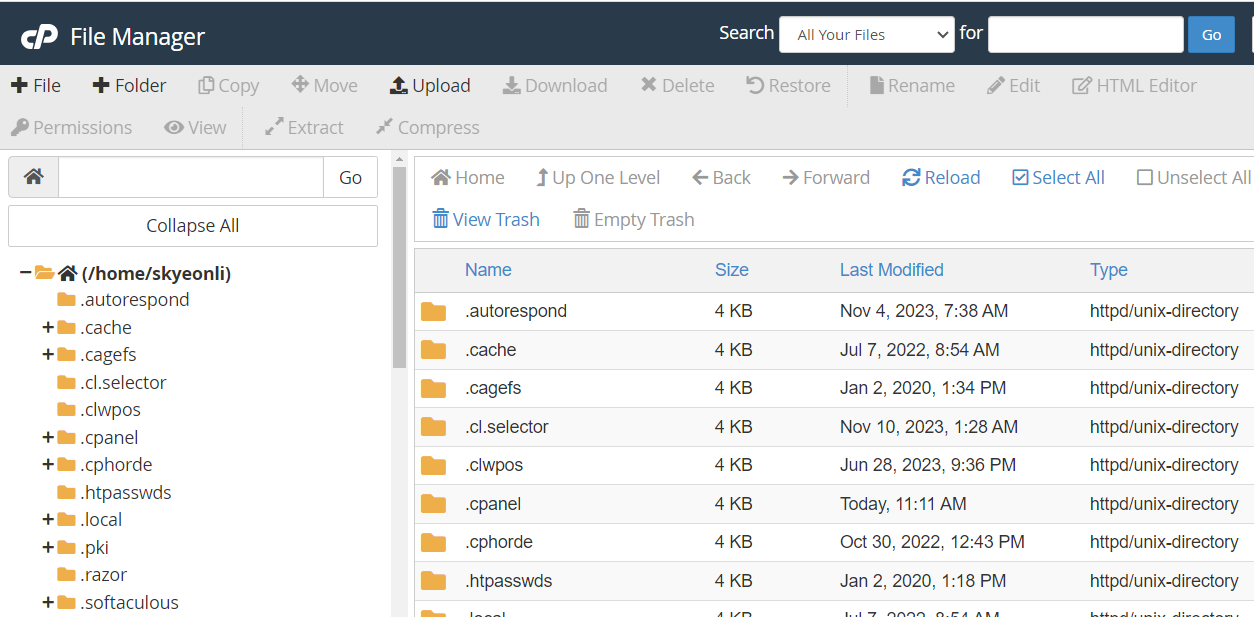
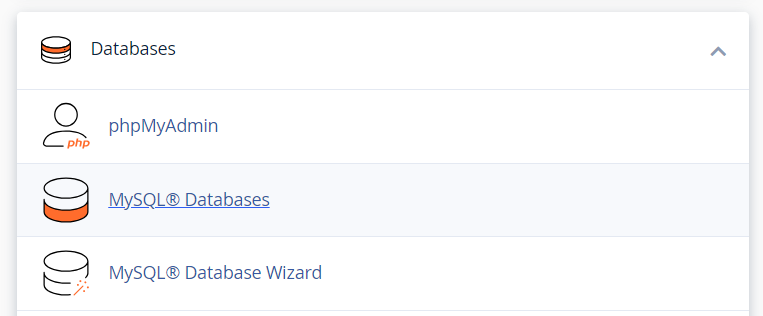
Si quieres una instalación nueva de WordPress, también tendrás que eliminar tu base de datos. En cPanel, por ejemplo, busca la sección Bases de datos y haz clic en Bases de datos de MySQL.
Esto te llevará a una página con una lista de bases de datos de tu instalación de WordPress.
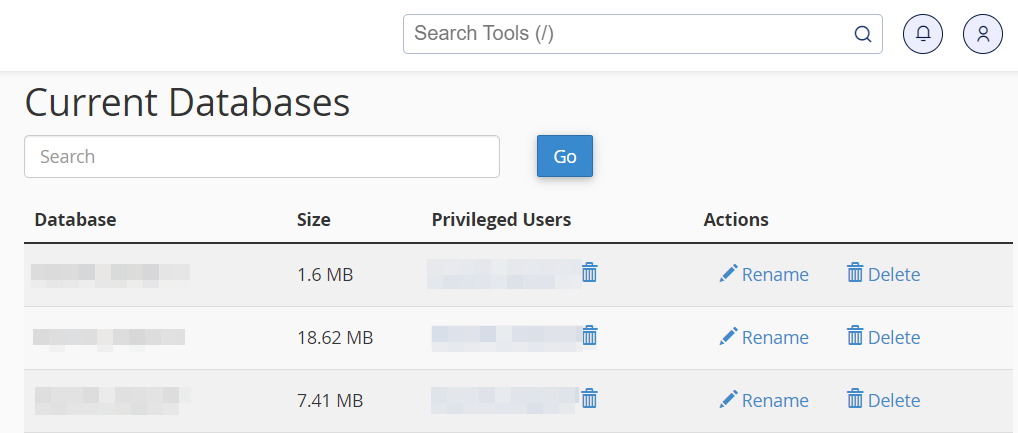
Adelante, elimínalas todas. Ahora estás listo para reinstalar WordPress desde cero.
Método 1: Reinstalar WordPress manualmente mediante FTP
Para reinstalar WordPress manualmente, primero tendrás que descargar el software del sitio web oficial.
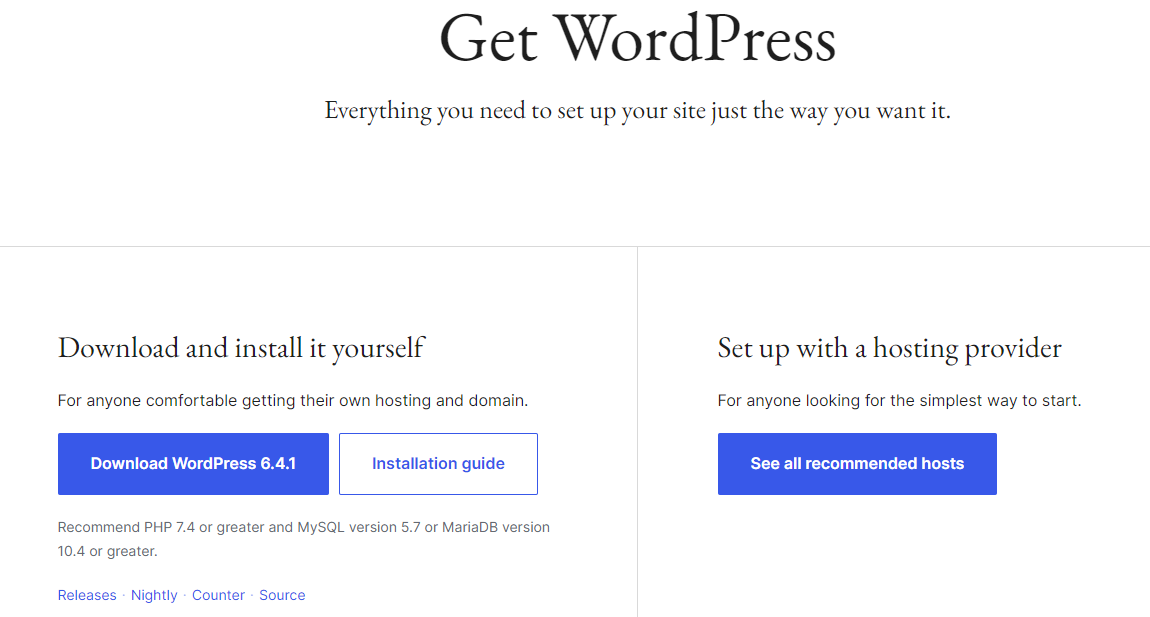
Cuando se complete la descarga, extrae el archivo ZIP. Después, vuelve a abrir tu programa FTP y localiza el directorio raíz de tu sitio.
Sube los archivos extraídos a esa carpeta. Si aparece un mensaje como «El archivo de destino ya existe», asegúrate de seleccionar la opción Sobrescribir.
Cuando estés listo, abre un navegador web y visita tu sitio web. Después, sigue las instrucciones en pantalla para ejecutar el instalador de WordPress e introduce tus credenciales de la base de datos (que guardaste anteriormente) cuando se te solicite.
Método 2: Usar un instalador de un solo clic
También es posible que puedas reinstalar WordPress mediante un instalador de un solo clic, como Softaculous. Este tipo de herramienta suele estar incluido en tu plan de alojamiento.
Si tu proveedor de alojamiento web ofrece esta función, localiza el instalador (consulta la documentación del proveedor si es necesario) y selecciona la opción de WordPress.
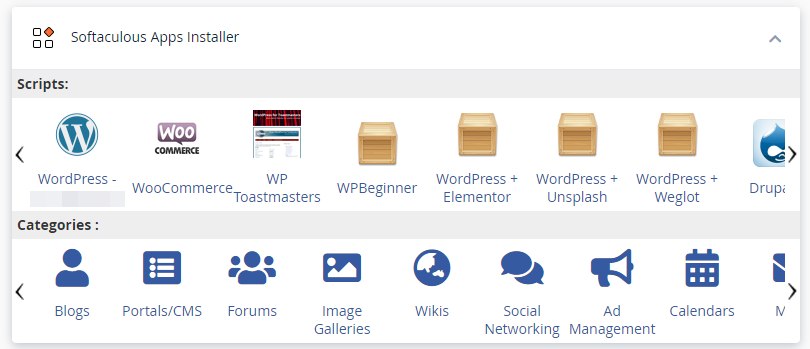
Después, pulsa el botón Instalar y sigue las instrucciones en pantalla.
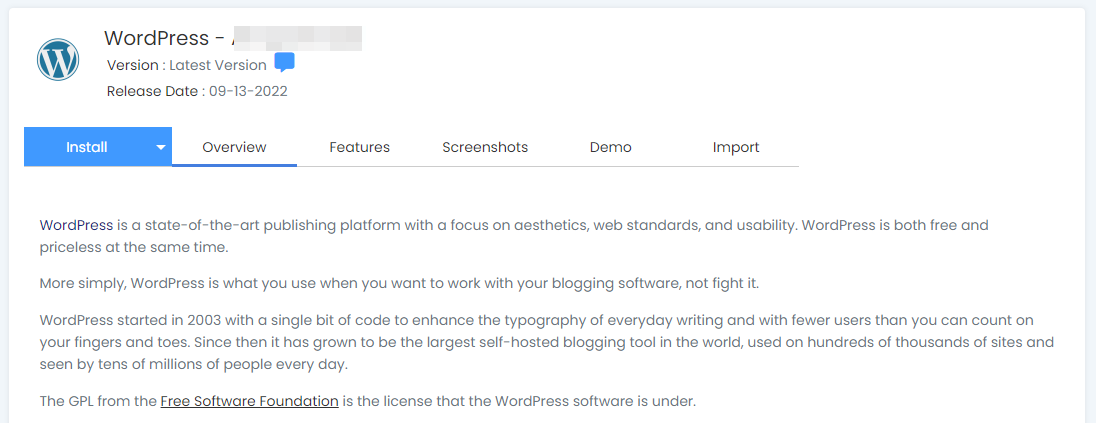
Se te pedirá que elijas el dominio en el que quieres instalar WordPress, configures una cuenta de administrador y establezcas algunos ajustes básicos. Ten en cuenta que esto sobrescribirá cualquier instalación y configuración existentes.
Método 3: Usar un plugin especializado
Como alternativa, podrías utilizar un plugin para reinstalar WordPress. Por ejemplo, WP Reset restablecerá la base de datos de tu sitio a sus valores de instalación predeterminados, sin modificar ningún archivo.
También puedes configurar esta herramienta para eliminar todas las personalizaciones y el contenido, o solo partes específicas, como los ajustes de tu tema.
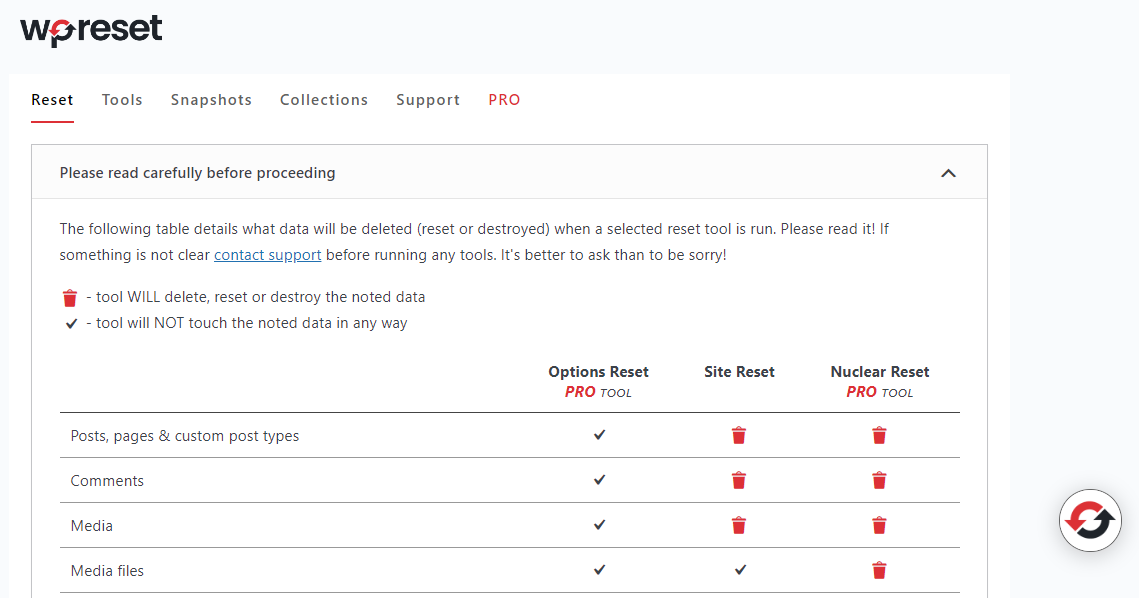
De forma similar, Advanced WordPress Reset te permite restablecer toda tu instalación de WordPress (o partes de ella). La forma exacta en que funciona este proceso variará según el plugin que elijas, pero normalmente es sencilla.
Ten en cuenta que tendrás que adquirir las versiones premium de estos plugins para completar totalmente una reinstalación de WordPress. Por lo tanto, quizá quieras considerar utilizar uno de los otros métodos descritos anteriormente si es posible (son completamente gratuitos).
Cómo reinstalar únicamente el núcleo de WordPress (sin eliminar ningún contenido)
Los procesos anteriores crearán una instalación limpia de WordPress, sobrescribiendo o eliminando cualquier contenido que ya esté en tu sitio. Si solo necesitas reinstalar el software principal de WordPress, en lugar de restablecer todo el sitio, aquí tienes algunos métodos para hacerlo.
Método 1: Reinstalar el núcleo de WordPress en el panel de administración
La forma más sencilla de reinstalar el software del núcleo de WordPress es hacerlo desde el panel de administración de tu sitio. Solo tienes que ir a Escritorio → Actualizaciones y seleccionar el botón Reinstalar.
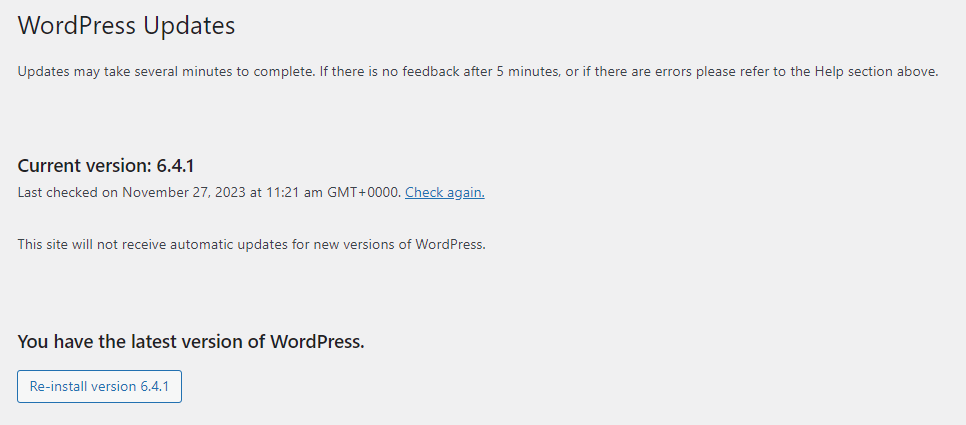
Eso es todo: WordPress descargará y reinstalará automáticamente la versión más reciente sin afectar a ninguno de los contenidos de tu sitio.
Método 2: Reinstalar manualmente el software principal de WordPress mediante FTP
También puedes reinstalar WordPress sin perder datos mediante FTP. Como se mostró anteriormente, tendrás que descargar WordPress en tu ordenador y extraer el archivo ZIP. Pero esta vez, tendrás que eliminar la carpeta wp-content, ya que no la subirás a tu sitio web.
En FileZilla, abre la carpeta raíz y elimina todo su contenido, excepto la carpeta wp-content. Esa carpeta contiene todos los archivos de tu sitio, incluidos los archivos multimedia, los plugins y los temas. Por lo tanto, querrás conservarla intacta.
A continuación, sube el contenido del archivo ZIP descargado a la carpeta raíz. Cuando el proceso haya terminado, deberías tener una copia recién instalada del software principal de WordPress, y tu contenido debería permanecer intacto.
Método 3: Reinstalar el software principal mediante WP-CLI
También puedes reinstalar el software principal de WordPress mediante WP-CLI. Esta es una herramienta de línea de comandos para gestionar distintos aspectos de tu instalación de WordPress.
Este método requiere ciertos conocimientos técnicos, ya que primero tendrás que instalar WP-CLI en el servidor de tu sitio. El proceso variará según tu proveedor de alojamiento web, aunque puede que ya esté incluido en tu cuenta de alojamiento.
Para reinstalar WordPress mediante WP-CLI, solo tendrás que introducir el siguiente comando:
wp core download --skip-content --forceEsto restablecerá tu instalación de WordPress sin afectar a tus temas ni plugins.
Cuatro pasos importantes que debes seguir después de la reinstalación
Ahora que has reinstalado correctamente WordPress, es hora de realizar algunos pasos esenciales posteriores a la instalación. Esto garantizará que todo funcione correctamente.
1. Restaura tus copias de seguridad y verifica su integridad
Si hiciste alguna copia de seguridad antes de desinstalar y reinstalar WordPress, ahora puedes restaurarla. La forma de hacerlo dependerá de la herramienta de copia de seguridad que hayas elegido.
Con Jetpack VaultPress Backup, el proceso está completamente automatizado. Solo tienes que abrir el Registro de actividad de tu sitio y seleccionar un intervalo de fechas y/o los elementos que quieras restaurar (por ejemplo, plugins, entradas y páginas).
Después, solo tienes que pulsar la opción Restaurar y el plugin hará el resto. Cuando el proceso haya terminado, comprueba el contenido restaurado para asegurarte de que está todo (y de que todo funciona como debería).
2. Vuelve a configurar los ajustes personalizados
A continuación, volverás a aplicar las ajustes personalizados de WordPress. Estos son los ajustes que quizá guardaste durante los pasos previos a la instalación.
Deberás revisar tus temas y plugins, y volver a añadir tus personalizaciones (según corresponda). También tendrás que insertar los fragmentos de código personalizados que se eliminaron durante el proceso de reinstalación.
3. Prueba el funcionamiento de tu sitio
También es importante que pruebes el funcionamiento de tu sitio para asegurarte de que no haya fallos ni elementos que falten después del proceso de reinstalación. Lo que compruebes dependerá del contenido de tu sitio, pero estos son algunos aspectos que debes tener en cuenta:
- Cualquier elemento interactivo, como formularios y secciones de comentarios
- Cómo se muestran el diseño y la estructura de tus páginas en distintos dispositivos
Además, es buena idea comprobar si hay enlaces rotos, imágenes que falten y compatibilidad con los navegadores. Cuanto más exhaustivo seas con este proceso, más probabilidades tendrás de detectar problemas inesperados.
4. Garantiza y refuerza la seguridad de tu sitio
Por último, este es el momento perfecto para mejorar la seguridad de tu sitio. Esto es especialmente importante si has sufrido un ataque recientemente, ya que ayudará a evitar que tengas que reinstalar WordPress de nuevo debido a un ciberataque o malware.
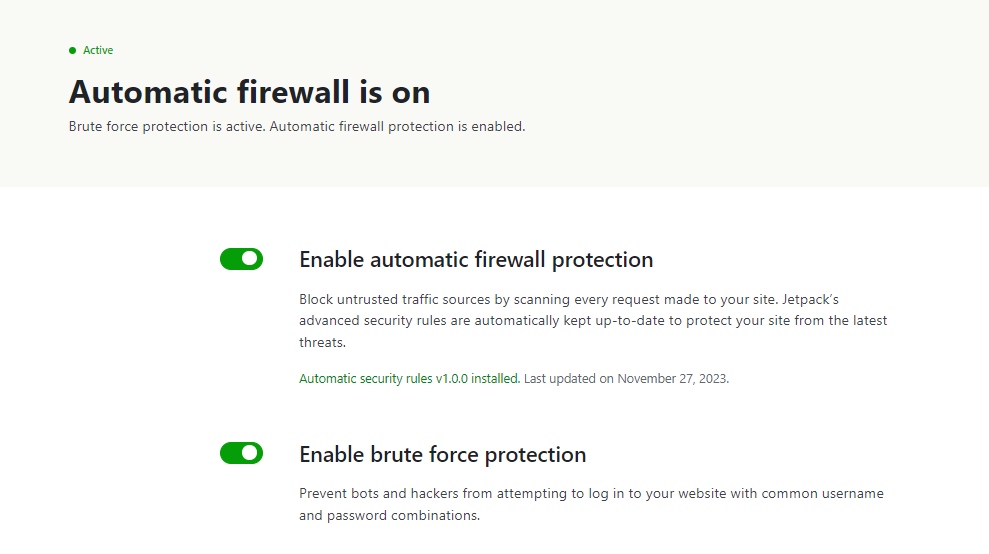
Como se mencionó anteriormente, Jetpack Security es una solución integral para proteger tu sitio web de WordPress. Puedes activar medidas como un firewall y la protección contra ataques de fuerza bruta con un solo clic.
También puedes mejorar la seguridad de tu sitio al exigir una política de contraseñas seguras, limitar los permisos y el acceso de los usuarios, y mantener tus plugins y temas actualizados.
Solución de problemas habituales tras la reinstalación
La reinstalación de WordPress puede provocar a veces problemas inesperados que afecten al funcionamiento o al aspecto de tu sitio web. Aquí tienes una guía para solucionar los cuatro problemas más habituales.
1. Pantalla blanca de la muerte (WSoD)
La pantalla blanca de la muerte se produce cuando tú (o los visitantes) ven una página en blanco al intentar acceder a tu sitio web. Puede tener varias causas, como:
- Errores de PHP en el código o los archivos del tema
- Límite de memoria superado
- Problemas de incompatibilidad con plugins o temas
Para determinar la causa de este error, puedes empezar activando el modo de depuración en WordPress. Para ello, abre tu archivo wp-config.php e introduce el siguiente código:
define('WP_DEBUG', true);

define('WP_DEBUG_LOG', true);

define('WP_DEBUG_DISPLAY', false);
Esto puede ayudarte (o ayudar a tu desarrollador) a identificar cualquier error en el código de tu sitio.
Como alternativa, puedes intentar desactivar y volver a activar los plugins y temas de tu sitio, uno por uno. Asegúrate de usar un sitio de staging y actualiza la página cada vez para comprobar si el error desaparece. Si lo hace, sabrás qué plugin o tema era el responsable, y podrás actualizarlo o sustituirlo.
Si el límite de memoria del sitio de WordPress podría ser el problema, puedes intentar aumentarlo. Abre el archivo wp-config.php y pega el siguiente código:
define('WP_MEMORY_LIMIT', '256M');Puedes cambiar «256M» por el valor que prefieras. Sin embargo, es posible que algunos proveedores de alojamiento web no permitan este tipo de cambio, por lo que quizá tengas que ponerte en contacto con tu proveedor para obtener ayuda.
2. Error interno del servidor 500
Como su nombre indica, el error interno del servidor 500 señala que hay un problema con el servidor del sitio web. Entre las posibles causas se incluyen:
- Permisos de archivo incorrectos
- Un archivo .htaccess dañado
- Plugins o temas incompatibles
Puedes empezar por comprobar los permisos de tus archivos para asegurarte de que estén configurados correctamente. Los directorios suelen tener permisos 755 y los archivos deben estar configurados con permisos 644.
También es posible que necesites generar un nuevo .htaccess, un archivo de configuración. Es posible que este archivo se haya dañado durante el proceso de reinstalación.
Como se mencionó anteriormente, también es buena idea desactivar y volver a activar tus plugins y temas uno por uno. Esto puede ayudarte a identificar cualquier problema de compatibilidad con las herramientas instaladas, para que puedas corregirlo.
3. Faltan archivos del tema o del plugin
Al probar tu nuevo sitio web de WordPress, es posible que notes que uno o más de tus temas o plugins no funcionan correctamente. Esto se debe a que algunos de sus archivos podrían haberse «perdido» durante el proceso de reinstalación.
Si este es el caso, tendrás que eliminar y reinstalar el plugin o tema afectado. Antes de hacerlo, anota cualquier ajuste y configuración para poder volver a aplicarlos después.
4. Problemas con los enlaces permanentes
Por último, después de la reinstalación, es posible que notes que tus enlaces permanentes de WordPress no tienen el aspecto esperado o que tu sitio tiene una estructura de URL incorrecta. Esto puede deberse a una configuración incorrecta de .htaccess. Además, es posible que la estructura de tus enlaces permanentes no se haya actualizado durante el proceso de instalación.
Para resolver este problema, puedes intentar generar un archivo nuevo llamado .htaccess. Como alternativa, puedes restablecer la estructura de URL accediendo a Ajustes → Enlaces permanentes en tu panel de WordPress.
Buenas prácticas para un proceso de reinstalación sin complicaciones
Reinstalar WordPress debería ser un proceso sencillo y fluido, especialmente si eliges un método como el uso de un instalador de un solo clic. Sin embargo, hay algunas cosas que puedes hacer para garantizar una reinstalación sin complicaciones.
1. Prueba primero el proceso en un sitio de pruebas
Si te preocupa cómo irá la reinstalación, quizá quieras probarla en un sitio de pruebas primero. Esto te permitirá familiarizarte con el proceso antes de llevarlo a cabo en tu sitio web activo. Además, puedes probar distintos métodos de reinstalación en un entorno seguro y elegir el que te resulte más cómodo.
Usar un sitio de pruebas también te dará la oportunidad de solucionar cualquier problema que pueda surgir. De este modo, sabrás exactamente qué hacer si encuentras algún problema en tu sitio web activo.
2. Supervisa el estado de tu sitio después de la reinstalación
Una vez que hayas completado el proceso de reinstalación, querrás vigilar de cerca el rendimiento de tu sitio. Como se explicó anteriormente, esto incluye probar su funcionalidad y asegurarte de que sus páginas se vean bien en distintos dispositivos.
Pero también podrías querer realizar una prueba de rendimiento con una herramienta como PageSpeed Insights. Si tu sitio obtiene una puntuación baja, querrás revisar detenidamente las sugerencias de los resultados. Por ejemplo, quizá tengas que volver a comprimir tus imágenes.
Si utilizas un plugin de caché u optimización y el estado de tu sitio sigue siendo deficiente, quizá también quieras revisar la configuración de ese plugin en particular. Es posible que no se haya configurado correctamente después de completar la reinstalación.
3. Mantén un registro de actividad como referencia
Hay varios problemas que podrían llevarte a reinstalar WordPress, como un ciberataque, un fallo persistente o una configuración incorrecta. Sin embargo, es importante identificar la causa raíz de cualquier problema para evitar que vuelva a ocurrir.
Por eso es buena idea utilizar un registro de actividad. El registro de actividad de Jetpack para WordPress proporciona un registro completo de todos los eventos de tu sitio web. Esto incluye acciones como cambios de ajustes, entradas nuevas, actualizaciones y mucho más.
Cada evento tendrá una marca de tiempo. También te mostrará el usuario que realizó ese cambio en tu sitio web. Por lo tanto, deberías poder rastrear el último cambio realizado en tu sitio antes de que se produjera un problema o una amenaza cibernética.
A continuación, puedes tomar las medidas necesarias para resolver el problema y evitar que vuelva a ocurrir en el futuro. Por ejemplo, quizá tengas que restringir los permisos de un usuario, o eliminar un plugin determinado para que tu sitio siga funcionando correctamente.
4. Haz una copia de seguridad de tu sitio en tiempo real
Por último, querrás empezar a hacer copias de seguridad de tu sitio en tiempo real. Esto es especialmente importante si tienes un sitio activo y lo actualizas constantemente.
Con VaultPress Backup, cada cambio que hagas en tu sitio se guarda inmediatamente. Estos cambios incluyen añadir un producto nuevo, actualizar una página o procesar un pedido nuevo.
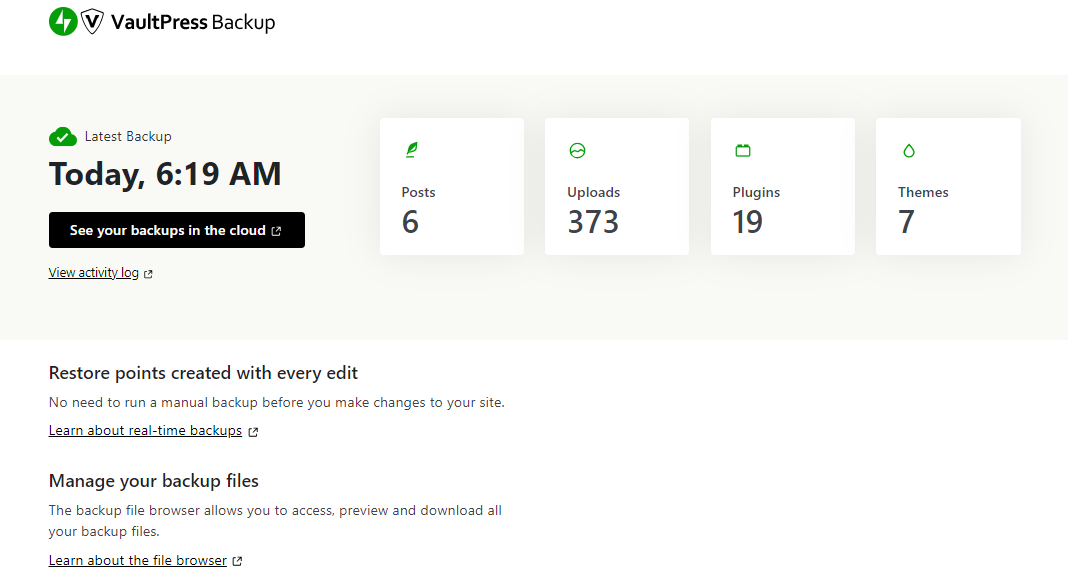
Estas copias de seguridad se realizan automáticamente, así que no tienes que hacer nada. Además, se almacenan en los servidores seguros de Jetpack.
Si algo sale mal, podrás restaurar rápidamente tu sitio a la versión más reciente. Por lo tanto, se guardarán (y podrán recuperarse) todos los cambios realizados antes de que tu sitio sufriera un ciberataque o un fallo. Esto puede garantizar que no tengas que reinstalar WordPress en el futuro.
Preguntas frecuentes
Esta guía ha cubierto todo lo esencial que necesitas saber al reinstalar WordPress. Si aún tienes preguntas sobre el proceso, consulta estas preguntas frecuentes.
¿Necesito conocimientos técnicos para realizar una reinstalación?
No, prácticamente cualquiera puede llevar a cabo una reinstalación de WordPress, según el método que elija. Si no tienes conocimientos técnicos, puedes optar por una opción sencilla, como reinstalar la versión más reciente de WordPress desde el escritorio o utilizar un instalador de un solo clic como Softaculous.
Si tienes más conocimientos técnicos y quieres hacerlo manualmente, quizá prefieras reinstalar WordPress mediante FTP. Esto te proporciona un mayor control sobre los archivos y datos que se reinstalan.
¿Qué precauciones debo tomar antes de reinstalar WordPress?
Antes de reinstalar WordPress, es esencial hacer una copia de seguridad reciente de tu sitio. Por suerte, VaultPress Backup puede automatizar ese proceso por ti.
Este plugin hace copias de tu sitio en tiempo real y las almacena en una ubicación externa. Una vez que reinstales WordPress, puedes restaurar fácilmente todo tu contenido.
Ten en cuenta que VaultPress Backup no hace copias de seguridad de WordPress en sí, así que, si necesitas reinstalar el software del núcleo, tendrás que hacerlo por separado. Lo que sí guarda es el contenido de tu sitio (comentarios, productos, entradas, etc.), así que no perderás tus datos.
Además, querrás tomar nota de cualquier configuración personalizada de tu sitio. Por ejemplo, si has añadido fragmentos de código para personalizar tu tema, tendrás que guardarlos para poder volver a añadirlos fácilmente más adelante.
¿Qué debo hacer una vez completada la reinstalación?
Hay varios pasos que deberías considerar una vez que hayas reinstalado WordPress. Lo más importante es que añadas un plugin de seguridad a tu sitio, si todavía no tienes uno.
Una herramienta de seguridad completa es imprescindible para cualquier sitio web. Puede ayudar a prevenir ciberataques comunes y mantener tu contenido protegido. Sin ella, tu sitio podría infectarse con malware. Peor aún, un hacker podría entrar en tu sitio y robar información confidencial.
Jetpack Security es una herramienta potente que ofrece protección contra diversos tipos de amenazas. Incluye un firewall, un escáner de malware, una herramienta antispam y otras funciones de seguridad esenciales. Este tipo de solución puede prevenir muchos problemas que, de otro modo, podrían requerir reinstalar WordPress.
Jetpack Security: protege y realiza copias de seguridad de tu sitio en tiempo real
Si tu sitio web se ha visto comprometido, es posible que necesites una instalación limpia de WordPress. Esto también puede ser una solución para diversos fallos persistentes y problemas técnicos.
Afortunadamente, el proceso es sencillo si utilizas herramientas automatizadas para hacer copias de seguridad y reinstalar el software. Lo más importante que debes recordar es que tendrás que proteger tu nueva instalación con una herramienta de seguridad completa como Jetpack. Esto te proporciona acceso a copias de seguridad en tiempo real, restauraciones sencillas y una gran variedad de herramientas de seguridad (incluidos un firewall y un escáner de malware).
¿Estás listo para proteger tu sitio web de WordPress? ¡Empieza hoy mismo con Jetpack Security!