

Sauvegardez votre site avec Jetpack VaultPress Backup
Dernière mise à jour :
Utilisez la fonctionnalité de sauvegarde de Jetpack pour créer automatiquement des sauvegardes et restaurer votre site en un seul clic. Suivez chaque modification, remontez dans le temps et soyez assuré que votre contenu est toujours en sécurité. La fonctionnalité de sauvegarde de Jetpack utilise les serveurs de WordPress.com pour sauvegarder votre site, afin que vous n’ayez jamais à craindre de perdre votre contenu, vos produits Woo et vos commandes Woo.
Que dois-je faire pour utiliser Jetpack VaultPress Backup ?
- Un forfait Jetpack qui inclut des sauvegardes (VaultPress Backup, Jetpack Security, ou Jetpack Complete
- Une connexion Jetpack fonctionnelle
- L’extension Jetpack complète ou l’extension Jetpack VaultPress Backup autonome. Les deux extensions comprennent la même page Sauvegarde dans WP Admin ; vous n’avez donc pas besoin de l’extension autonome pour gérer les sauvegardes depuis le tableau de bord de votre site.
- Au moins un thème ou une extension de votre site provenant du répertoire de WordPress.org pour les thèmes ou les extensions. Le thème peut être un thème enfant, et l’extension peut être une extension mu.
Où gérer vos sauvegardes
Vous pouvez gérer vos sauvegardes à trois endroits :
- WP Admin: accédez à Jetpack → Backup dans le tableau de bord de votre site.
- Jetpack Cloud: accédez à
https://cloud.Jetpack.com/backupet sélectionnez votre site. - WordPress.com: accédez à Jetpack → Backup dans le tableau de bord WordPress.com.
La page Backup de WP Admin est la même, que vous utilisiez l’extension Jetpack ou l’extension autonome Jetpack VaultPress Backup. Si les deux extensions sont actives, une seule page Backup s’affiche.
La page Backup de WP Admin s’affiche uniquement lorsque :
- Votre site est connecté à WordPress.com, et la connexion est associée à un propriétaire.
- Vous êtes connecté en tant qu’administrateur.
- Votre site n’est pas une installation multisite de WordPress.
- VaultPress Backup est activé dans Jetpack → My Jetpack → Fonctionnalités.
Désactiver VaultPress Backup dans l’onglet Fonctionnalités supprime Jetpack → Sauvegarde du menu d’administration WordPress, et la page Sauvegarde ne s’ouvre plus. Le désactiver n’arrête pas vos sauvegardes. Si l’extension autonome Jetpack VaultPress Backup est active, sa page Sauvegarde reste accessible.
Si votre site ne dispose pas d’un forfait incluant des sauvegardes, la page Backup affiche les forfaits de sauvegarde disponibles à la place de vos sauvegardes.
Le lien Afficher sur la carte VaultPress Backup dans Jetpack → My Jetpack ouvre également cette page.
Votre première sauvegarde
Votre première sauvegarde est créée dès que vous avez finalisé votre achat et que Jetpack est connecté.
La première sauvegarde peut prendre un certain temps. Pour voir sa progression, accédez à Jetpack → Backup dans WP Admin ou dans le tableau de bord WordPress.com. Les sauvegardes suivantes prennent moins de temps.
Sauvegardes en temps réel
En plus des sauvegardes complètes quotidiennes, Jetpack effectue également des sauvegardes en temps réel : il s’agit de synchronisations rapides de certaines modifications effectuées sur le site. Les événements suivants déclenchent une sauvegarde en temps réel :
- Articles publiés ou mis à jour
- Pages publiées ou mises à jour
- Commentaires
- Modifications des médias
- Modifications des thèmes et des extensions
- Modifications des réglages
- Modifications des utilisateurs
Sauvegardes en temps réel et commandes WooCommerce
Les commandes et produits WooCommerce sont sauvegardés en temps réel de manière immuable ; ainsi, si vous devez restaurer votre site à un point antérieur à une commande, celle-ci ne sera pas perdue.
En savoir plus sur les objets immuables.
Afficher vos sauvegardes
Vous pouvez afficher vos sauvegardes, parcourir et télécharger des fichiers individuels, et restaurer une sauvegarde complète ou certaines parties.
- Commencez par accéder à Jetpack → Backup dans WP Admin ou dans le tableau de bord WordPress.com, ou à
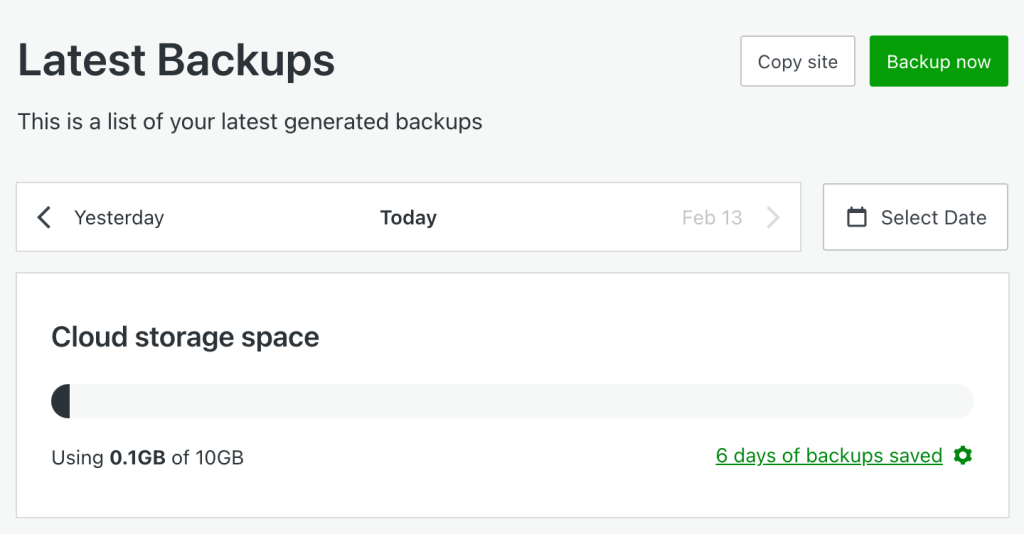
htps://cloud.Jetpack.com/backup. - Vous y verrez la sauvegarde terminée la plus récente, avec des informations sur sa date et son heure, ainsi que sur son contenu. Si aucune sauvegarde n’a encore été effectuée aujourd’hui, vous verrez la planification de la prochaine.
- Cliquez sur le bouton Sauvegarder maintenant pour effectuer une sauvegarde à la demande à tout moment.
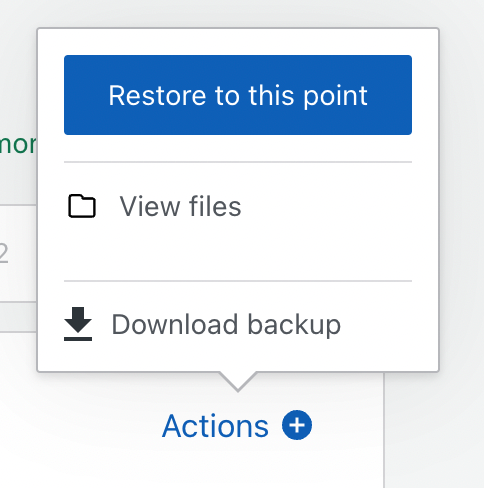
- Cliquez sur le bouton Actions pour afficher les options permettant de restaurer la sauvegarde, de la télécharger ou de parcourir ses fichiers, via Afficher les fichiers. Vous pouvez également télécharger des fichiers individuels depuis cet emplacement.
Si vous souhaitez un jour arrêter les sauvegardes Jetpack VaultPress, veuillez contacter l’assistance pour obtenir de l’aide.
Télécharger une sauvegarde
- Accédez à
https://cloud.Jetpack.com/backup. Dans WP Admin, sélectionnez Jetpack → Backup, puis le bouton Voir vos sauvegardes dans le cloud pour être redirigé vers le tableau de bord Jetpack Cloud. - Cliquez sur la flèche verte à côté du bouton intitulé
Restore to this point. - Désélectionnez les éléments que vous ne souhaitez pas télécharger.
- Lorsque le fichier est prêt, cliquez sur Créer un fichier téléchargeable.
Le téléchargement est un fichier compressé .tar.gz qui contient uniquement les éléments que vous avez sélectionnés.
Choisir les éléments à inclure dans le téléchargement d’une sauvegarde
Vous n’avez pas besoin de télécharger l’intégralité de votre sauvegarde. Après avoir cliqué sur Télécharger la sauvegarde, choisissez les éléments à inclure dans le téléchargement. Les six éléments sont sélectionnés par défaut :
- Thèmes WordPress
- Extensions WordPress
- Racine de WordPress
- Répertoire WP-content
- Base de données du site (y compris les pages et les articles)
- Fichiers multimédias
Décochez la case située à côté de chaque élément dont vous n’avez pas besoin. Vous pouvez télécharger n’importe quelle combinaison d’éléments, mais au moins un élément doit être sélectionné.
La restauration fonctionne de la même manière : vous pouvez choisir les éléments à restaurer. Pour restaurer uniquement certaines tables de votre base de données, consultez Restaurer des tables individuelles de la base de données.
Ajouter des identifiants du serveur à Jetpack
En haut de la page Sauvegarde, vous verrez peut-être une invite à configurer les identifiants du serveur. Vous pouvez également accéder aux réglages des identifiants d’accès au serveur depuis Cloud.jetpack.com à l’adresse https://cloud.jetpack.com/settings/yourjetpack.blog
Les identifiants du serveur permettent à notre système de communiquer avec votre site. Ils servent à sauvegarder et à restaurer votre site comme solution de remplacement à la connexion Jetpack et sont particulièrement utiles lorsque la connexion Jetpack ne fonctionne pas correctement. Remarque : vos identifiants du serveur ne vous permettront pas d’accéder à vos fichiers de sauvegarde stockés sur nos serveurs.
Si vous ne voyez pas de notification en haut de la section Dernière sauvegarde dans Jetpack Cloud indiquant qu’une sauvegarde est en cours, essayez d’ajouter des identifiants pour lancer les sauvegardes.
Consultez le guide Ajout d’identifiants dans l’extension Jetpack pour obtenir des informations détaillées sur l’ajout de vos identifiants du serveur.
Si nous perdons le contact avec votre site et que les sauvegardes cessent de fonctionner, nous vous en informerons par e-mail après la deuxième tentative afin que vous puissiez agir rapidement.
Planifier vos sauvegardes
Vous pouvez configurer l’heure à laquelle votre sauvegarde complète quotidienne sera effectuée. Vous pouvez choisir de planifier vos sauvegardes pendant les heures creuses ou à d’autres moments où le trafic est faible.
Pour configurer l’horaire de votre sauvegarde quotidienne, procédez comme suit :
- Accédez à https://cloud.jetpack.com/backup et sélectionnez votre site.
- Cliquez sur Réglages.
- Dans la section Horaire de la sauvegarde quotidienne, vous verrez le sélecteur de plage horaire. Si vous n’avez pas configuré de plage horaire, une plage par défaut sera définie.
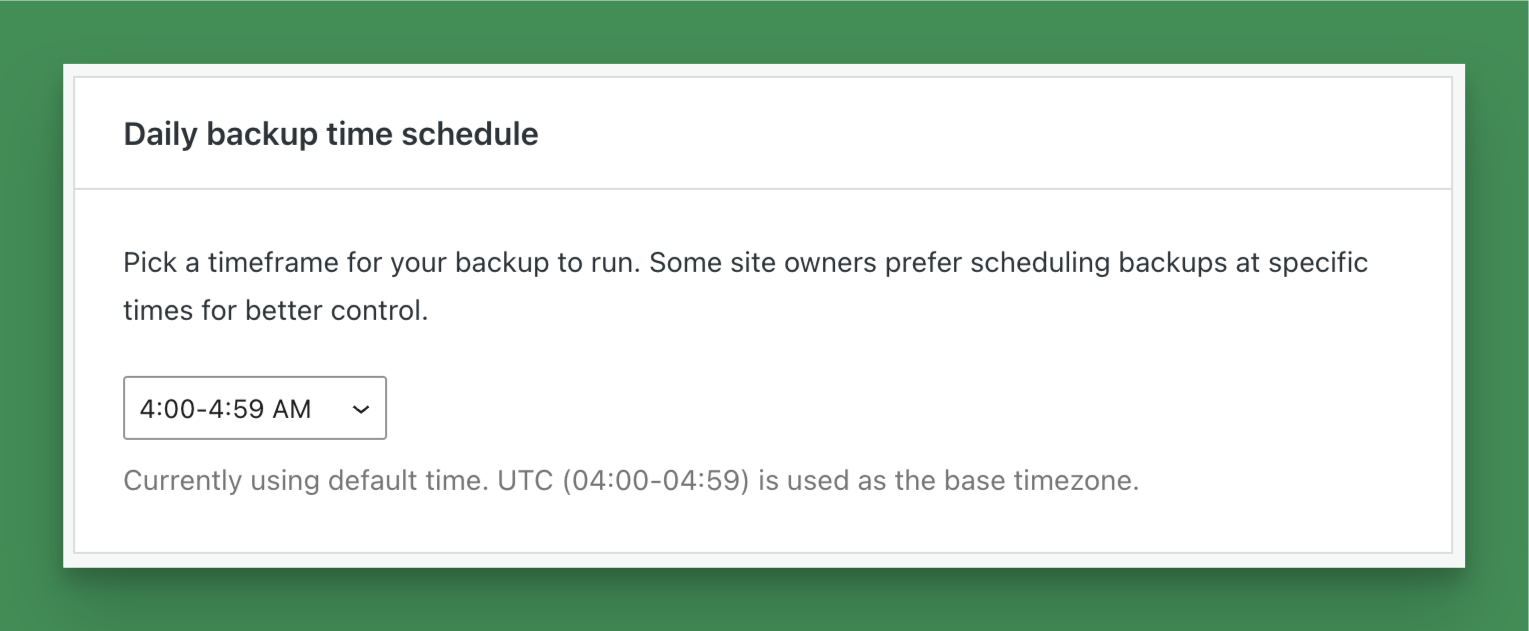
- Sélectionnez la plage horaire de votre choix à l’aide du sélecteur déroulant. Vous verrez que la plage horaire est désormais définie.
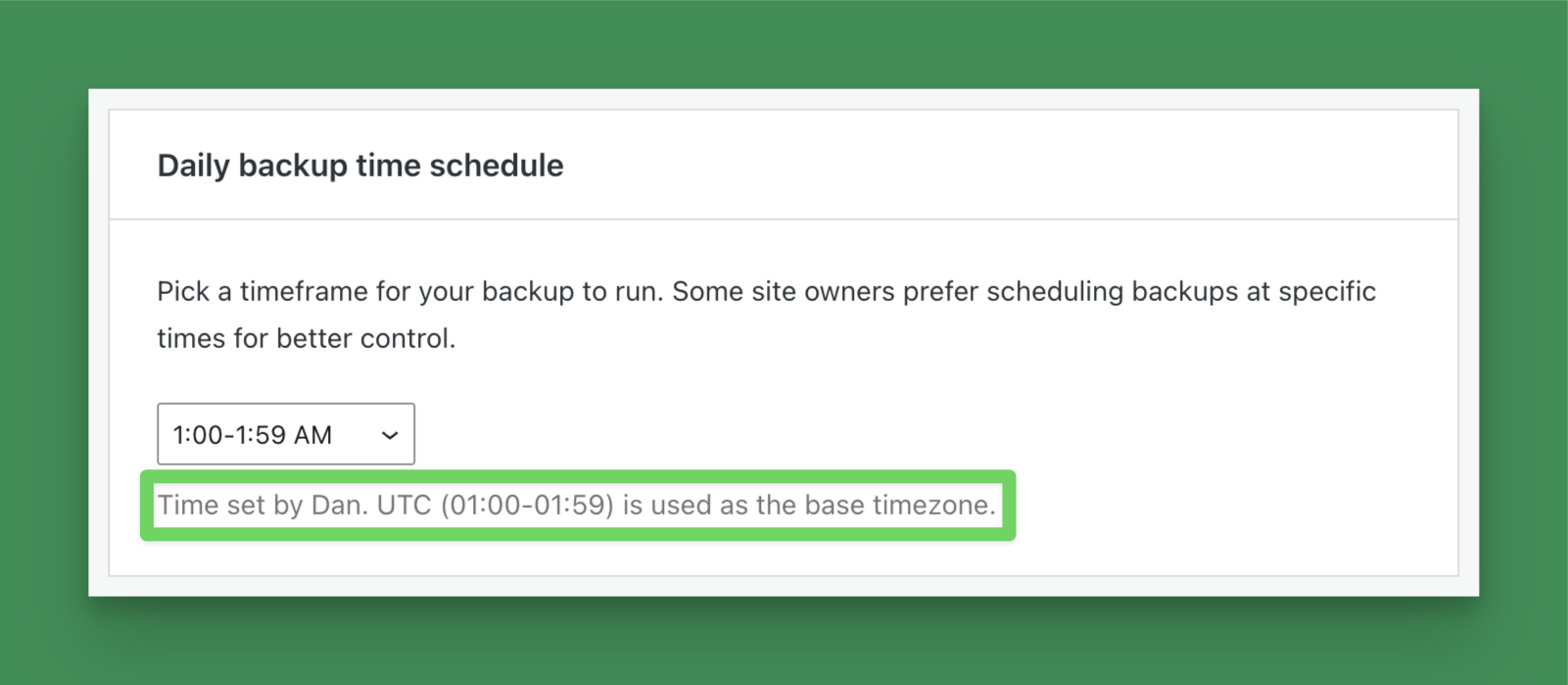
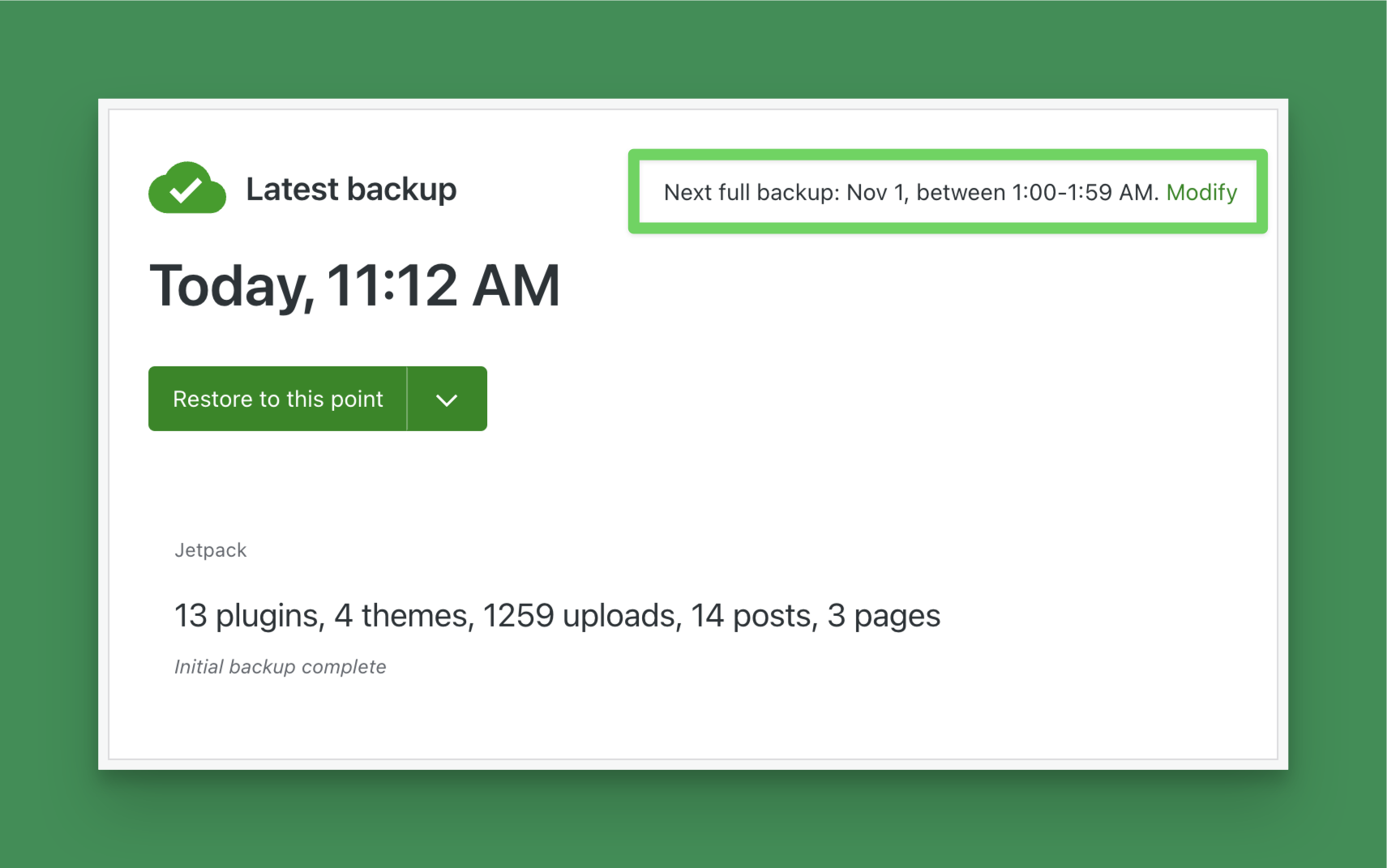
Lorsque vous consultez votre dernière sauvegarde, vous verrez des informations sur la date à laquelle votre prochaine sauvegarde sera exécutée. Vous pouvez également ajuster ce réglage en cliquant sur le lien Modifier.
Foire aux questions (FAQ)
Quelles données sont incluses dans Jetpack VaultPress Backup ?
Les données de sauvegarde comprennent toutes les données uniques et irremplaçables que vous avez stockées dans WordPress, ainsi que tout ce qui est correctement intégré à l’installation WordPress. Jetpack VaultPress Backup sauvegarde les données suivantes :
- Votre base de données WordPress. Cela inclut toutes les tables dont le nom commence par le préfixe de table de votre base de données WordPress et qui possèdent également une clé unique ou une clé primaire.
- Tous les fichiers situés dans les
plugins,mu-plugins,themes, etuploadsrépertoires. - Tout ce qui se trouve dans le répertoire racine de votre WordPress et ne fait pas partie d’une autre installation WordPress.
- Certains autres fichiers du
wp-contentrépertoire. - Produits et commandes WooCommerce
Quand une sauvegarde est-elle effectuée ?
Jetpack VaultPress Backup sauvegarde votre site au moins une fois par jour. Nous sauvegardons également votre site après certains événements, comme la publication ou la mise à jour d’un article ou d’une page, ou l’installation et la mise à jour de thèmes et d’extensions. On les appelle des « sauvegardes en temps réel ».
Les ajustements de la fréquence des sauvegardes quotidiennes automatiques ne sont pas possibles (par exemple, il est impossible de configurer les sauvegardes pour qu’elles s’effectuent toutes les heures ou toutes les semaines).
Par défaut, la planification des sauvegardes est gérée automatiquement par notre système afin d’équilibrer la charge des serveurs et intervient généralement environ 24 heures après la sauvegarde précédente. Si vous le souhaitez, vous pouvez définir une heure précise de la journée pour effectuer la sauvegarde. Consultez la planification de vos sauvegardes ci-dessus pour plus de détails.
En outre, vous pouvez démarrer manuellement une sauvegarde quand vous le souhaitez, en cliquant sur le Backup now bouton de votre tableau de bord Jetpack Backup.
Quelles données ne sont pas incluses dans Jetpack VaultPress Backup ?
Nous ne sauvegardons pas :
- Les fichiers principaux de WordPress. Ceux-ci peuvent être téléchargés depuis WordPress.org à tout moment.
- Les fichiers situés en dehors des répertoires répertoriés ci-dessus.
- Les tables de base de données qui ne semblent pas appartenir à WordPress.
- Les tables de base de données dont les lignes ne possèdent aucun identifiant unique.
- Les caches, les journaux et les répertoires de sauvegarde.
- Les répertoires vides.
- Les installations WordPress supplémentaires, comme celles qui sont incluses dans un sous-répertoire.
Puis-je télécharger uniquement la base de données de mon site ?
Oui. Cliquez sur Télécharger la sauvegarde, puis désélectionnez tous les éléments sauf Base de données du site (y compris les pages et les articles). Le téléchargement contiendra uniquement votre base de données, sous forme de fichiers .sql dans une archive.tar.gz. Cela est utile lorsque vous devez envoyer votre base de données à un autre hébergeur ou développeur. Vous n’avez pas besoin de télécharger l’intégralité de votre sauvegarde et d’en extraire la base de données.
Qu’est-ce que le dossier /jetpack-temp/ et que sont ces fichiers jp-helper ?
Jetpack crée un répertoire /jetpack-temp/ à la racine de votre installation WordPress. Lors de chaque processus de sauvegarde, Jetpack écrit un fichier d’assistance temporaire dans ce répertoire. Le fichier est nommé comme suit : jp-helper-xyzxYzXYZ.php. Il est supprimé une fois la sauvegarde terminée.
Quels types de sauvegardes Jetpack effectue-t-il : complètes, incrémentielles ou différentielles ?
Jetpack VaultPress Backup effectue les trois types de sauvegarde sur votre site. La première sauvegarde est une sauvegarde complète de votre site. Les sauvegardes suivantes sont incrémentielles : elles sauvegardent uniquement les fichiers et/ou les tables de base de données qui ont été modifiés depuis l’enregistrement de la dernière sauvegarde. Enfin, les sauvegardes différentielles sont les sauvegardes « en temps réel » : elles enregistrent les données ajoutées ou modifiées depuis la dernière sauvegarde complète.
Jetpack VaultPress Backup fonctionne-t-il sur une installation multisite ?
Non. La fonctionnalité Jetpack VaultPress Backup ne prend actuellement pas en charge les sites utilisant le multisite WordPress.
Puis-je utiliser un seul forfait Jetpack VaultPress Backup pour plusieurs sites ?
Chaque forfait Jetpack VaultPress Backup prend en charge un seul site WordPress. Si vous souhaitez sauvegarder un autre site, vous devrez acheter un forfait de sauvegarde distinct pour celui-ci.
Si vous utilisez un site multisite, Jetpack VaultPress Backup n’est pas une solution adaptée : il ne prend pas en charge le multisite WordPress.
Où les sauvegardes sont-elles stockées ?
L’extension Jetpack VaultPress Backup stocke vos sauvegardes sur des serveurs situés dans nos centres de données sécurisés partout dans le monde.
Bien qu’il ne soit pas possible de limiter le stockage des données à une zone géographique particulière, nous pouvons fournir les clauses contractuelles types, que nous incluons dans notre accord de traitement des données (DPA). Les DPA sont des outils contractuels qui permettent aux sites web et aux entreprises de s’engager auprès de leurs clients, fournisseurs et partenaires à traiter leurs données conformément à la loi, notamment lors du transfert de données hors de l’UE.
Si vous souhaitez conclure un DPA avec nous, vous pouvez en faire la demande depuis la page Réglages de confidentialité de votre tableau de bord à l’adresse https://wordpress.com/me/privacy.
Mes sauvegardes sont-elles chiffrées ?
En partie. Jetpack VaultPress Backup conserve vos sauvegardes dans nos centres de données et dans un stockage cloud hors site. Les copies cloud hors site sont chiffrées au repos. Les copies conservées dans nos centres de données ne sont pas chiffrées au repos. Elles sont stockées sur des serveurs internes qui ne sont pas accessibles depuis l’extérieur de notre réseau.
Le chiffrement des données de sauvegarde en transit dépend de la manière dont Jetpack se connecte à votre site :
- Via la connexion Jetpack : les données de sauvegarde sont chiffrées lorsque votre site utilise HTTPS.
- Avec les identifiants de serveur SSH ou SFTP : les données de sauvegarde sont chiffrées.
- Avec les identifiants de serveur FTP : les données de sauvegarde ne sont pas chiffrées.
Pour que les données de sauvegarde restent chiffrées en transit, diffusez votre site via HTTPS. Si vous ajoutez des identifiants de serveur, nous recommandons SSH ou SFTP plutôt que FTP. Consultez les identifiants de serveur que nous recommandons.
Puis-je arrêter une sauvegarde Jetpack déjà en cours ?
Il est impossible d’interrompre une sauvegarde Jetpack VaultPress une fois qu’elle a commencé. Si vous devez arrêter pour une raison quelconque une sauvegarde Jetpack en cours, ou si vous souhaitez désactiver complètement les sauvegardes Jetpack, veuillez contacter l’assistance pour obtenir de l’aide.
Pourquoi est-il indiqué que l’extension VaultPress est obsolète ?
L’avis concernant l’obsolescence de l’extension Jetpack VaultPress fait référence à notre ancienne extension Jetpack VaultPress. Si vous voyez un avis indiquant que l’extension VaultPress est obsolète ou n’est plus activement prise en charge pour les nouveaux clients, vous utilisez notre ancienne extension. Veillez à choisir Jetpack VaultPress Backup à la place (l’extension dont le nom contient le mot-clé « Backup »). Il est important de faire la distinction entre ces deux extensions. Elles sont toutes deux disponibles dans le dépôt d’extensions WordPress. Si vous vérifiez le slug de l’extension, l’un est jetpack-backup plutôt que vaultpress.
Still need help?
Please contact support. We’re happy to advise.
Informations sur la confidentialité
Les sauvegardes VaultPress sont désactivées par défaut. Leur déverrouillage/activation nécessite une mise à niveau vers une solution payante.
| Données utilisées | |
|---|---|
| Propriétaires/utilisateurs du site Nous sauvegardons actuellement les données suivantes : les tables de base de données de WordPress (toutes les tables qui commencent par votre préfixe de tables de WordPress et possèdent également une clé unique ou une clé primaire). Nous sauvegardons également les fichiers de vos répertoires d’extensions, de thèmes et de téléversements, ainsi que certains fichiers de votre répertoire racine de WordPress et de votre répertoire `wp-content`. Cela inclut toutes les données uniques et irremplaçables de WordPress, ainsi que tout ce qui est correctement intégré à l’installation de WordPress. Outre les données que nous sauvegardons et stockons, nous utilisons également (et stockons) vos identifiants d’accès au serveur, s’ils sont fournis : SSH et/ou FTP/SFTP. Vous fournissez explicitement ces identifiants lors de l’activation des sauvegardes Jetpack VaultPress. Pour suivre l’utilisation des fonctionnalités (comme détaillé ci-dessous) : adresse IP, identifiant utilisateur WordPress.com, nom d’utilisateur WordPress.com, identifiant du site connecté à WordPress.com, agent utilisateur, URL référente, horodatage de l’événement, langue du navigateur, code pays et nombre de sites de l’utilisateur. Veuillez également consulter les informations de confidentialité du journal d’activité. | Visiteurs du site
Aucun. |
| Activité suivie | |
| Propriétaires/utilisateurs du site Nous suivons plusieurs événements liés à l’utilisation de cette fonctionnalité : demandes de sauvegarde, téléchargements et confirmations de sauvegarde, demandes, confirmations et annulations de restauration, modifications et déploiements du sélecteur de date, ainsi que demandes de mise à niveau du stockage des sauvegardes ou manifestations d’intérêt. Veuillez également consulter les informations de confidentialité du journal d’activité. | Visiteurs du site
Aucun. |
| Données synchronisées (En savoir plus) | |
| Propriétaires/utilisateurs du site Aucune. Veuillez également consulter les informations de confidentialité du journal d’activité. | Visiteurs du site
Aucun. |
Tous les articles sur VaultPress Backup
- Add Remote Server Credentials to Jetpack You can add FTP/SFTP/SSH server credentials for Jetpack VaultPress Backup and Jetpack Scan. When you purchase a plan…
- Clone your live site to staging with Jetpack VaultPress Backup Test changes and debug issues without risks to your self-hosted production site, by cloning to an existing staging…
- Jetpack VaultPress Backup: Storage and Retention How long do you keep my backups? Our different backup plans have different retention timeframes: Jetpack VaultPress Backup…
- Jetpack VaultPress Backups and WooCommerce Sites Jetpack offers a specialized backup and restore service called the Immutable Real-Time Objects feature for WooCommerce sites that…
- Manually Restore a Jetpack VaultPress Backup Manually restore a Jetpack VaultPress Backup to any host on any server anywhere. Have you tried an automatic…
- Migrate your site with Jetpack VaultPress Backup Cloning allows you to use your Jetpack Backup to migrate your site to a new WordPress install on…
- Restore a Website with Jetpack VaultPress Backup With Jetpack Backup, you can restore your site to a particular point in time — to a specific day or…
- Transitioning from VaultPress to Jetpack VaultPress Backup If you're used to the VaultPress backup system, the new Jetpack Backup interface might feel a little unfamiliar.
- Troubleshoot Jetpack Backups If Jetpack is having trouble backing up your site, the steps on this page will help you troubleshooting…
- Troubleshoot Jetpack Restores Fix common problems when restoring your website with Jetpack VaultPress Backup. Find missing content after a restore If…

