

Remote-Server-Zugangsdaten zu Jetpack hinzufügen
Zuletzt aktualisiert:
Sie können FTP-/SFTP-/SSH-Serverzugangsdaten für Jetpack VaultPress Backup und Jetpack Scan hinzufügen.
Wenn Sie einen Tarif erwerben, der Jetpack VaultPress Backup oder Jetpack Scan umfasst, sichern wir Ihre Website sofort und/oder scannen sie, sofern Jetpack ordnungsgemäß verbunden ist.
In einigen Fällen benötigen wir möglicherweise Zugangsdaten für den Remote-Server. Wenn Sie sie hinzufügen, stellen Sie Folgendes sicher:
- Backups und Scans werden auch dann fortgesetzt, wenn Jetpack getrennt wird.
- Die Wiederherstellung der Website funktioniert, wenn eine HTTP-Wiederherstellung fehlschlägt.
- Backups werden so effizient wie möglich ausgeführt.
- Jetpack Scan kann Bedrohungen beheben, wenn eine HTTP-basierte Behebung fehlschlägt oder von Ihrer Einrichtung nicht unterstützt wird. Hinweis: Automatische Behebungen über HTTP erfordern das Jetpack Protect-Plugin ab Version 4.2.
Zugangsdaten für den Remote-Server hinzufügen
So fügen Sie FTP-/SFTP-/SSH-Zugangsdaten für den Remote-Server hinzu:
- Rufen Sie die Zugangsdaten für den Remote-Server über die Einstellungen Ihres Webhosts. Möglicherweise müssen Sie den Kundensupport Ihres Webhosts um Hilfe bitten, wenn Sie sie in Ihrem Hosting-Konto nicht finden können.
- Navigieren Sie zu WordPress.com oder Cloud.Jetpack.com
- Wählen Sie die mit Jetpack verbundene Website aus, für die Sie Serverzugangsdaten hinzufügen möchten.
- Gehen Sie zu Einstellungen → Jetpack auf WordPress.com oder einfach Einstellungen in Cloud.Jetpack.com.
- Klicken Sie auf Ihren Hosting-Anbieter, wenn er aufgeführt ist. Falls nicht oder wenn Sie Ihre Serverzugangsdaten bereits haben, klicken Sie auf Ich weiß es nicht / Mein Host ist hier nicht aufgeführt / Ich habe meine Serverzugangsdaten.
- Geben Sie auf dem nächsten Bildschirm Ihre Zugangsdaten ein. Weitere Informationen zu den einzelnen Feldern finden Sie weiter unten.
- Klicken Sie auf Zugangsdaten testen und speichern. Sobald die Website verbunden ist, startet Jetpack Ihr erstes Backup.
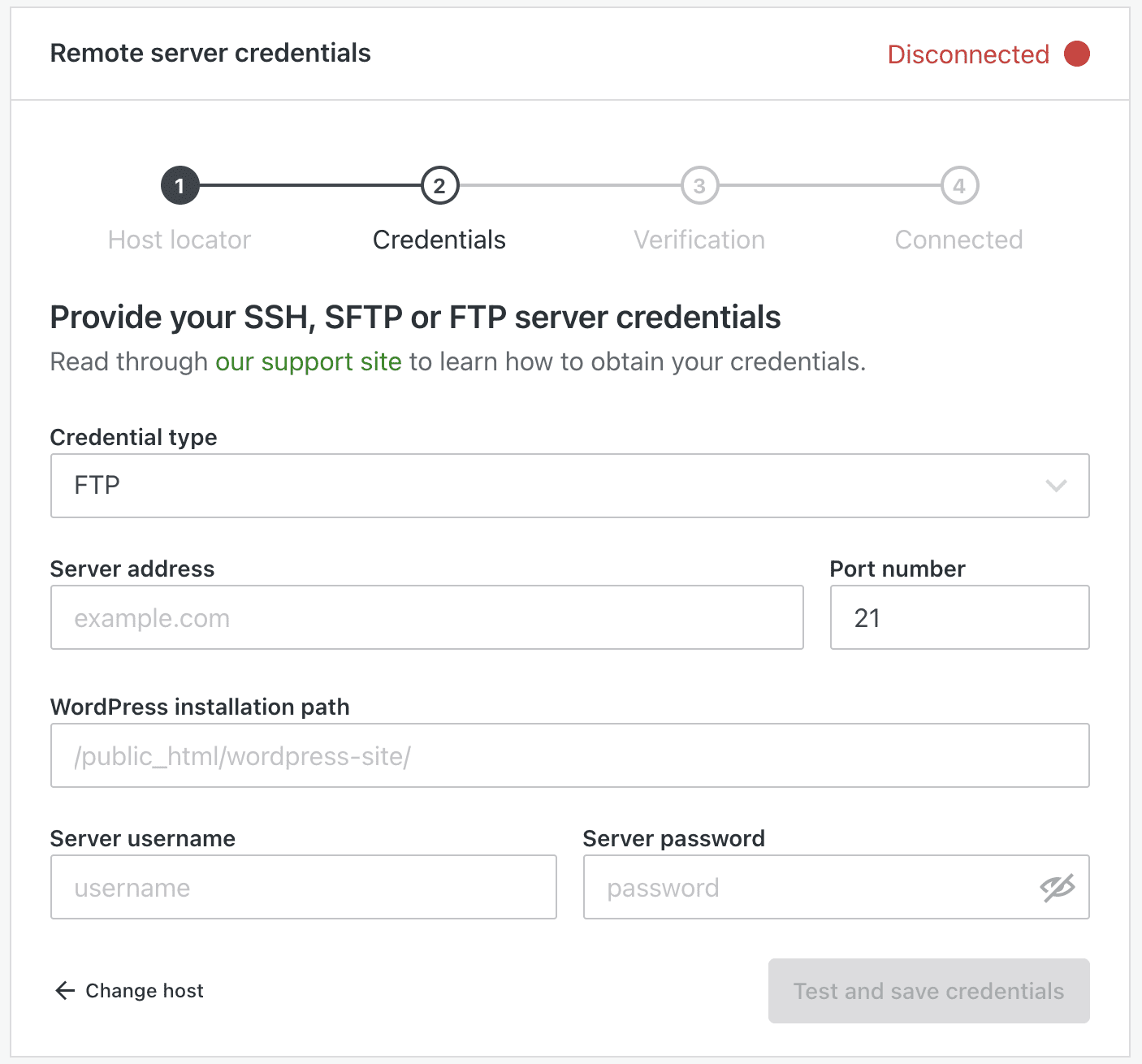
Hinweis: Wenn Ihre Website bei Pressable gehostet ist, können wir diese Zugangsdaten automatisch für Sie erkennen. In diesem Fall sehen Sie eine Meldung, in der Sie um Ihre Zustimmung gebeten werden, Jetpack die Berechtigung zur Verwendung der Zugangsdaten für die Sicherung Ihrer Website zu erteilen.
Details zu den Zugangsdaten für den Remote-Server
Die folgenden Informationen erklären, was Sie je nach Art der hinzuzufügenden Zugangsdaten für den Remote-Server in die einzelnen Felder eingeben müssen.
- Zugangsdatenart: FTP oder SFTP/SSH
- Serveradresse: Häufig die URL Ihrer Website, aber bei manchen Hosts müssen Sie eine spezielle Domain oder eine IP-Adresse verwenden.
Hinweis: Wenn Sie Cloudflare mit Ihrer Website verwenden, nutzen Sie immer die IP-Adresse des Servers, auf dem sich Ihre Website befindet. - Portnummer: Normalerweise 21 für FTP und 22 für SFTP/SSH. Fragen Sie zur Sicherheit bei Ihrem Host nach.
- WordPress-Installationspfad: Das Verzeichnis auf Ihrem Server, in dem sich Ihre WordPress-Installation befindet.
- Serverbenutzername: Dieser Benutzername sollte Lese- und Schreibzugriff (rw) auf Ihr WordPress-Verzeichnis haben.
Hinweis: derrootBenutzer kann nicht verwendet werden. - Serverpasswort: Stellen Sie sicher, dass dieses Passwort sicher ist und sich von anderen von Ihnen verwendeten Passwörtern unterscheidet. So wählen Sie ein starkes Passwort aus.
Wenn Sie sich bei einer dieser Angaben unsicher sind, wenden Sie sich an Ihren Hosting-Anbieter.
SSH-Zugangsdaten mit privatem Schlüssel hinzufügen
Um SSH mit einem privaten Schlüssel statt mit einem Passwort zu verwenden, führen Sie bitte die folgenden Schritte aus:
- Erzeugen Sie auf Ihrem Server ein Schlüsselpaar aus privatem und öffentlichem Schlüssel.
- Kopieren Sie den privaten Schlüssel und fügen Sie ihn an einem beliebigen Ort auf Ihrem Computer in eine Textdatei ein.
Sie benötigen die folgenden Informationen:
- Serverpasswort: Dieses Feld ist optional, wenn Sie einen privaten Schlüssel verwenden. Wenn Sie ein Passwort eingeben, versucht Jetpack sowohl den privaten Schlüssel als auch das Passwort. Stellen Sie sicher, dass dieses Passwort sicher ist und sich von anderen von Ihnen verwendeten Passwörtern unterscheidet. So wählen Sie ein starkes Passwort aus.
- Privater SSH-Schlüssel: Stellen Sie sicher, dass er nicht passwortgeschützt ist und das OpenSSH-/RSA-Format verwendet. Passwortgeschützte private Schlüssel und/oder Schlüssel im PuTTY-Format werden nicht unterstützt.
Wenn Sie sich bei einer dieser Angaben unsicher sind, wenden Sie sich bitte an Ihren Hosting-Anbieter.
Jetpack-Zugangsdaten für den Remote-Server und Flywheel
Wenn Ihre Website bei Flywheel gehostet ist, müssen Sie SFTP-Serverzugangsdaten mit Jetpack verwenden. FTP- oder SSH-Zugangsdaten funktionieren nicht. Ihr Serverpasswort ist Ihr Flywheel-Anmeldepasswort.
Fehler bei Zugangsdaten für den Remote-Server beheben
Wenn beim Klicken auf Zugangsdaten testen und speichern, eine Fehlermeldung angezeigt wird, klicken Sie auf den Schalter Weitere Details, um weitere Informationen zum Fehler zu erhalten. Im Folgenden finden Sie die häufigsten Probleme.
Wenn der Fehler Can't save credentials for an invalid public hostauftritt, stellen Sie anhand der folgenden Schritte sicher, dass die Zugangsdaten korrekt sind:
- Suchen Sie nach Tippfehlern oder zusätzlichen Leerzeichen vor oder nach Ihren Eingaben.
- Versuchen Sie, über einen FTP-Client (z. B. FileZilla) oder über eine Befehlszeile (falls Sie damit vertraut sind) eine Verbindung zu Ihrem Server herzustellen. Wenn die Verbindung fehlschlägt, wenden Sie sich an Ihren Hosting-Anbieter und überprüfen Sie dort die korrekten Zugangsdaten.
- Dies könnte auch darauf hindeuten, dass sich Malware auf Ihrer Website befindet und verhindert, dass die Zugangsdaten gespeichert werden.
Wenn der Fehler Could not open connection with given credentials auftritt, überprüfen Sie anhand der folgenden Schritte, ob Ihr Host unseren Zugriff blockiert:
- Versuchen Sie, über einen FTP-Client (z. B. FileZilla) oder über eine Befehlszeile (falls Sie damit vertraut sind) eine Verbindung zu Ihrem Server herzustellen. Wenn die Verbindung fehlschlägt, wenden Sie sich an Ihren Hosting-Anbieter und überprüfen Sie dort die korrekten Zugangsdaten.
- Wenn Sie über einen FTP-Client oder die Befehlszeile eine Verbindung herstellen können, die Verbindung über unsere Oberfläche jedoch fehlschlägt, wenden Sie sich bitte an Ihren Hoster und bitten Sie ihn, Verbindungen von den hier aufgeführten IP-Adressen zuzulassen.
Wenn Sie einen Fehler mit We looked for wp-config.php in the WordPress installation path you provided but couldn't find it sehen, befolgen Sie diese Schritte:
- Wenden Sie sich an Ihren Hoster, um zu bestätigen, dass Sie den richtigen Pfad angegeben haben. Er sollte Ihre
wp-config.php-Datei enthalten. - Versuchen Sie, über einen FTP-Client (z. B. FileZilla) oder die Befehlszeile (falls Sie damit vertraut sind) eine Verbindung zu Ihrem Server herzustellen.
- Stellen Sie sicher, dass Sie eine Verbindung zu Ihrem Server herstellen und die Installationsdateien Ihrer WordPress-Installation sehen können.
- Wenn Sie nur
.ftpquotasehen, deutet dies darauf hin, dass Ihr FTP-Client nicht über die erforderlichen Lese- und Schreibberechtigungen verfügt. Bitte wenden Sie sich an Ihren Hoster, um Hilfe bei den richtigen Berechtigungen zu erhalten. - Wenn Sie bestätigen, dass der Pfad korrekt ist, der Fehler jedoch weiterhin auftritt, wenden Sie sich bitte direkt an unseren Support.
ℹ️ Sie sind sich nicht sicher, was Server-Zugangsdaten sind? Sehen Sie sich unsere Dokumentation zu SSH, SFTP, FTPS und FTP-Zugangsdaten.
Still need help?
Please contact support. We’re happy to advise.

