

Haz una copia de seguridad de tu sitio con Jetpack VaultPress Backup
Última actualización:
Usa la función de copias de seguridad de Jetpack para crear copias de seguridad automáticamente y restaurar tu sitio con un solo clic. Haz un seguimiento de cada cambio, retrocede en el tiempo y disfruta de la tranquilidad de saber que tu contenido siempre está a salvo. La función de copias de seguridad de Jetpack utiliza los servidores de WordPress.com para hacer una copia de seguridad de tu sitio, así que nunca tendrás que preocuparte por perder tu contenido, tus productos de WooCommerce y tus pedidos de WooCommerce.
¿Qué tengo que hacer para usar Jetpack VaultPress Backup?
- Un plan de Jetpack que incluye copias de seguridad (VaultPress Backup, Jetpack Security o Jetpack Complete)
- Una conexión de Jetpack activa
- El plugin de Jetpack con todas las funciones o el plugin independiente de Jetpack VaultPress Backup. Ambos plugins incluyen la misma página de copias de seguridad en el panel de administración de WordPress, por lo que no necesitas el plugin independiente para gestionar las copias de seguridad desde el panel de administración de tu sitio.
- Al menos un tema o plugin de tu sitio procede del repositorio de WordPress.org para temas o plugins. El tema puede ser un tema hijo y el plugin puede ser un plugin MU.
Dónde gestionar tus copias de seguridad
Puedes gestionar tus copias de seguridad en tres lugares:
- Panel de administración de WordPress: ve a Jetpack → Copias de seguridad en el panel de administración de tu sitio.
- Jetpack Cloud: ve a
https://cloud.Jetpack.com/backupy selecciona tu sitio. - WordPress.com: ve a Jetpack → Copias de seguridad en el panel de WordPress.com.
La página de copias de seguridad del panel de administración de WordPress es la misma tanto si utilizas el plugin de Jetpack como el plugin independiente de Jetpack VaultPress Backup. Si ambos plugins están activos, sigues viendo una sola página de copias de seguridad.
La página de copias de seguridad del panel de administración de WordPress solo aparece cuando:
- Tu sitio está conectado a WordPress.com, y la conexión tiene un propietario asociado.
- Has iniciado sesión como administrador.
- Tu sitio no es una instalación multisitio de WordPress.
- VaultPress Backup está activado en Jetpack → My Jetpack → Funciones.
Al desactivar VaultPress Backup en la pestaña Funciones se elimina Jetpack → Copia de seguridad del panel de administración de WordPress, y la página de copias de seguridad deja de abrirse. Desactivarlo no detiene tus copias de seguridad. Si el plugin independiente Jetpack VaultPress Backup está activo, su página de copias de seguridad sigue apareciendo.
Si tu sitio no tiene un plan que incluya copias de seguridad, la página de copias de seguridad muestra los planes de copias de seguridad disponibles en lugar de tus copias de seguridad.
El enlace Ver de la tarjeta de VaultPress Backup en Jetpack → My Jetpack también abre esta página.
Tu primera copia de seguridad
Tu primera copia de seguridad se crea en cuanto completas la compra y conectas Jetpack.
La primera copia de seguridad puede tardar un poco en completarse. Para ver su progreso, ve a Jetpack → Copias de seguridad en el panel de administración de WordPress o en el panel de WordPress.com. Las próximas copias de seguridad tardarán menos.
Copias de seguridad en tiempo real
Además de las copias de seguridad completas diarias, Jetpack también realiza copias de seguridad en tiempo real: sincronizaciones rápidas de cambios específicos que se producen en el sitio. Los siguientes eventos activarán una copia de seguridad en tiempo real:
- Entradas publicadas o actualizadas
- Páginas publicadas o actualizadas
- Comentarios
- Cambios en los archivos multimedia
- Cambios en los temas y plugins
- Cambios en la configuración
- Cambios en los usuarios
Copias de seguridad en tiempo real y pedidos de WooCommerce
Los pedidos y productos de WooCommerce se guardan en copias de seguridad en tiempo real de forma inmutable; esto significa que, si necesitas restaurar el sitio a un momento anterior a un pedido, este no se perderá.
Lee más sobre objetos inmutables.
Ver tus copias de seguridad
Puedes ver tus copias de seguridad, explorar y descargar archivos individuales, y restaurar una copia completa o partes individuales.
- Empieza por ir a Jetpack → Copias de seguridad en el panel de administración de WordPress o en el panel de WordPress.com, o a
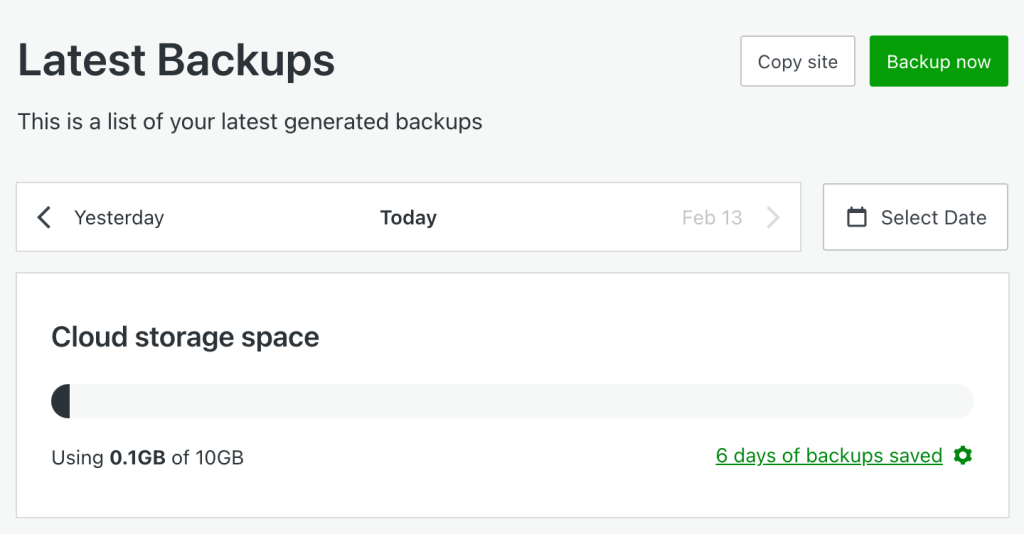
htps://cloud.Jetpack.com/backup. - Allí verás la copia de seguridad completada más recientemente, con información sobre la fecha y la hora de la copia de seguridad y sobre lo que incluía. Si todavía no se ha hecho ninguna copia de seguridad hoy, verás la programación de la próxima.
- Haz clic en el botón Copia de seguridad ahora para hacer una copia de seguridad bajo demanda en cualquier momento.
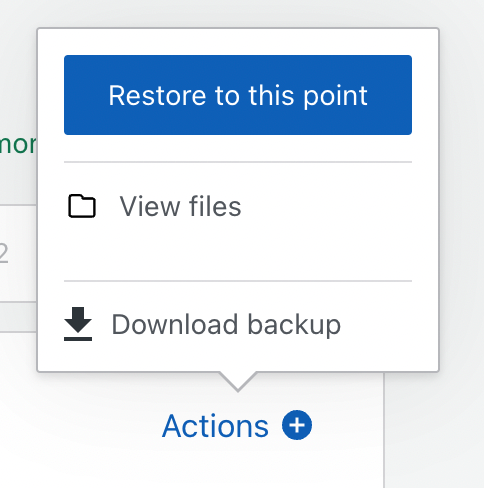
- Haz clic en el botón Acciones para mostrar las opciones de restaurar la copia de seguridad, descargarla o explorar sus archivos mediante Ver archivos. También puedes descargar archivos individuales desde allí.
Si alguna vez quieres detener las copias de seguridad de Jetpack VaultPress, ponte en contacto con el equipo de soporte para obtener ayuda.
Descargar una copia de seguridad
- Ve a
https://cloud.Jetpack.com/backup. En el panel de administración de WordPress, selecciona Jetpack → Copias de seguridad, y después el botón Consulta tus copias de seguridad en la nube, que te redirigirá al panel de Jetpack Cloud. - Haz clic en la flecha verde situada junto al botón
Restore to this point. - Borra los elementos que no quieras descargar.,
- Cuando el archivo esté listo, haz clic en Crear archivo descargable.
La descarga es un archivo .tar.gz comprimido que contiene únicamente los elementos que has seleccionado.
Elige qué incluir en una descarga de copia de seguridad
No tienes que descargar toda la copia de seguridad. Después de hacer clic en Descargar copia de seguridad, elige los elementos que quieras incluir en la descarga. Los seis elementos están seleccionados de forma predeterminada:
- temas de WordPress
- plugins de WordPress
- directorio raíz de WordPress
- Directorio WP-content
- Base de datos del sitio (incluye páginas y entradas)
- Archivos multimedia subidos
Desmarca la casilla situada junto a cualquier elemento que no necesites. Puedes descargar cualquier combinación de elementos, pero debes seleccionar al menos uno.
La restauración funciona igual: puedes elegir qué elementos restaurar. Para restaurar solo algunas tablas de la base de datos, consulta Restaurar tablas individuales de la base de datos.
Añadir credenciales del servidor a Jetpack
En la parte superior de la página «Copia de seguridad», puedes ver un aviso para configurar las credenciales del servidor. También puedes acceder a la configuración de las credenciales de acceso al servidor desde Cloud.jetpack.com en https://cloud.jetpack.com/settings/yourjetpack.blog
Las credenciales del servidor permiten que nuestro sistema se comunique con tu sitio. Se utilizan para hacer una copia de seguridad de tu sitio y restaurarlo como alternativa a la conexión de Jetpack, y resultan especialmente útiles cuando la conexión de Jetpack no funciona correctamente. Nota: tus credenciales del servidor no te permitirán acceder a los archivos de copia de seguridad almacenados en nuestros servidores.
Si no ves una notificación en la parte superior de la sección Última copia de seguridad de Jetpack Cloud que indique que se está ejecutando una copia de seguridad, prueba a añadir las credenciales para iniciar las copias de seguridad.
Consulta la guía sobre Cómo añadir credenciales en el plugin Jetpack para obtener información detallada sobre cómo añadir las credenciales del servidor.
Si perdemos el contacto con tu sitio y las copias de seguridad dejan de ejecutarse, te avisaremos por correo electrónico después del segundo intento para que puedas actuar rápidamente.
Programar tus copias de seguridad
Puedes configurar la hora del día a la que se ejecutará tu copia de seguridad completa diaria. Quizá quieras programar las copias durante las horas de menor actividad u otros momentos con poco tráfico.
Para configurar el horario diario de las copias de seguridad, sigue estos pasos:
- Ve a https://cloud.jetpack.com/backup y selecciona tu sitio.
- Haz clic en Ajustes.
- En Horario diario de copias de seguridad, verás el selector del intervalo horario. Si no has configurado ningún intervalo, se establecerá un rango predeterminado.
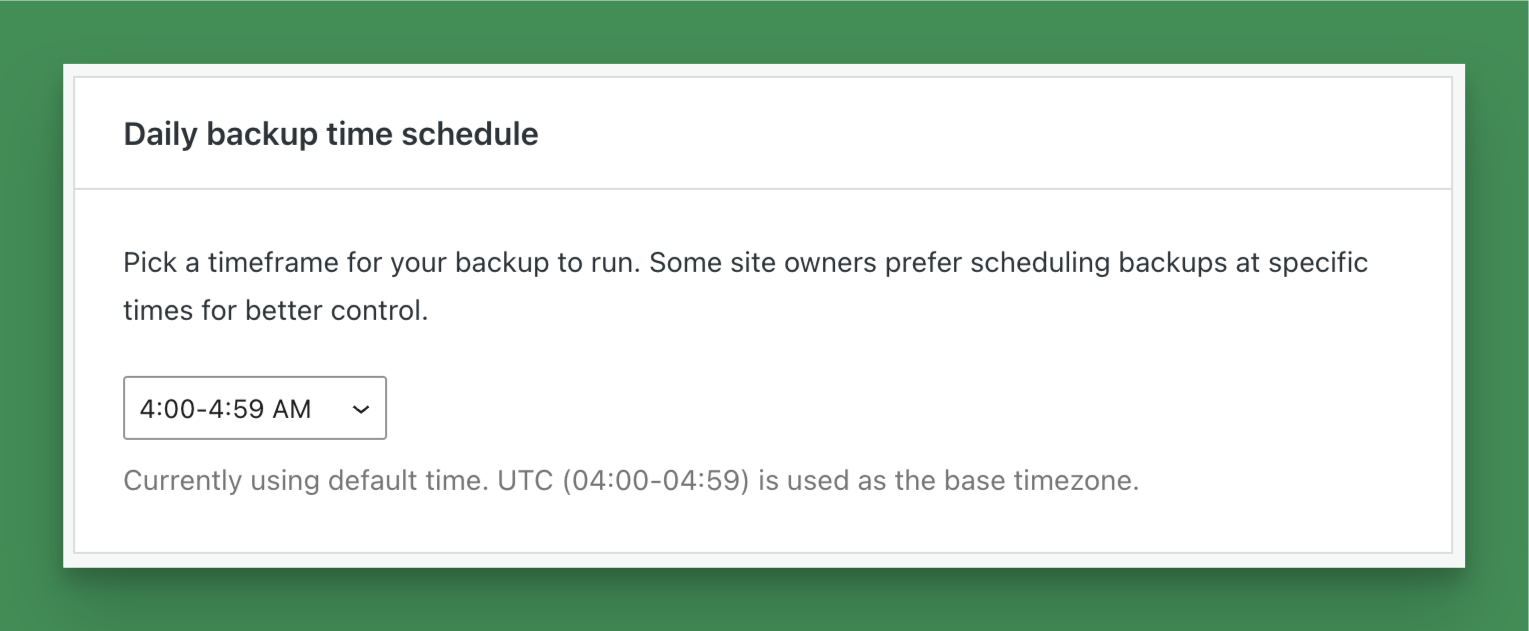
- Selecciona el intervalo que prefieras mediante el selector desplegable. Verás que el intervalo ya se ha establecido.
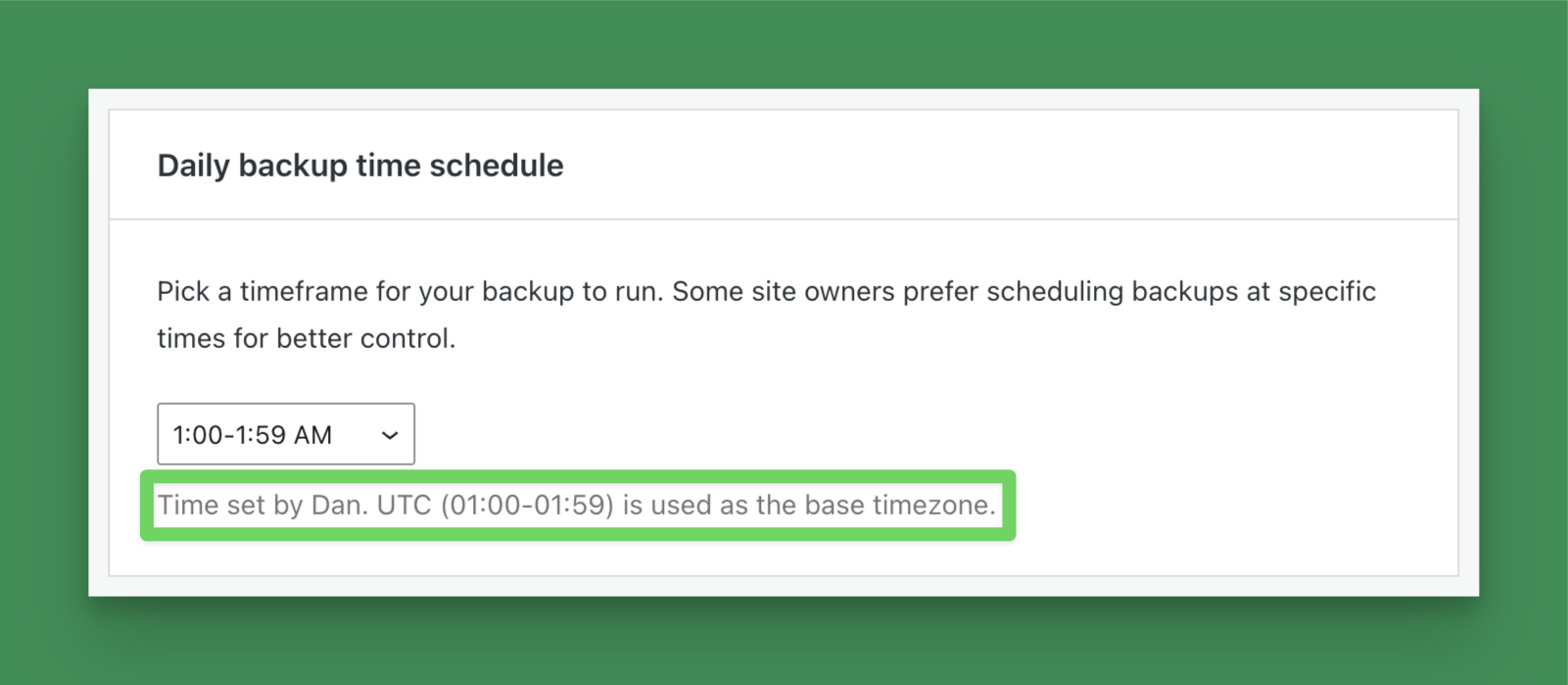
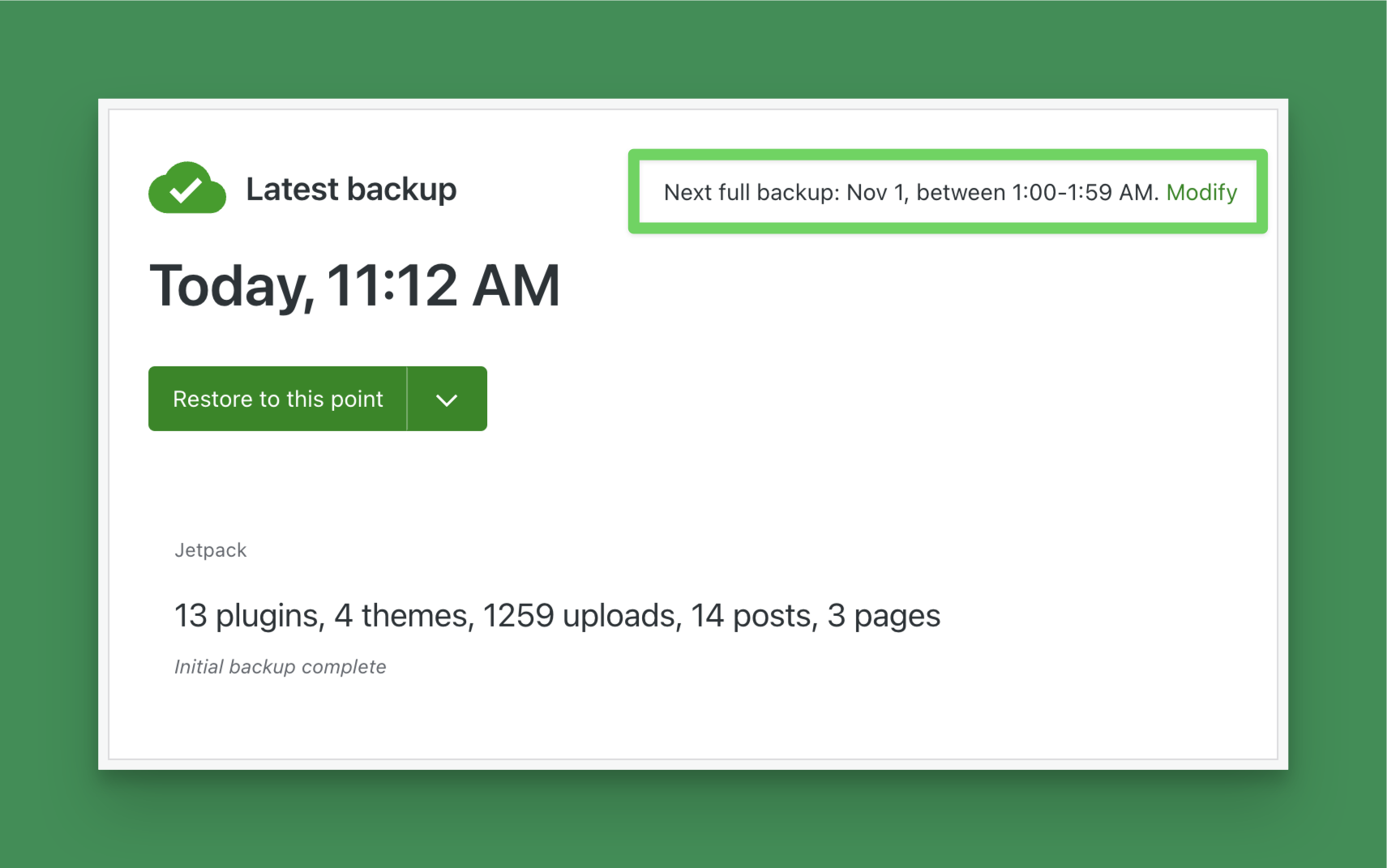
Cuando consultes tu última copia de seguridad, verás información sobre cuándo se ejecutará la próxima. También puedes modificar el ajuste haciendo clic en el enlace Modificar.
Preguntas frecuentes (FAQ)
¿Qué datos se incluyen en Jetpack VaultPress Backup?
Los datos de la copia de seguridad incluyen todos los datos únicos e irreemplazables que tienes almacenados en WordPress, así como todo lo que está correctamente integrado en la instalación de WordPress. Jetpack VaultPress Backup hace copias de seguridad de los siguientes datos:
- Tu base de datos de WordPress. Incluye todas las tablas que comienzan por el prefijo de tabla de tu base de datos de WordPress y que también tienen una clave única o principal.
- Todos los archivos de los directorios
plugins,mu-plugins,themesyuploads. - Todo lo que haya en el directorio raíz de tu WordPress que no forme parte de otra instalación de WordPress.
- Algunos otros archivos dentro del directorio
wp-content. - Productos y pedidos de WooCommerce
¿Cuándo se realiza una copia de seguridad?
Jetpack VaultPress Backup hará una copia de seguridad de tu sitio al menos una vez al día. También hacemos copias de seguridad después de determinados eventos, como la publicación o actualización de una entrada o página, o la instalación y actualización de temas y plugins. Estas se denominan «copias de seguridad en tiempo real».
No es posible ajustar la frecuencia de las copias de seguridad diarias automáticas (por ejemplo, no se puede configurar que se realicen cada hora o cada semana).
De forma predeterminada, nuestro sistema gestiona automáticamente el momento de realizar las copias de seguridad para equilibrar la carga del servidor y normalmente las realiza unas 24 horas después de la copia anterior. Si lo prefieres, puedes designar una hora concreta del día para realizar el proceso de copia de seguridad. Consulta la sección anterior sobre la programación de tus copias de seguridad para obtener más información.
También puedes iniciar manualmente una copia de seguridad en cualquier momento haciendo clic en el Backup now botón del panel de control de Jetpack Backup.
¿Qué datos no se incluyen en Jetpack VaultPress Backup?
No hacemos copias de seguridad de:
- Los archivos principales de WordPress. Estos se pueden descargar desde WordPress.org en cualquier momento.
- Archivos que estén fuera de los directorios indicados anteriormente.
- Tablas de la base de datos que no parezcan pertenecer a WordPress.
- Tablas de la base de datos cuyas filas no tengan un identificador único.
- Caché, registros y directorios de copias de seguridad.
- Directorios vacíos.
- Instalaciones adicionales de WordPress, como las incluidas dentro de un subdirectorio.
¿Puedo descargar solo la base de datos de mi sitio?
Sí. Haz clic en Descargar copia de seguridad, y desmarca todos los elementos excepto Base de datos del sitio (incluye páginas y entradas). La descarga contendrá únicamente tu base de datos, como archivos .sql en un archivo.tar.gz. Esto resulta útil cuando necesites enviar tu base de datos a otro proveedor de alojamiento o desarrollador. No necesitas descargar toda la copia de seguridad y extraer la base de datos de ella.
¿Qué es la carpeta /jetpack-temp/ y qué son estos archivos jp-helper?
Jetpack crea un directorio /jetpack-temp/ en la raíz de tu instalación de WordPress. Durante cada proceso de copia de seguridad, Jetpack escribe un archivo auxiliar temporal en este directorio. El archivo tiene un nombre como este: jp-helper-xyzxYzXYZ.php. Se elimina una vez finalizada la copia de seguridad.
¿Qué tipo de copias de seguridad realiza Jetpack: completas, incrementales o diferenciales?
Jetpack VaultPress Backup realiza los tres tipos de copias de seguridad en tu sitio. La primera copia es una copia completa del sitio. Las copias posteriores son incrementales y solo guardan los archivos o las tablas de la base de datos que hayan cambiado desde que se guardó la última copia. Por último, las copias diferenciales son las copias «en tiempo real», que guardan los datos introducidos o modificados desde la última copia completa.
¿Funciona Jetpack VaultPress Backup en una instalación multisitio?
No. Actualmente, la función Jetpack VaultPress Backup no admite sitios web creados con el multisitio de WordPress.
¿Puedo usar un plan de Jetpack VaultPress Backup para varios sitios web?
Cada plan de Jetpack VaultPress Backup admite un sitio de WordPress. Si quieres hacer una copia de seguridad de otro sitio, tendrás que comprar un plan de copias de seguridad independiente para él.
Si estás ejecutando un multisitio, Jetpack VaultPress Backup no es una opción adecuada — no es compatible con el multisitio de WordPress.
¿Dónde se almacenan las copias de seguridad?
El plugin Jetpack VaultPress Backup almacena tus copias de seguridad en servidores ubicados en nuestros centros de datos seguros de todo el mundo.
Aunque no es posible restringir el almacenamiento de datos a una ubicación geográfica concreta, podemos proporcionar las Cláusulas contractuales tipo, que incluimos en nuestro Acuerdo de procesamiento de datos (DPA). Los DPA son instrumentos contractuales para que los sitios web y las empresas asuman compromisos con sus clientes, proveedores y socios de que el tratamiento de sus datos cumple la legislación, incluida la transferencia de datos fuera de la UE.
Si te interesa tener un DPA con nosotros, puedes solicitarlo desde la página Ajustes de privacidad del panel de administración, en https://wordpress.com/me/privacy.
¿Están cifradas mis copias de seguridad?
En parte. Jetpack VaultPress Backup conserva tus copias de seguridad en nuestros centros de datos y en almacenamiento en la nube externo. Las copias externas en la nube están cifradas cuando están almacenadas. Las copias de nuestros centros de datos no están cifradas cuando están almacenadas. Se guardan en servidores internos a los que no se puede acceder desde fuera de nuestra red.
El cifrado de los datos de las copias de seguridad durante la transferencia depende de cómo Jetpack se conecta a tu sitio:
- A través de la conexión de Jetpack: los datos de las copias de seguridad se cifran cuando tu sitio utiliza HTTPS.
- Con las credenciales de servidor SSH o SFTP: los datos de las copias de seguridad se cifran.
- Con las credenciales de servidor FTP: los datos de las copias de seguridad no se cifran.
Para mantener cifrados los datos de las copias de seguridad durante la transferencia, haz que tu sitio use HTTPS. Si añades credenciales de servidor, recomendamos SSH o SFTP en lugar de FTP. Consulta qué credenciales de servidor recomendamos.
¿Puedo detener una copia de seguridad de Jetpack que ya está en curso?
No hay forma de interrumpir una copia de seguridad de Jetpack VaultPress una vez iniciada. Si necesitas detener por algún motivo una copia de seguridad de Jetpack en curso o quieres desactivar por completo las copias de seguridad de Jetpack, ponte en contacto con el equipo de soporte para obtener ayuda.
¿Por qué indica que el plugin VaultPress está obsoleto?
El aviso sobre la obsolescencia del plugin Jetpack VaultPress hace referencia a nuestro antiguo plugin Jetpack VaultPress. Si ves el aviso de que el plugin VaultPress está obsoleto o ya no recibe soporte activo para nuevos clientes, estás viendo nuestro plugin antiguo. Asegúrate de elegir Jetpack VaultPress Backup en su lugar (el plugin que incluye la palabra clave «Backup» en su nombre). Es importante distinguir entre estos dos plugins. Ambos están disponibles en el repositorio de plugins de WordPress. Si compruebas el slug del plugin, uno es jetpack-backup y el otro es vaultpress.
Still need help?
Please contact support. We’re happy to advise.
Información sobre privacidad
Las copias de seguridad de VaultPress están desactivadas de forma predeterminada. Para desbloquearlas o activarlas, es necesario actualizar a una solución de pago.
| Datos utilizados | |
|---|---|
| Propietarios y usuarios del sitio Actualmente hacemos copias de seguridad de los siguientes datos: tablas de la base de datos de WordPress (cualquier tabla que empiece por el prefijo de tabla de tu WordPress y que también tenga una clave única o una clave principal). También hacemos copias de seguridad de los archivos de los directorios de plugins, temas y subidas, así como de determinados archivos del directorio raíz de WordPress y del directorio `wp-content`. Esto incluye todos los datos únicos e irremplazables de WordPress, así como todo lo que esté correctamente integrado en la instalación de WordPress. Además de los datos de los que hacemos copias de seguridad y que almacenamos, también usamos (y almacenamos) tus credenciales de acceso al servidor, si las proporcionas: SSH y/o FTP/SFTP. Estas credenciales las proporcionas explícitamente al activar las copias de seguridad de Jetpack VaultPress. Para realizar un seguimiento del uso de las funciones (detallado a continuación): dirección IP, ID de usuario de WordPress.com, nombre de usuario de WordPress.com, ID del sitio conectado a WordPress.com, agente de usuario, URL de referencia (URL), marca de tiempo del evento, idioma del navegador, código de país y número de sitios del usuario. Consulta también la información de privacidad del registro de actividad. | Visitantes del sitio
Ninguno. |
| Actividad registrada | |
| Propietarios y usuarios del sitio Registramos varios eventos relacionados con el uso de esta función: solicitudes, descargas y confirmaciones de copias de seguridad; solicitudes, confirmaciones y cancelaciones de restauraciones; cambios y ampliaciones del selector de fechas; y solicitudes de mejora del almacenamiento de copias de seguridad o indicios de interés en ellas. Consulta también la información de privacidad del registro de actividad. | Visitantes del sitio
Ninguno. |
| Datos sincronizados (Leer más) | |
| Propietarios y usuarios del sitio Ninguno. Consulta también la información de privacidad del registro de actividad. | Visitantes del sitio
Ninguno. |
Todos los artículos de VaultPress Backup
- Add Remote Server Credentials to Jetpack You can add FTP/SFTP/SSH server credentials for Jetpack VaultPress Backup and Jetpack Scan. When you purchase a plan…
- Clone your live site to staging with Jetpack VaultPress Backup Test changes and debug issues without risks to your self-hosted production site, by cloning to an existing staging…
- Fix a failed Jetpack VaultPress Backup download Get a backup download working again, and know what to send support if it keeps failing.
- Fix backups when Jetpack cannot reach your site Find out why Jetpack VaultPress Backup cannot connect to your site, and get your backups running again.
- Fix Jetpack VaultPress Backup warnings Find out what each Jetpack VaultPress Backup warning means, and what to do about it.
- Jetpack VaultPress Backup: Storage and Retention How long do you keep my backups? Our different backup plans have different retention timeframes: Jetpack VaultPress Backup…
- Jetpack VaultPress Backups and WooCommerce Sites Jetpack offers a specialized backup and restore service called the Immutable Real-Time Objects feature for WooCommerce sites that…
- Manually Restore a Jetpack VaultPress Backup Manually restore a Jetpack VaultPress Backup to any host on any server anywhere. Have you tried an automatic…
- Migrate your site with Jetpack VaultPress Backup Cloning allows you to use your Jetpack Backup to migrate your site to a new WordPress install on…
- Restore a Website with Jetpack VaultPress Backup With Jetpack Backup, you can restore your site to a particular point in time — to a specific day or…
- Transitioning from VaultPress to Jetpack VaultPress Backup If you're used to the VaultPress backup system, the new Jetpack Backup interface might feel a little unfamiliar.
- Troubleshoot Jetpack Backups If Jetpack is having trouble backing up your site, the steps on this page will help you troubleshooting…
- Troubleshoot Jetpack Restores Fix common problems when restoring your website with Jetpack VaultPress Backup. Find missing content after a restore If…

