

Bloc Galerie en mosaïque
Dernière mise à jour :
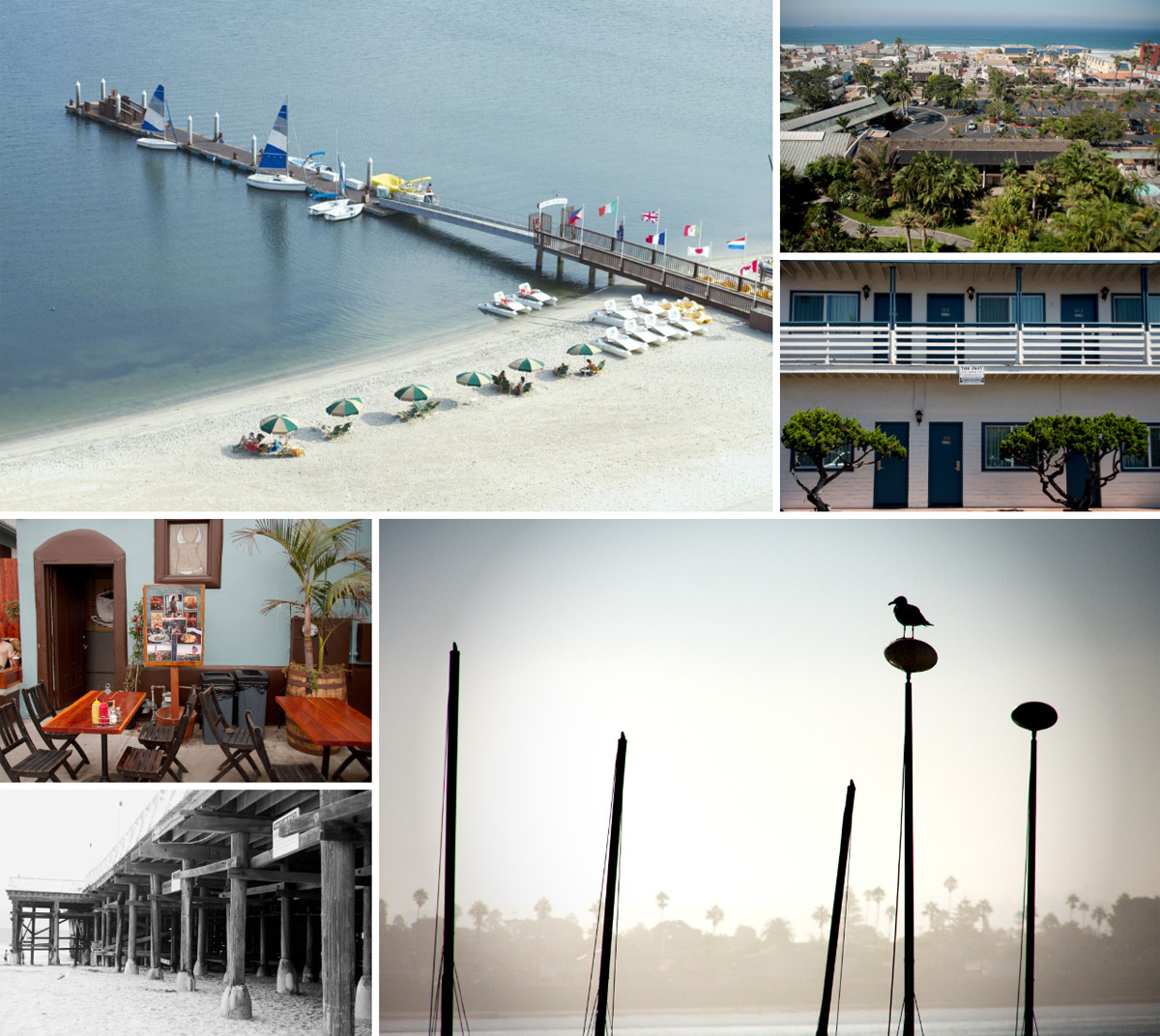
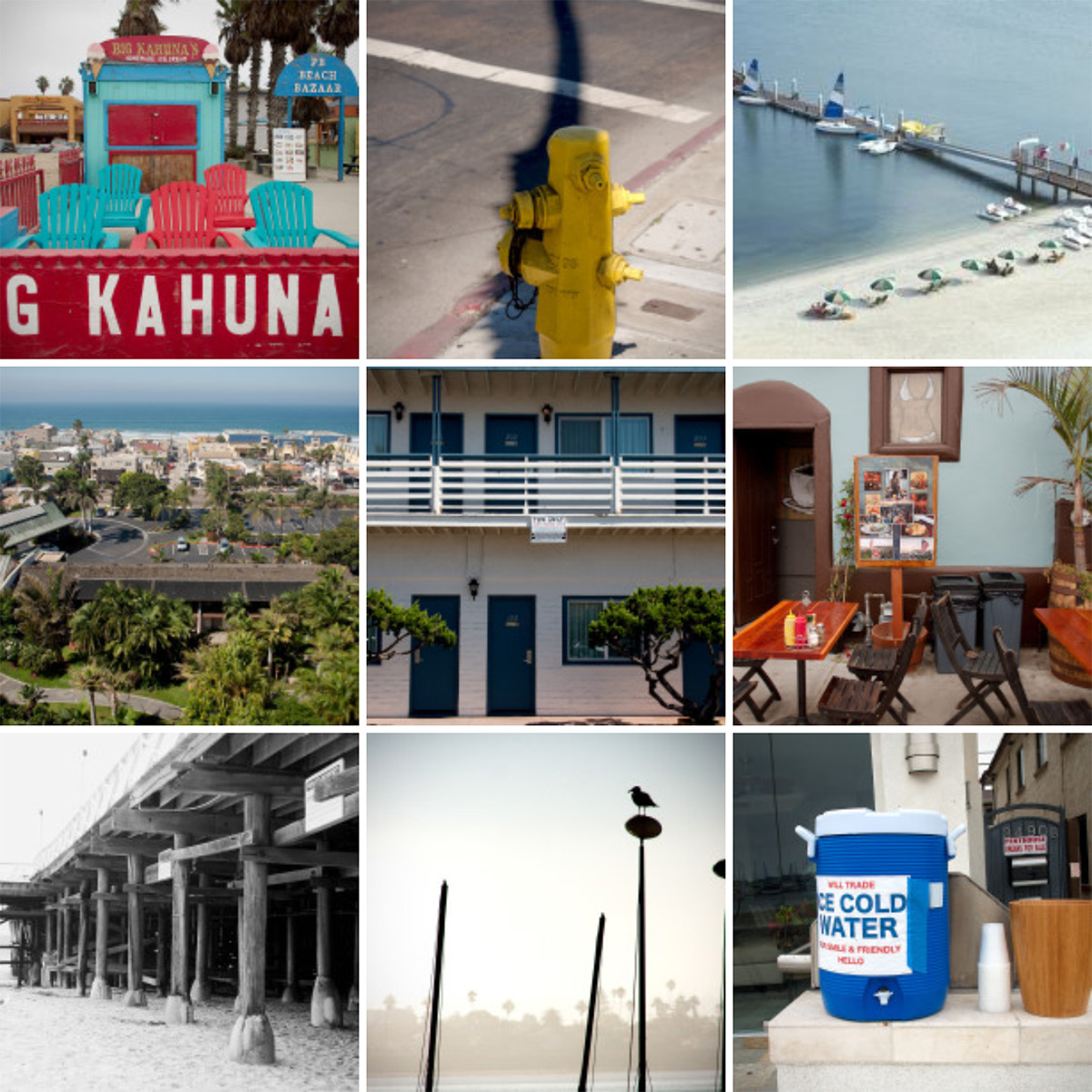
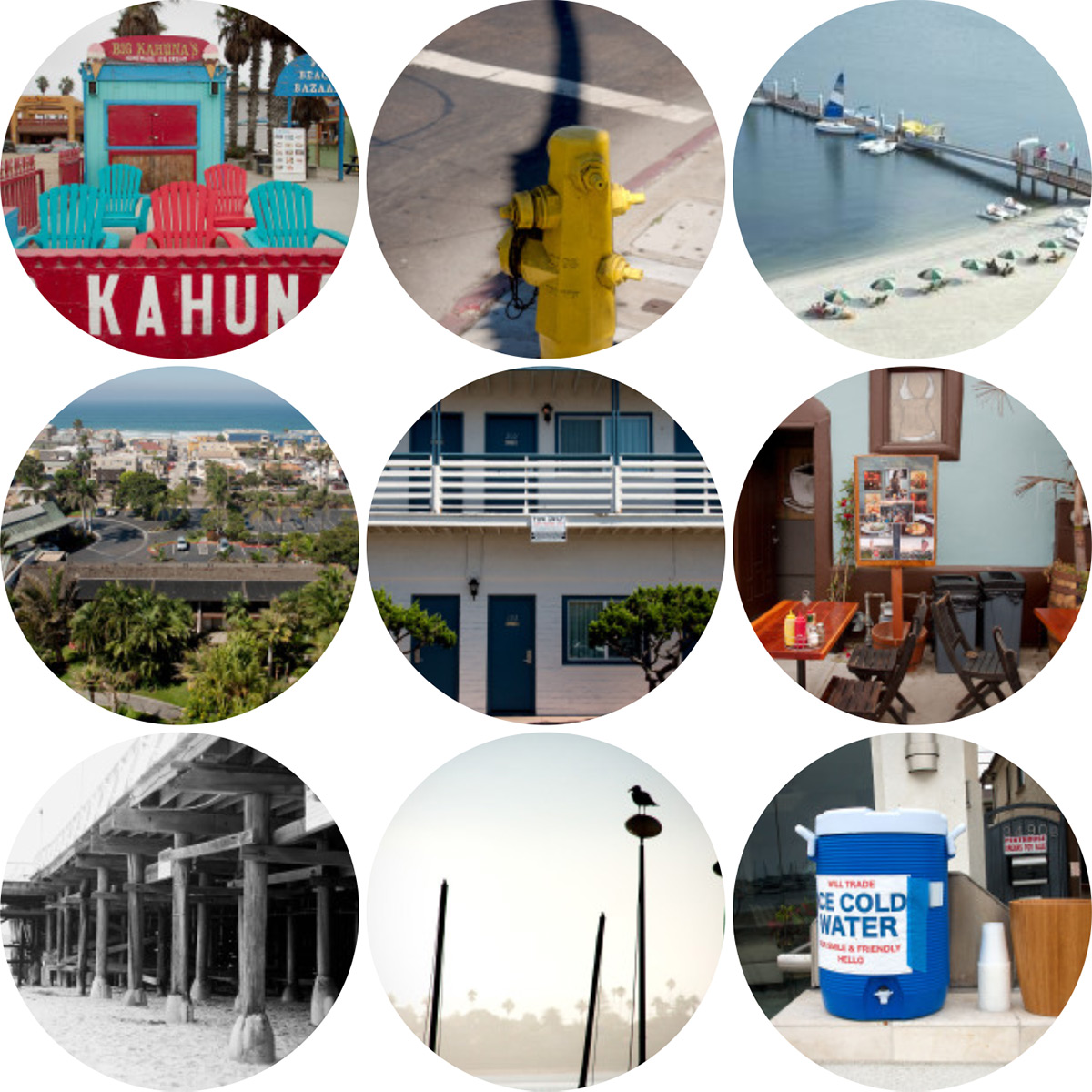
Avec Galeries en mosaïque, vous pouvez afficher vos galeries d’images sous forme de mosaïque, de grille circulaire, de carrés ou de colonnes en mosaïque. Une option de diaporama est également disponible.
Important : Les images ajoutées au bloc Galerie en mosaïque sont automatiquement diffusées via le CDN de Jetpack, à savoir l’Image CDN, même si la fonctionnalité Site Accelerator de Jetpack est désactivée.
Voici quelques exemples :
Exigences
Le bloc Galerie en mosaïque est disponible sur tous les sites connectés à Jetpack. Il fait partie de la suite de blocs de Jetpack et est activé par défaut. Le bloc reste disponible même si vous désactivez la fonctionnalité Galeries en mosaïque sur la page des modules.
Le bloc Galerie en mosaïque ne nécessite pas de mise à niveau payante. Consultez notre article sur les blocs Jetpack pour découvrir les blocs disponibles et savoir comment les activer.
Jetpack Blocks require the Block Editor (also referred to as the Gutenberg editor). If you’ve installed the Classic Editor plugin, you have a few options:
- Deactivate the Classic Editor: Go to Plugins → Installed Plugins in your WP Admin and deactivate the Classic Editor plugin.
- Enable both editors: If you prefer flexibility, navigate to Settings → Writing in your WP Admin (not the menu under Jetpack settings). Set Allow users to switch editors to Yes. You will only see these options if you have the Classic Editor plugin installed and active.
Some custom themes or plugins may prevent you from using the Block Editor. In that case, please contact the support team for the plugin or theme for further assistance.
For more details, see Using Blocks and the Classic Editor.
Galeries en mosaïque dans l’éditeur classique
Pour utiliser les Galeries en mosaïque avec l’extension de l’éditeur classique ou le bloc classique, consultez le guide sur Utiliser les Galeries en mosaïque avec l’éditeur classique.
Créer une galerie
Pour créer une galerie, procédez comme suit :
- Ajoutez un nouveau bloc de type Galerie en mosaïque à l’aide du sélecteur de blocs dans la publication ou de celui de la barre d’outils de la publication.
- Ajoutez des images à votre galerie en les téléversant depuis votre ordinateur, en les sélectionnant dans votre bibliothèque de médias ou en les sélectionnant depuis une source externe.
- Une fois les images ajoutées, utilisez la barre d’outils du bloc et la barre latérale pour les personnaliser.
- La barre d’outils comporte un bouton permettant de changer le type de bloc, que vous pouvez utiliser pour sélectionner le type de galerie que vous souhaitez créer.
- Les autres boutons de la barre d’outils vous permettent de définir l’alignement de la galerie en sélectionnant l’option appropriée. Vous pouvez utiliser Modifier pour ajouter et supprimer des images.
- Cliquez sur le X pour désélectionner les images que vous ne souhaitez pas inclure dans la galerie. Faites ensuite glisser-déposer les images pour les réorganiser.
- Cliquez sur Ajouter à la galerie pour ajouter de nouvelles images. Lorsque vous avez terminé de modifier les images de la galerie, cliquez sur Mettre à jour la galerie.
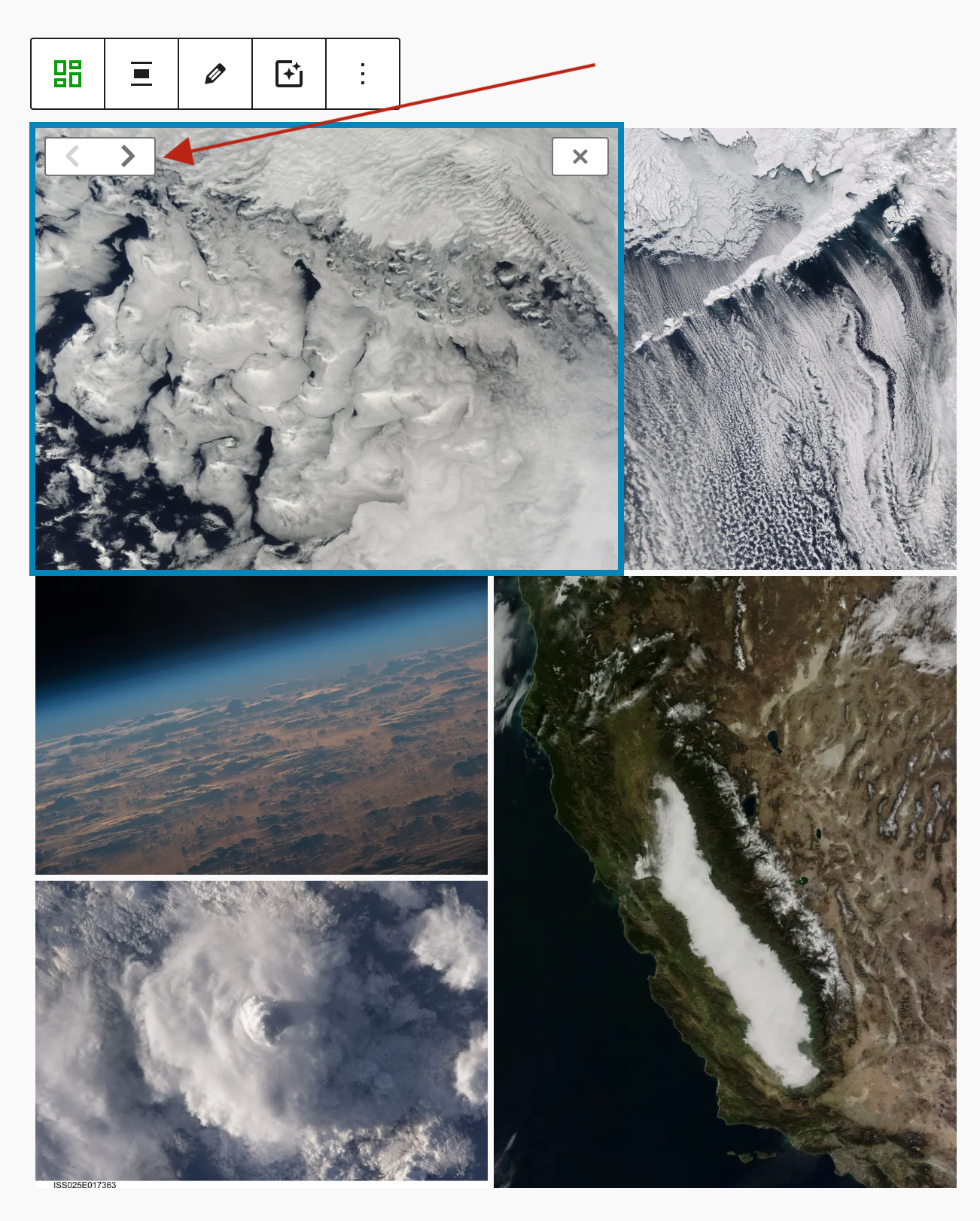
- Pour positionner les images dans votre galerie, cliquez sur une image du bloc et utilisez les boutons fléchés pour la déplacer :
Réglages de la barre d’outils
La barre d’outils située en haut du bloc propose des options de personnalisation pour le bloc Galerie en mosaïque. Accédez à Barre d’outils → Icône du bloc → Transformer en / Styles pour accéder aux options :
- Transformer en : convertissez le bloc en bloc Image, Diaporama, Colonnes, Détails, Groupe ou Galerie.
- Styles : choisissez parmi différentes options de mise en page, notamment Mosaïque, Cercles, Carrés et Colonnes en mosaïque.
- Alignement : définissez la manière dont la galerie est affichée sur la page grâce aux options Aucun (par défaut), Largeur étendue, Pleine largeur et Centrer.
- Choisir un filtre d’image : appliquez des filtres visuels aux images de la galerie, notamment Noir et blanc, Sépia, etc.
- Modifier la galerie : ouvrez les réglages de la galerie pour modifier les images.
Réglages de la barre latérale
Le panneau de la barre latérale propose des options de personnalisation plus détaillées :
- Réglages de la galerie en mosaïque :
- Colonnes : ajustez le nombre de colonnes de la galerie à l’aide du curseur ou du champ de saisie manuelle.
- Lien vers : définissez le comportement des images lorsqu’elles sont cliquées. Les options comprennent Aucun, Fichier multimédia, Page de pièce jointe ou Personnalisé.
- Styles : passez d’une mise en page de galerie à une autre, comme Mosaïque, Cercles, Carrés ou Colonnes en mosaïque. Il s’agit des mêmes options de personnalisation des styles que celles proposées dans la barre d’outils du bloc.
- Couleur d’arrière-plan : personnalisez la couleur d’arrière-plan de la galerie.
- Marges internes et externes : ajustez l’espacement autour du bloc Galerie en mosaïque et à l’intérieur de celui-ci.
Ajouter des liens personnalisés aux images de la galerie en mosaïque
Personnalisez la destination de chaque image du bloc Galerie en mosaïque en lui attribuant des liens personnalisés, notamment des URL, des ancres dans la page ou d’autres formats pris en charge. Cette fonctionnalité vous offre une plus grande flexibilité pour créer des mises en page d’images interactives ou facilitant la navigation.
Avant de commencer :
Assurez-vous que la fonctionnalité Carrousel de Jetpack est désactivée sous Jetpack → Réglages → Écriture → Médias. La fonctionnalité Carrousel remplace le comportement des liens personnalisés, empêchant vos liens de fonctionner comme prévu.
Comment ajouter des liens personnalisés aux images d’une galerie en mosaïque
- Insérez un bloc Galerie en mosaïque : ajoutez un bloc Galerie en mosaïque à votre publication ou à votre page, puis téléversez ou sélectionnez vos images.
- Sélectionnez une image dans la galerie : cliquez sur une image individuelle de la Galerie en mosaïque.
- Définissez un lien personnalisé : dans la barre latérale des réglages du bloc, repérez l’option Lien vers.
- Choisissez Personnalisé dans le menu déroulant.
- Saisissez le lien souhaité. Il peut s’agir de :
• Une URL complète (par exemple : https://example.com/page)
• Une ancre dans la page (par exemple : #section)
• Un simple mot-clé ou fragment, selon la configuration de votre site
- Répétez l’opération pour les autres images : appliquez des liens personnalisés aux autres images selon vos besoins. Vous pouvez combiner différents types de liens dans une même galerie.
- Enregistrez et publiez votre publication.
Par défaut, cliquer sur une image liée ouvre la destination personnalisée dans le même onglet. Si vous saisissez une valeur non standard (par exemple, un mot-clé ou Javascript: snippet) Jetpack ne la bloquera pas, même si le comportement du navigateur peut varier selon sa configuration.
En outre, les liens personnalisés enregistrés précédemment resteront disponibles lorsque vous basculerez entre les différentes options « Lien vers ».
Dépannage du bloc Galerie en mosaïque
Les options de la Galerie en mosaïque n’apparaissent pas ou ne s’affichent pas correctement
Si les options de votre Galerie en mosaïque ne s’affichent pas ou s’affichent incorrectement, suivez ces étapes :
- Tout d’abord, vérifiez si vous disposez d’une connexion Jetpack fonctionnelle. Si votre connexion Jetpack est interrompue, utilisez nos conseils de dépannage pour résoudre les erreurs de connexion.
- Ensuite, depuis le tableau de bord de votre administration WP, accédez à Jetpack → Réglages → Performances → Performances et rapidité. Vérifiez que l’option d’accélération du chargement des images est activée.
- Essayez de passer à un thème par défaut, comme Twenty Twenty Four pour vérifier si votre thème entre en conflit avec les Galeries en mosaïque de Jetpack. Si les options de la Galerie en mosaïque s’affichent correctement lorsque vous utilisez un thème par défaut, contactez le créateur de votre thème afin de résoudre le conflit.
- Désactivez toutes les autres extensions de diaporama ou de galerie activées sur votre site. L’utilisation simultanée de deux extensions de diaporama ou de galerie peut provoquer un conflit.
- Enfin, si vous utilisez l’extension Cleaner Gallery ou un thème qui inclut cette fonctionnalité, vous ne pourrez pas utiliser les fonctionnalités de la Galerie en mosaïque sur votre site. Pour résoudre ce conflit, vous pouvez installer cette petite extension pour désactiver Cleaner Gallery.
L’option Diaporama est absente
Si vous ne voyez pas l’option Diaporama pour votre Galerie en mosaïque, suivez ces instructions :
- Accédez au tableau de bord de votre administration WP.
- Accédez à Jetpack → Réglages → Rédaction.
- Vérifiez que l’option Composer à l’aide de codes courts pour intégrer des médias provenant de sites populaires est activée.
Comment afficher une seule image dans une vue de galerie
Pour faire apparaître une seule image d’un article ou d’une page dans une vue de galerie, suivez ces étapes :
- Cliquez sur votre Galerie en mosaïque et accédez aux Réglages de la galerie.
- Choisissez « Page de la pièce jointe » dans le menu déroulant Lien vers, puis enregistrez vos modifications.
- Désormais, lorsque vous cliquerez sur votre image, celle-ci apparaîtra dans la vue superposée de la galerie.
Définir une largeur spécifique pour votre galerie
Les galeries en mosaïque sont conçues pour remplir la largeur de contenu de votre thème. Vous pouvez définir une valeur spécifique pour $content_width en ajoutant le code suivant dans le fichier nommé functions.php de votre thème :
if ( ! isset( $content_width ) ) {
      $content_width = 800;
}
Please be aware that code snippets are provided as a courtesy and our support team is unable to offer assistance customizing them further.
Si vous ne vous sentez pas à l’aise pour modifier les fichiers du thème, vous pouvez également utiliser cette extension : Largeur de contenu personnalisée.
Si votre thème ne définit pas de largeur de contenu, les galeries en mosaïque auront par défaut une largeur de 500 px. Vous pouvez en savoir plus sur la fonctionnalité de thème Largeur de contenu ici.
Si votre thème définit déjà une $content_width valeur, mais que vous souhaitez utiliser une valeur différente uniquement pour les galeries en mosaïque, vous pouvez utiliser le filtre tiled_gallery_content_width.
Les légendes n’apparaissent pas
Le bloc Galerie en mosaïque ne prend pas encore en charge les légendes, qu’elles soient associées à chaque image ou à l’ensemble du bloc. Une autre solution consiste à utiliser le bloc Classique pour ajouter une Galerie en mosaïque, ce qui vous permettra d’ajouter des légendes. Pour en savoir plus, consultez notre guide Utiliser les galeries en mosaïque avec l’éditeur classique.
Connexe : ouvrez les images de la galerie en Carrousel plein écran, ou affichez-les une par une avec le bloc Diaporama.
Still need help?
Please contact support. We’re happy to advise.
Informations sur la confidentialité
Le bloc Galerie en mosaïque est désactivé par défaut. Vous pouvez activer les Galeries en mosaïque à tout moment en suivant ces instructions et en cliquant sur « Activer » à côté des Galeries en mosaïque.
| Données utilisées | |
|---|---|
| Propriétaires / utilisateurs du site
Aucune. |
Visiteurs du site
Aucune. |
| Activité suivie | |
| Propriétaires / utilisateurs du site
En cas de déconnexion de Google Photos, nous enregistrons cette déconnexion. |
Visiteurs du site
Aucune. |
| Données synchronisées (En savoir plus) | |
| Propriétaires / utilisateurs du site
Nous synchronisons les options qui indiquent si la fonctionnalité est activée ou non, ainsi que la configuration de ses paramètres disponibles. |
Visiteurs du site
Aucune. |

