

Kachelgalerie-Block
Zuletzt aktualisiert:
Mit Kachelgalerien, können Sie Ihre Bildergalerien als Kachelmosaik, kreisförmiges Raster, quadratische Kacheln oder Kachelspalten anzeigen. Außerdem gibt es eine Diashow-Option.
Wichtig: Bilder, die zu einem Kachelgalerie-Block hinzugefügt wurden, werden automatisch über den Dienst von Jetpack CDN für Bilder, selbst wenn du die Funktion Site Accelerator von Jetpack deaktiviert hast.
Hier sind einige Beispiele:
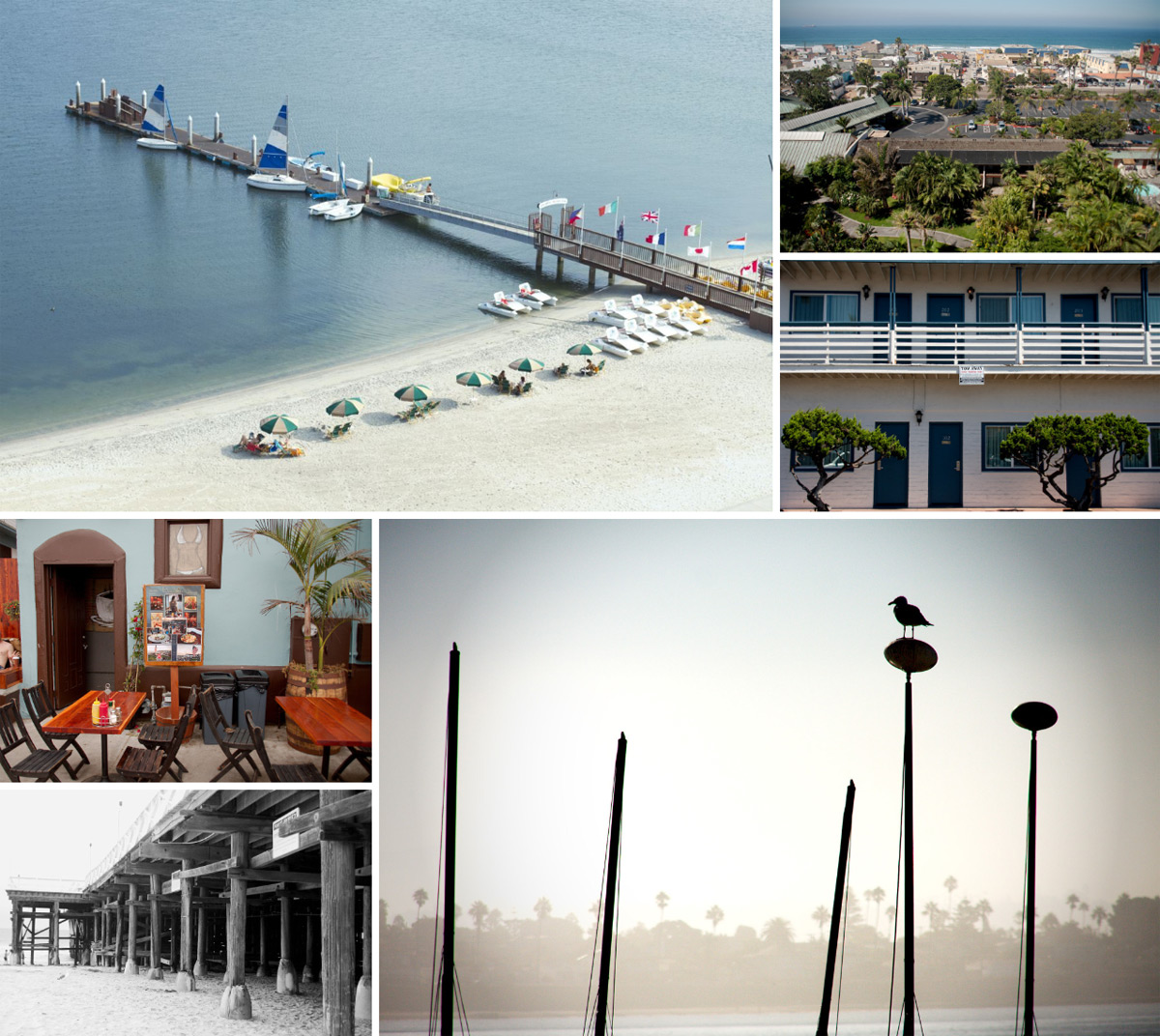
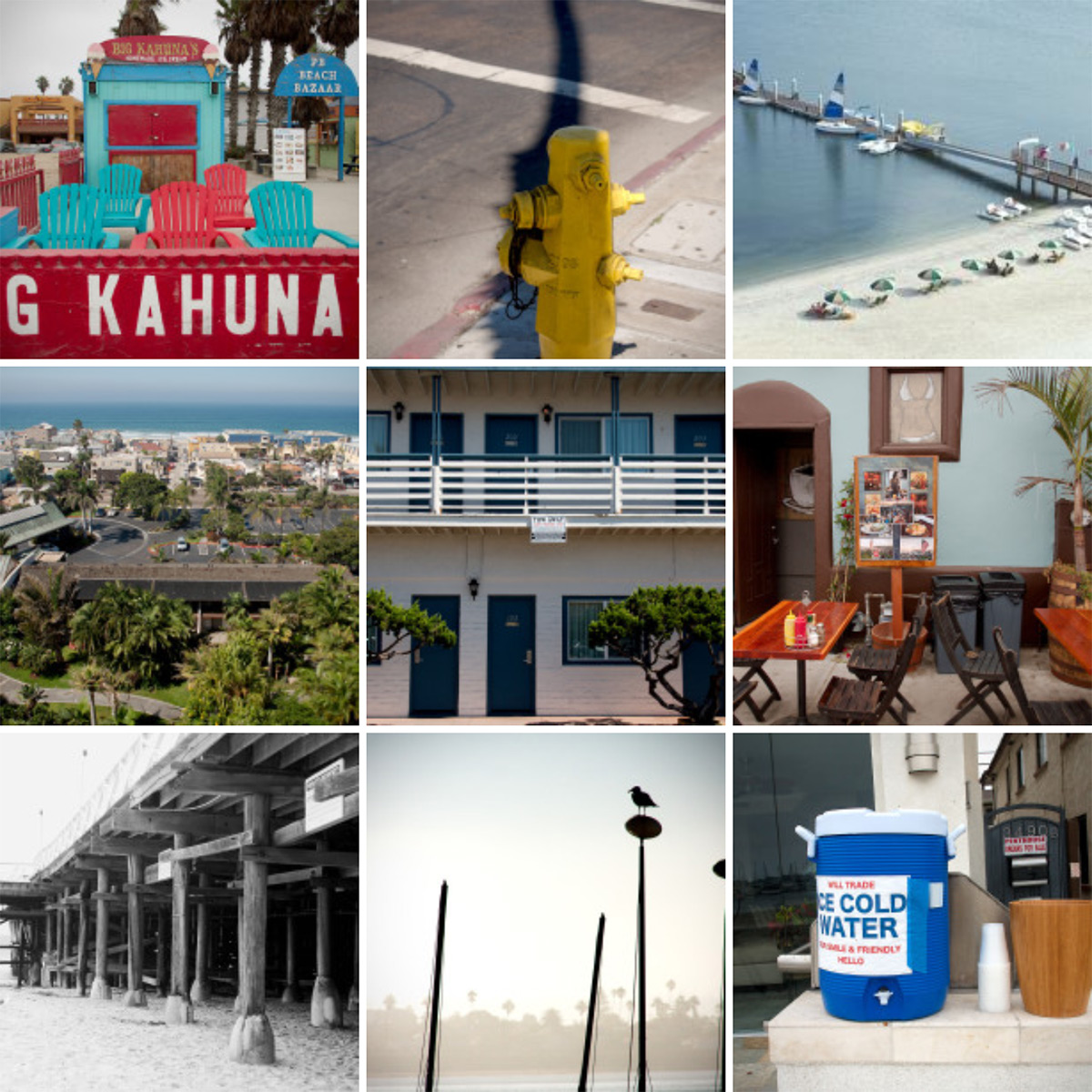
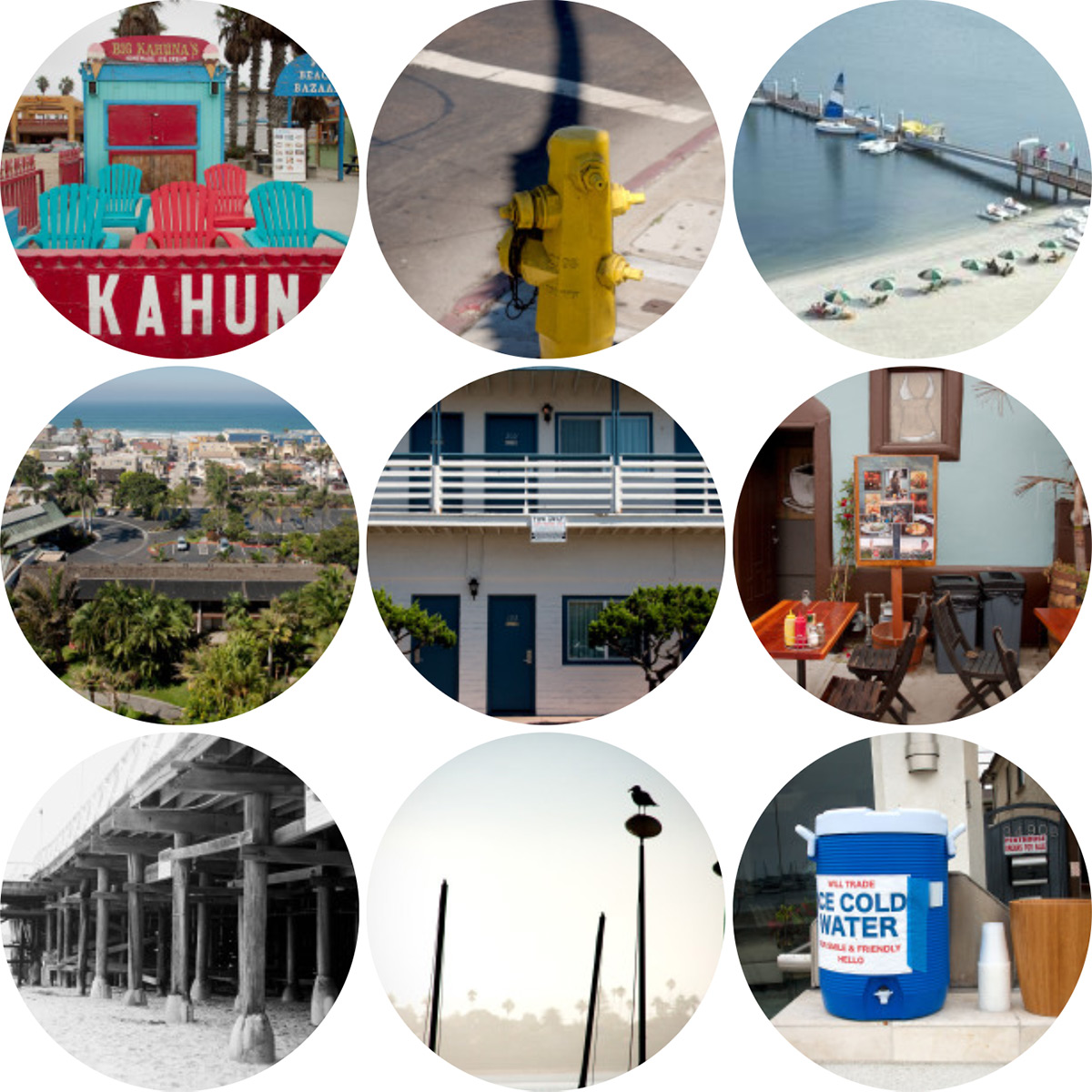
Anforderungen
Der Kachelgalerie-Block ist auf allen mit Jetpack verbundenen Websites verfügbar. Er ist Teil der Blocks-Suite von Jetpack und standardmäßig aktiviert. Der Block bleibt verfügbar, selbst wenn du die Funktion „Kachelgalerien“ auf der Modulseite deaktivierst.
Für die Nutzung des Kachelgalerie-Blocks ist kein kostenpflichtiges Upgrade erforderlich. In unserem Artikel zu den Blöcken von Jetpack erfahren Sie mehr über die verfügbaren Blöcke und deren Aktivierung.
Jetpack Blocks require the Block Editor (also referred to as the Gutenberg editor). If you’ve installed the Classic Editor plugin, you have a few options:
- Deactivate the Classic Editor: Go to Plugins → Installed Plugins in your WP Admin and deactivate the Classic Editor plugin.
- Enable both editors: If you prefer flexibility, navigate to Settings → Writing in your WP Admin (not the menu under Jetpack settings). Set Allow users to switch editors to Yes. You will only see these options if you have the Classic Editor plugin installed and active.
Some custom themes or plugins may prevent you from using the Block Editor. In that case, please contact the support team for the plugin or theme for further assistance.
For more details, see Using Blocks and the Classic Editor.
Kachelgalerien im klassischen Editor
Um Kachelgalerien mit dem Plugin für den klassischen Editor oder dem Klassischen Block zu verwenden, lesen Sie bitte den Leitfaden Kachelgalerien mit dem klassischen Editor verwenden.
Galerie erstellen
Um eine Galerie zu erstellen, führen Sie bitte die folgenden Schritte aus:
- Fügen Sie über den Blockselektor im Beitrag oder den Blockselektor in der Beitrags-Symbolleiste einen neuen Kachelgalerie-Block hinzu.
- Fügen Sie Bilder zu Ihrer Galerie hinzu, indem Sie sie von Ihrem Computer hochladen, aus Ihrer Medienbibliothek auswählen oder aus einer externen Quelle.
- Nachdem Sie Bilder hinzugefügt haben, können Sie über die Block-Symbolleiste und die Seitenleiste Ihre Anpassungen vornehmen.
- Die Symbolleiste enthält eine Schaltfläche zum Ändern des Blocktyps, mit der Sie den gewünschten Galerietyp auswählen können.
- Mit den anderen Schaltflächen der Symbolleiste können Sie die Ausrichtung der Galerie festlegen, indem Sie die passende Option auswählen. Mit Bearbeiten können Sie Bilder hinzufügen und entfernen.
- Klicken Sie auf das X um Bilder abzuwählen, die nicht in die Galerie aufgenommen werden sollen. Ziehen Sie die Bilder anschließend per Drag-and-drop, um sie neu anzuordnen.
- Klicken Sie auf Zur Galerie hinzufügen um neue Bilder hinzuzufügen. Wenn Sie die Änderungen an den Bildern in der Galerie abgeschlossen haben, klicken Sie auf Galerie aktualisieren.
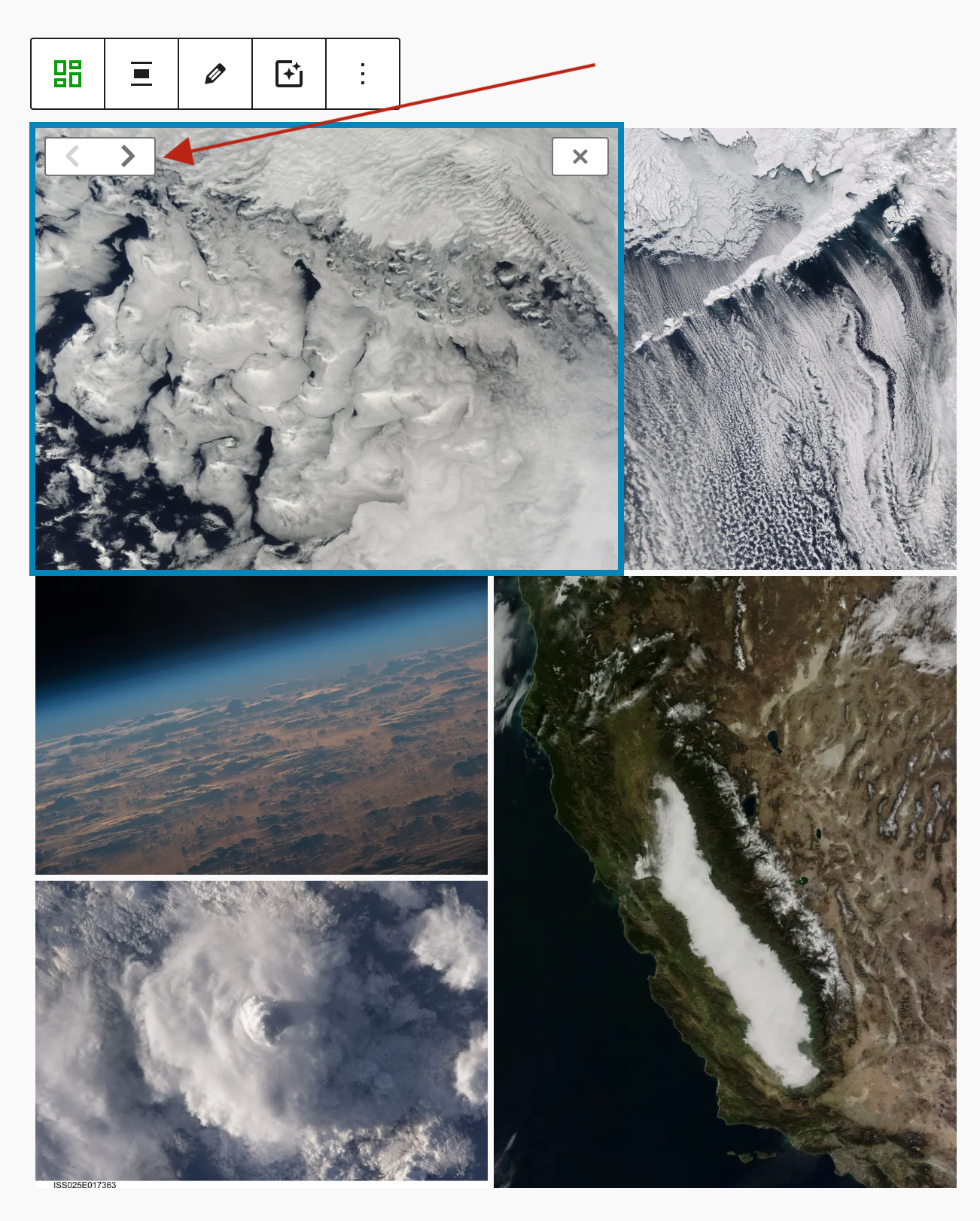
- Um Bilder innerhalb Ihrer Galerie zu positionieren, können Sie auf ein Bild im Block klicken und es mit den Pfeilschaltflächen verschieben:
Symbolleisten-Einstellungen
Die Symbolleiste oben im Block bietet Anpassungsoptionen für den Kachelgalerie-Block. Gehen Sie zu Symbolleiste → Blocksymbol → Umwandeln in / Stile um auf die Optionen zuzugreifen:
- Umwandeln in: Wandeln Sie den Block in ein Bild, eine Diashow, Spalten, Details, eine Gruppe oder eine Galerie um.
- Stile: Wählen Sie aus verschiedenen Layoutoptionen, darunter Kachelmosaik, Kreise, quadratische Kacheln und Kachelspalten.
- Ausrichten: Legen Sie fest, wie die Galerie auf der Seite angezeigt wird. Zur Auswahl stehen Keine (Standard), breite Breite, volle Breite und zentrierte Ausrichtung.
- Bildfilter auswählen: Wenden Sie visuelle Filter auf Bilder in der Galerie an, darunter Schwarzweiß, Sepia usw.
- Galerie bearbeiten: Öffnen Sie die Galerie-Einstellungen, um Bilder zu ändern.
Seitenleisten-Einstellungen
Das Seitenleistenfenster bietet weitere detaillierte Anpassungsoptionen:
- Kachelgalerie-Einstellungen:
- Spalten: Passen Sie die Anzahl der Spalten in der Galerie mit dem Schieberegler oder dem manuellen Eingabefeld an.
- Verlinken mit: Legen Sie fest, wie sich Bilder beim Anklicken verhalten. Zur Auswahl stehen Keine, Mediendatei, Anhangsseite oder Benutzerdefiniert.
- Stile: Wechseln Sie zwischen verschiedenen Galerie-Layouts wie Kachelmosaik, Kreisen, quadratischen Kacheln oder Kachelspalten. Dies sind dieselben Stilanpassungsoptionen wie in der Block-Symbolleiste.
- Hintergrundfarbe: Passen Sie die Hintergrundfarbe der Galerie an.
- Innen- und Außenabstand: Passen Sie die Abstände um den Galerie-Block und innerhalb des Blocks an.
Benutzerdefinierte Links zu Kachelgalerie-Bildern hinzufügen
Passen Sie das Ziel jedes Bildes im Kachelgalerie-Block an, indem Sie benutzerdefinierte Links zuweisen, einschließlich URLs, Ankern innerhalb der Seite oder anderer unterstützter Formate. Diese Funktion bietet Ihnen mehr Flexibilität beim Erstellen navigierbarer oder interaktiver Bildlayouts.
Bevor Sie beginnen:
Stellen Sie sicher, dass die Karussell-Funktion von Jetpack deaktiviert ist unter Jetpack → Einstellungen → Schreiben → Medien. Die Karussell-Funktion überschreibt das Verhalten benutzerdefinierter Links, sodass Ihre Links möglicherweise nicht wie erwartet funktionieren.
So fügen Sie benutzerdefinierte Links zu Kachelgalerie-Bildern hinzu
- Kachelgalerie-Block einfügen: Fügen Sie Ihrem Beitrag oder Ihrer Seite einen Kachelgalerie-Block hinzu und laden Sie Ihre Bilder hoch oder wählen Sie sie aus.
- Bild in der Galerie auswählen: Klicken Sie auf ein beliebiges einzelnes Bild innerhalb der Kachelgalerie.
- Benutzerdefinierten Link festlegen: Suchen Sie in der Seitenleiste der Blockeinstellungen nach der Verlinken mit-Option.
- Wählen Sie Benutzerdefiniert aus dem Dropdown-Menü aus.
- Geben Sie den gewünschten Link ein. Dies kann Folgendes sein:
• Eine vollständige URL (z. B. https://example.com/page)
• Ein Anker innerhalb der Seite (z. B. #section)
• Ein einfaches Schlüsselwort oder Fragment, abhängig von der Einrichtung Ihrer Website
- Für weitere Bilder wiederholen: Wenden Sie bei Bedarf benutzerdefinierte Links auf andere Bilder an. Sie können verschiedene Linktypen innerhalb derselben Galerie kombinieren.
- Speichern und veröffentlichen Sie Ihren Beitrag.
Beim Klicken auf ein verlinktes Bild wird das benutzerdefinierte Ziel standardmäßig im selben Tab geöffnet. Wenn Sie einen nicht standardmäßigen Wert eingeben (z. B. ein Schlüsselwort oder Javascript: snippet) blockiert Jetpack diesen nicht, wobei das Verhalten des Browsers je nach Konfiguration variieren kann.
Außerdem bleiben zuvor gespeicherte benutzerdefinierte Links beim Wechsel zwischen verschiedenen Optionen für Link zu erhalten.
Fehlerbehebung für den Block „Kachelgalerie“
Die Optionen der Kachelgalerie werden nicht angezeigt oder nicht korrekt dargestellt
Wenn die Optionen der Kachelgalerie nicht angezeigt oder falsch dargestellt werden, führen Sie die folgenden Schritte aus:
- Überprüfen Sie zunächst, ob Sie eine funktionierende Verbindung zu Jetpack haben. Wenn Ihre Verbindung zu Jetpack unterbrochen ist, verwenden Sie unsere Tipps zur Fehlerbehebung, um Verbindungsfehler zu beheben.
- Gehen Sie als Nächstes in Ihrem WP-Admin-Dashboard zu Jetpack → Einstellungen → Leistung → Leistung und Geschwindigkeit. Stellen Sie sicher, dass die Option Ladezeiten von Bildern beschleunigen aktiviert ist.
- Versuchen Sie, ein Standard-Theme wie Twenty Twenty Four zu verwenden, um zu prüfen, ob Ihr Theme mit den Kachelgalerien von Jetpack in Konflikt steht. Wenn die Optionen der Kachelgalerie bei Verwendung eines Standard-Themes korrekt angezeigt werden, wenden Sie sich an den Ersteller Ihres Themes, um den Konflikt zu beheben.
- Deaktivieren Sie alle anderen auf Ihrer Website aktivierten Slideshow- oder Galerie-Plugins. Die gleichzeitige Verwendung von zwei Slideshow- oder Galerie-Plugins kann zu einem Konflikt führen.
- Wenn Sie schließlich das Plugin „Cleaner Gallery“ oder ein Theme verwenden, das diese Funktion enthält, können Sie die Funktionen der Kachelgalerie auf Ihrer Website nicht verwenden. Um diesen Konflikt zu beheben, können Sie dieses kleine Plugin installieren, um „Cleaner Gallery“ zu deaktivieren.
Die Slideshow-Option fehlt
Wenn die Slideshow-Option für Ihre Kachelgalerie nicht angezeigt wird, befolgen Sie diese Anweisungen:
- Rufen Sie Ihr WP-Admin-Dashboard auf.
- Gehen Sie zu Jetpack → Einstellungen → Schreiben.
- Stellen Sie sicher, dass die Zusammenstellung mit Shortcodes zum Einbetten von Medien von beliebten Websites Option aktiviert ist.
So zeigen Sie ein einzelnes Bild in einer Galerieansicht an
Damit ein einzelnes Bild in einem Beitrag oder auf einer Seite in einer Galerieansicht angezeigt wird, führen Sie die folgenden Schritte aus:
- Klicken Sie auf Ihre Kachelgalerie und gehen Sie zu den Galerie-Einstellungen.
- Wählen Sie im Dropdown-Menü „Anhangseite“ aus den Optionen unter „Verlinken mit“ aus und speichern Sie Ihre Änderungen.
- Wenn Sie nun auf Ihr Bild klicken, wird es in der Galerie-Overlay-Ansicht angezeigt.
Legen Sie eine bestimmte Breite für Ihre Galerie fest
Kachelgalerien sind so konzipiert, dass sie die Inhaltsbreite Ihres Themes ausfüllen. Sie können einen bestimmten $content_width Wert festlegen, indem Sie den folgenden Code in die functions.php Datei Ihres Themes einfügen:
if ( ! isset( $content_width ) ) {
      $content_width = 800;
}
Please be aware that code snippets are provided as a courtesy and our support team is unable to offer assistance customizing them further.
Wenn Sie sich nicht wohl dabei fühlen, Theme-Dateien zu bearbeiten, können Sie auch dieses Plugin verwenden: Benutzerdefinierte Inhaltsbreite.
Wenn Ihr Theme keine Inhaltsbreite definiert, wird die Kachelgalerie standardmäßig 500 Pixel breit. Weitere Informationen zur Theme-Funktion für die Inhaltsbreite finden Sie hier.
Wenn Ihr Theme bereits einen $content_width Wert definiert, Sie für Kachelgalerien jedoch nur einen anderen Wert verwenden möchten, können Sie den Filter tiled_gallery_content_width verwenden.
Untertitel werden nicht angezeigt
Der Block namens Kachelgalerie unterstützt derzeit keine Bildunterschriften (weder pro Bild noch für den gesamten Block). Eine weitere Möglichkeit ist, den Block namens Classic zu verwenden, um eine Kachelgalerie hinzuzufügen, mit der Sie Bildunterschriften hinzufügen können. Weitere Informationen finden Sie in unserem Leitfaden zur Verwendung von Kachelgalerien mit dem Classic-Editor.
Verwandt: Galeriebilder im Vollbildmodus im Karussell, oder sie mit dem Diashow-Block einzeln anzeigen.
Still need help?
Please contact support. We’re happy to advise.
Datenschutzinformationen
Der Block „Kachelgalerie“ ist standardmäßig deaktiviert. Sie können Kachelgalerien jederzeit aktivieren, indem Sie diesen Anweisungen befolgen und neben Kachelgalerien auf „Aktivieren“ klicken.
| Verwendete Daten | |
|---|---|
| Website-Betreiber/Nutzer
Keine. |
Website-Besucher
Keine. |
| Erfasste Aktivitäten | |
| Website-Betreiber/Nutzer
Wenn die Verbindung zu Google Photos getrennt wird, erfassen wir, dass die Verbindung zu Google Photos getrennt wird. |
Website-Besucher
Keine. |
| Synchronisierte Daten (Mehr erfahren) | |
| Website-Betreiber/Nutzer
Wir synchronisieren Optionen, anhand derer festgestellt wird, ob die Funktion aktiviert ist und wie ihre verfügbaren Einstellungen konfiguriert sind. |
Website-Besucher
Keine. |

